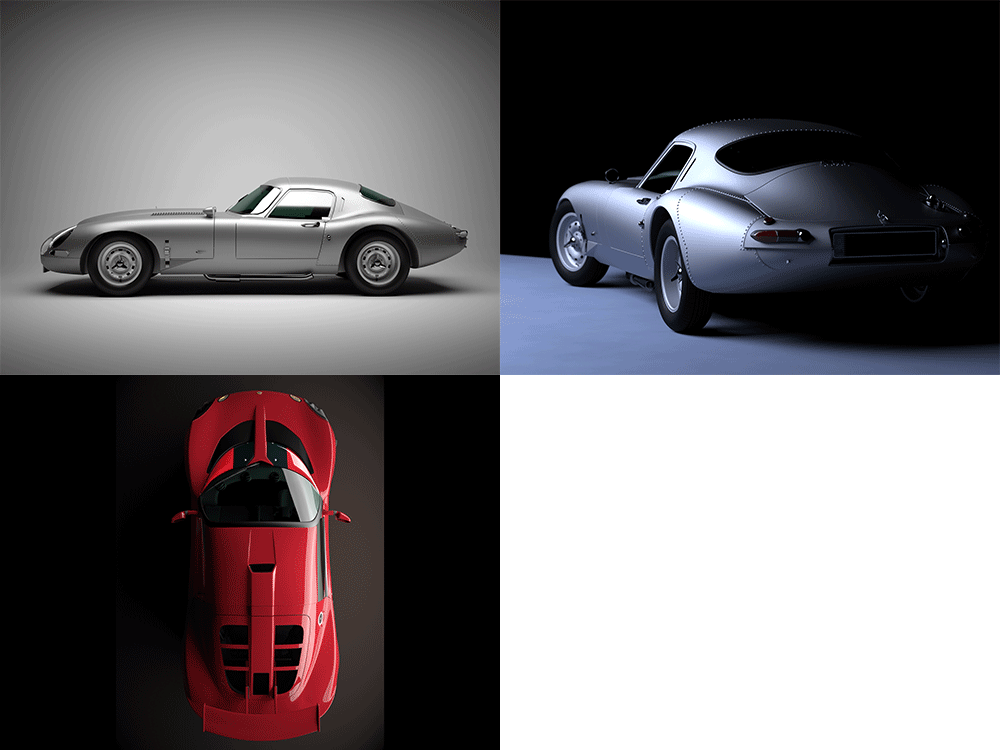
Bu eğitim, otomotiv stüdyo tarzı çekimlerini taklit etmek için bazı temel aydınlatma kurulumlarını ele almaktadır. Başarılı otomotiv render’ının anahtarı, gerçekçi ‘gerçek dünya’ aydınlatmasıdır. Bir otomobili stüdyoda doğru şekilde aydınlatmak çok fazla çalışma ve ‘ince ayar’ gerektirir. Doğru aydınlatmayı elde etmek, otomobilin estetiğini vurgulayan ilginç yansımalar oluşturmak için çok önemlidir. Burada verilen ipuçları bu süreci kolaylaştırmayı amaçlamaktadır. Sahneler, büyük stüdyo softbox aydınlatmasını temsil eden bir Dörtlü Işık ile basitçe aydınlatılır. Otomobil gövdesinin yan tarafındaki yansımaları göstermek için bir reflektör de eklenebilir.
Araç modelini buradan indirebilirsiniz .
Sahne dosyalarını buradan indirebilirsiniz .
Otomotiv aydınlatması, gölgelendirme ve render konularını kapsayan daha fazla eğitim videosuna buradan ve buradan ulaşabilirsiniz .
Aydınlatma Sistemi Sahneleri #
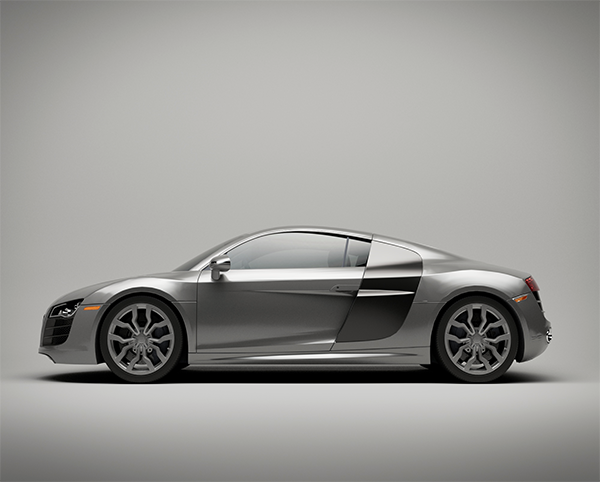
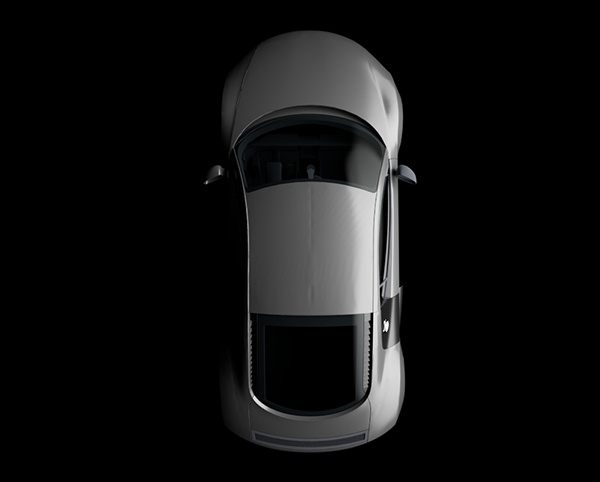
Sayfanın üst kısmındaki bağlantıdan ulaşabileceğiniz Audi R8 otomobil modeli, aydınlatma düzeneği sahnelerine aktarıldı.
 |
 |
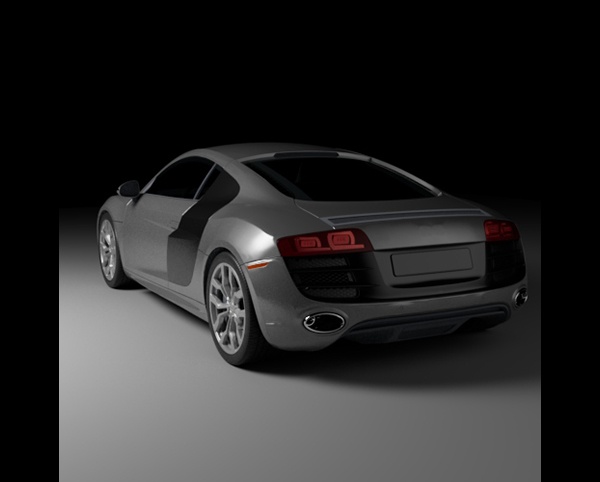 |
Yumuşak Kenar #
Dörtlü Işık özelliğinde Yumuşak Kenar (Soft Edge) seçeneğini kullanarak ışığın kenarı için yumuşak bir geçiş belirtebilirsiniz . Bu, araç boyasında ve ön camda ışığın yansımalarına daha yumuşak bir görünüm kazandırır.
Yukarıdaki bağlantıdan zip dosyasını indirdikten sonra, üç adet aydınlatma düzeneği sahnesi içerdiğini göreceksiniz. Bunlar, araç modelinizi, render kameranızı ve zemin düzleminizi/sikloramanızı konumlandırmak için referans olarak kullanabileceğiniz bir araç gövdesi içerir.
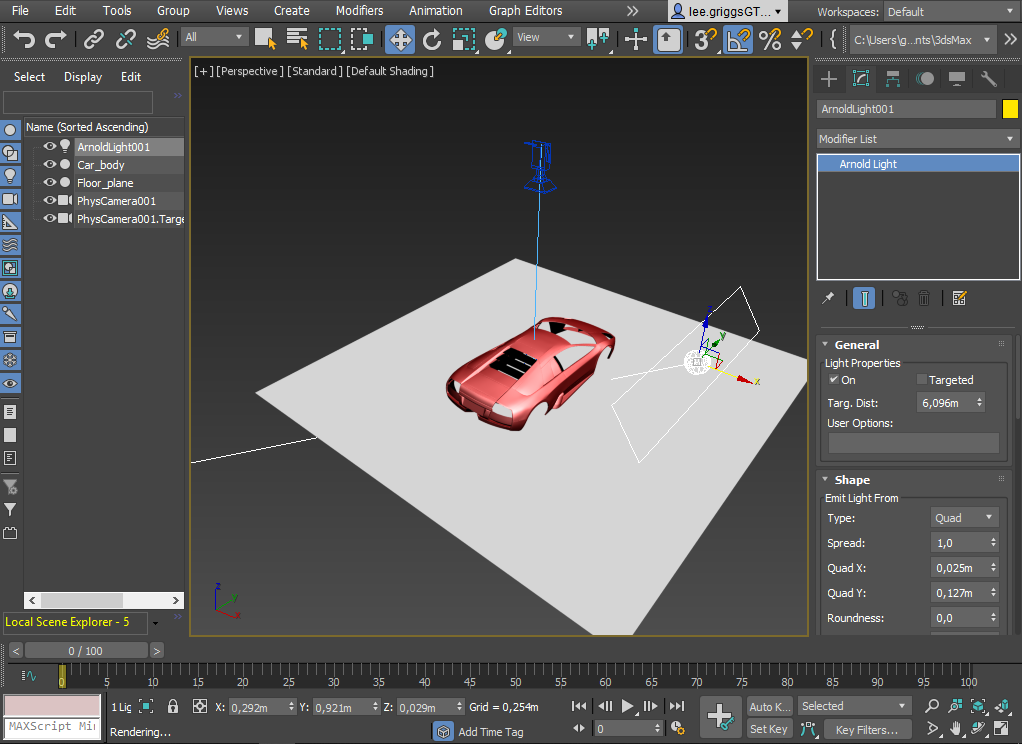
Araç gövdesinin konum referansı olarak kullanıldığı aydınlatma düzeneği sahnesi.
CAD Verilerinin İçe Aktarılması #
- CAD modelini indirin (yukarıdaki bağlantı).
- İçeriği çıkarın ve bu adım dosyasını ( AUDI ASSEMBLY.SLDPRT – SolidWorks Parça Dosyası) aydınlatma donanımı sahnelerinden birine aktarın.
- Aracı, referans araç gövdesi geometrisiyle aynı konumda olacak şekilde, ızgara üzerinde düz duracak şekilde konumlandırın ve döndürün.
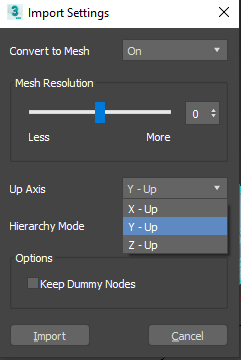
3ds Max varsayılan olarak Z eksenini yukarı doğru kullanır, oysa bu orijinal CAD verisinin ekseni Y eksenidir. Eksen, Dosya -> İçe Aktar (İçe Aktarma Ayarları) bölümünden Y eksenine değiştirilebilir .