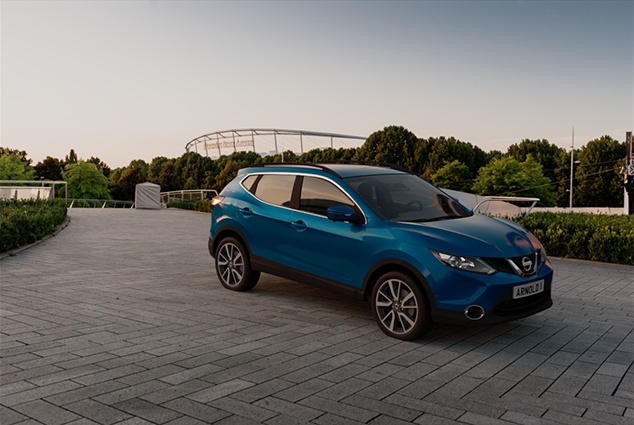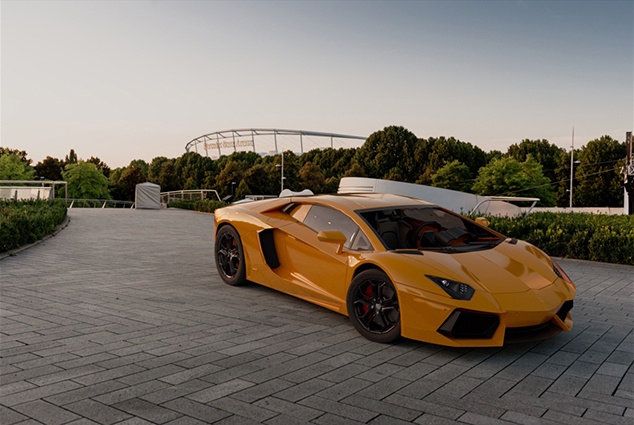
Zemin düzlemine Gölge Matı gölgelendirici uygulandı.
Bu eğitimde, dış mekan HDRI ve arka plan görüntüsü kullanarak bir araba modelini nasıl aydınlatacağınızı, gölgelendireceğinizi ve render edeceğinizi ele alacağız. Arnold Skydome Light kullanarak araba modelini nasıl aydınlatacağınızı göstereceğiz . Araba modelini Car Paint ve Standard Surface gölgelendiricilerini kullanarak gerçekçi bir şekilde nasıl gölgelendireceğinizi de ele alacağız. Ayrıca, araba modelini fotoğrafik bir arka plana yerleştirmek için Shadow Matte gölgelendiricisini de kullanacağız.
Burada bir video eğitimine ulaşabilirsiniz .
- Araç modelini buradan indirebilirsiniz .
- HDRI ve arka plan görüntüsünü indirmek için örnek bir site burada bulunabilir .
- Araç modeli hariç, sahne dosyasını buradan indirebilirsiniz .
- Otomobil malzeme kütüphanesini buradan indirebilirsiniz .
CAD Verilerinin İçe Aktarılması #
- Öncelikle CAD modelini indirin (yukarıdaki bağlantı).
- İçeriği çıkarın ve şu adım dosyasını içe aktarın: 01-AVENTADOR LP700.SLDPRT (SolidWorks Parça Dosyası).
- Aracı aşağıdaki resimdeki gibi ızgara üzerinde düz duracak şekilde konumlandırın ve döndürün.
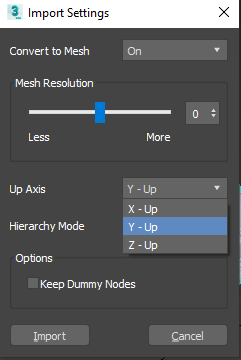
3ds Max varsayılan olarak Z eksenini yukarı doğru kullanır, oysa bu orijinal CAD verisinin ekseni Y eksenidir. Eksen, Dosya -> İçe Aktar (İçe Aktarma Ayarları) bölümünden Y eksenine değiştirilebilir .
Zemin Düzlemi #
- Araç modelinin gölgesini yakalayacak kadar büyük bir zemin düzlemi oluşturun.
- Ona Gölge Matı gölgelendiricisini atayın. Bu, sahnedeki aydınlatmadan gelen gölgeleri ‘yakalayacak’ ve araba modelini fotoğrafik arka plan plakasına entegre etmek için kullanılacaktır.
Gölge Matı gölgelendiricisini zemin düzlemine atamak için bir Malzeme Haritalama gölgelendiricisine bağlamanız gerekecektir .
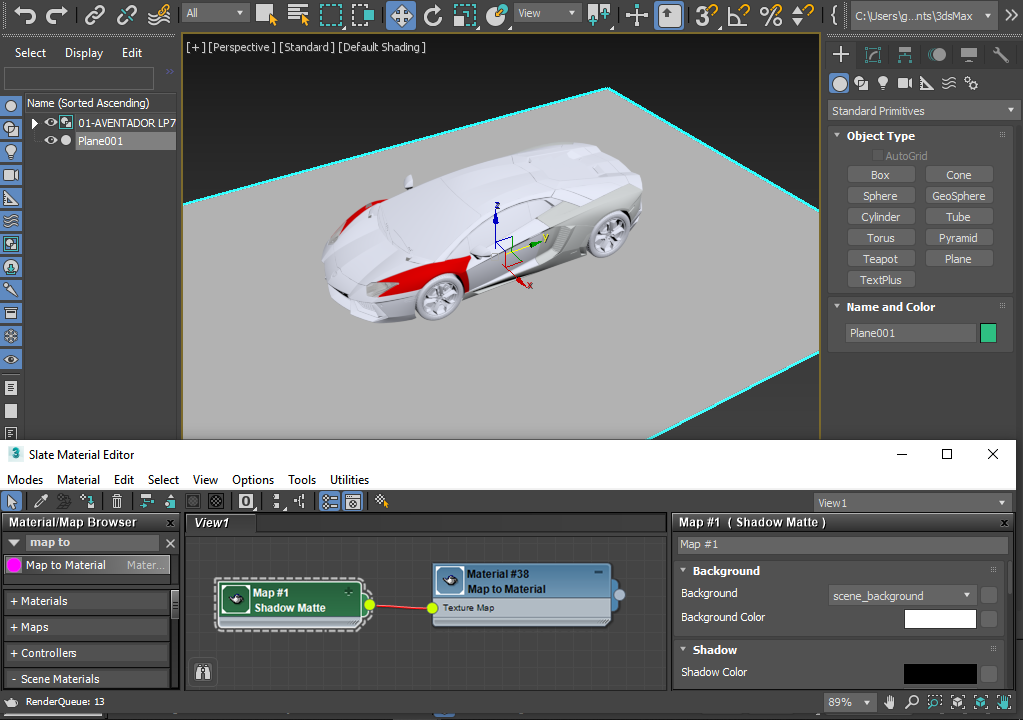
Gölge Matı -> Zemin düzlemine atanan Malzemeye Eşle
Arka plan (Arka plaka) #
Şimdi fotoğraf arka planını MAXtoA’ya getirmek istiyoruz.
- Slate Malzeme Düzenleyici penceresinde bir Görüntü gölgelendirici oluşturun ve Dosya adı bölümünde BACKPLATE-L-_NIK2854.TIF dosyasını açın .
- Bitmap çıktısını Özel Harita üzerine sürükleyin (Render Ayarları -> Arnold Renderer -> Ortam, Arka Plan ve Atmosfer -> Arka Plan (Arka Plaka)).
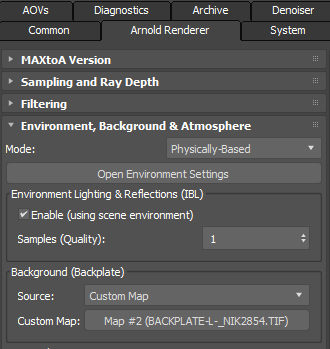
BACKPLATE-L-_NIK2854.TIF -> Arka Plan (Arka Plaka) -> Özel Harita
Gökyüzü Kubbesi Aydınlatması #
Sahneyi aydınlatmak için HDRI’yı Gökyüzü Kubbesi Işık rengi dokusuna bağlayacağız .
- Slade Malzeme Düzenleyici penceresinde bir Görüntü gölgelendirici oluşturun ve Dosya adı bölümünde DA-STR-MB1-HDR-B-4K-SPEED+96.exr dosyasını açın .
- Bitmap çıktısını Skydome Light -> Color/Intensity -> Texture üzerine sürükleyin.
- Sydome ışığını, arka plakadaki aydınlatmanın yönüyle eşleşecek şekilde (yaklaşık 90 derece) döndürün .
- (HDRI’ya bağlı olarak) Gökyüzü Kubbesi Işığının Pozlamasını 1 veya 2 stop artırmanız gerekebilir .
- Işık örneklerinin sayısını 3’e çıkarın ( Gökyüzü Kubbesi Işığı’nın İşleme sekmesi ).
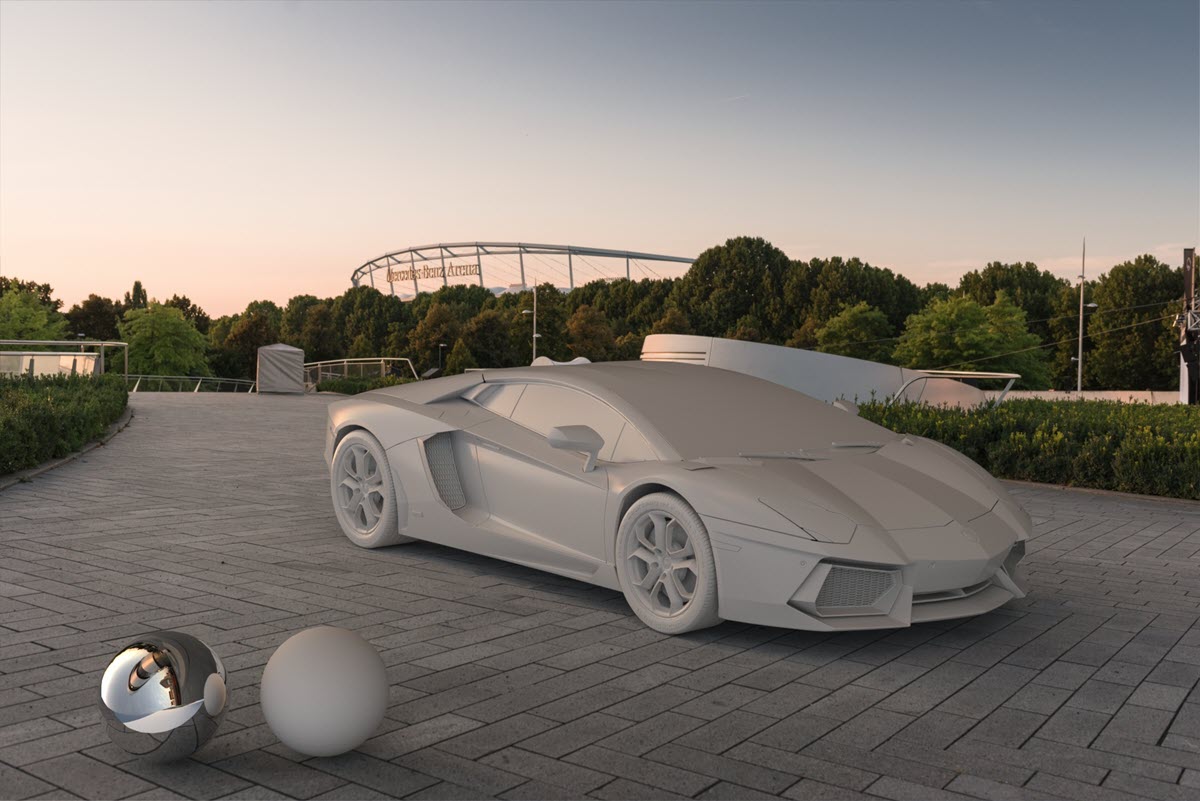
Aydınlatmanın nasıl görünmesi gerektiğinden emin değilseniz, sahneye bir küre ekleyin, ona Standart Yüzey gölgelendirici atayın ve Metaliklik değerini 1’e yükseltin. Bu size arka plandaki yansımalarla eşleşecek krom bir küre verecektir. Aydınlatmayla eşleşmesi için mat gri bir gölgelendiriciye sahip başka bir küre de oluşturabilirsiniz.
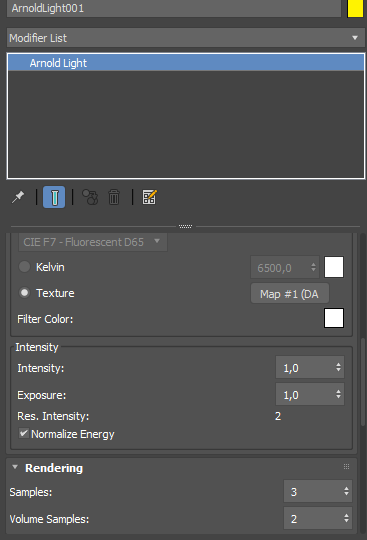
DA-STR-MB1-HDR-B-4K-SPEED+96.exr -> Gökyüzü Kubbesi Işığı -> Renk/Yoğunluk -> Doku
- Araç modeline Standart Yüzey gölgelendirici uygulayın . Bu ‘tebeşir önizlemesi’ tarzı render, aydınlatmanın sahneyi nasıl etkilediğine dair daha iyi bir fikir verecektir.
- Sahneyi render edin. Aşağıdaki resme benzer bir sonuç elde etmelisiniz.
Ekran Dışı Renk (Gölge Matı) #
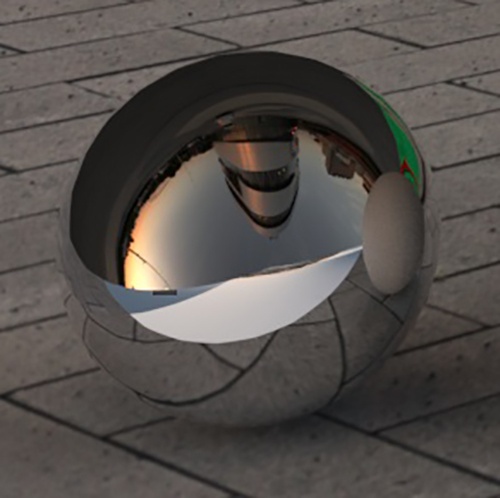
Daha yakından bakarsak, yansıtıcı küredeki zemin düzleminin yansımasında bir şeylerin tam olarak doğru olmadığını görebiliriz. Arka plan plakasının dışında kalan, yani ekran dışı alanlar olarak adlandırılan, yansımalarda görünen alanlar olabilir. Gölge Matı Ekran Dışı Renk parametresi, bu ekran dışı alanlar için kullanılan rengi tanımlar; örneğin bir doku bağlayabilirsiniz.
 |
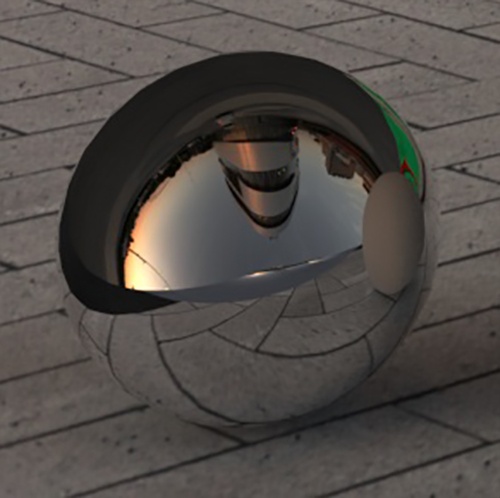 |
| Ekran dışı renk olmadan | Ekran Dışı Renk ile (varsayılan) |
- Öncelikle bir Kamera Projeksiyonu gölgelendiricisi oluşturun ve bunu Gölge Matı gölgelendiricisinin Arka Plan Rengi’ne bağlayın .
- Arka plan görüntüsünü Projeksiyon Rengine bağlayın .
- HDR görüntüsünü Ekran Dışı Renk ile ilişkilendirin .
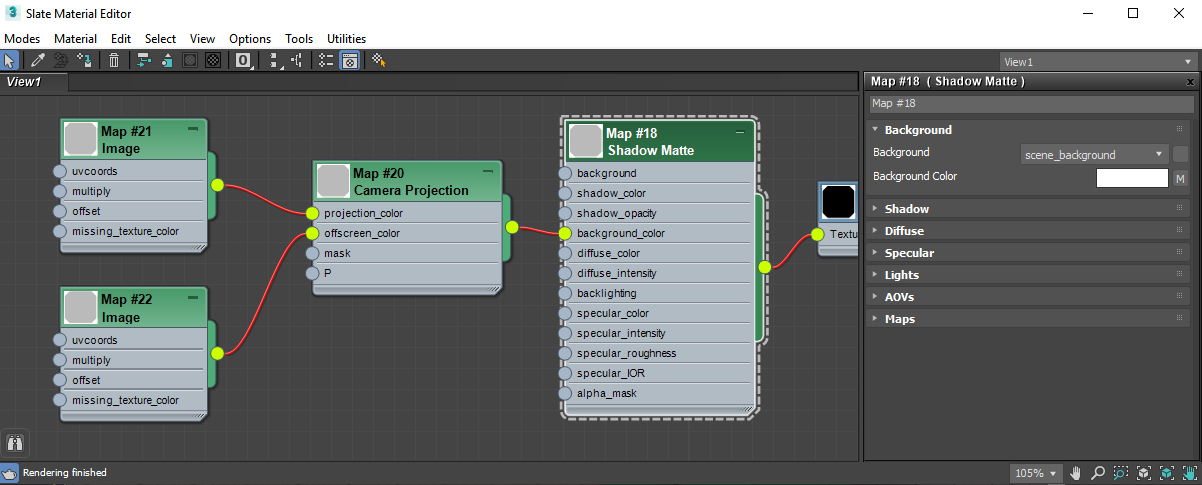
Arka plan bitmap’i -> Projeksiyon Rengi . Ortam HDRI’si -> Ekran Dışı Renk
Gölgelendirme #
Aydınlatma ve ortamdan memnun kaldığınızda, arabanın gölgelendirilmesine geçme zamanı gelir. Bu eğitimde, araba boyasına odaklanacağız. Diğer araba malzemeleri (ön cam, jantlar, plastik vb.) sayfanın üst kısmındaki bağlantıdan indirilebilir.
İki Tonlu Metalik Araba Boyası #
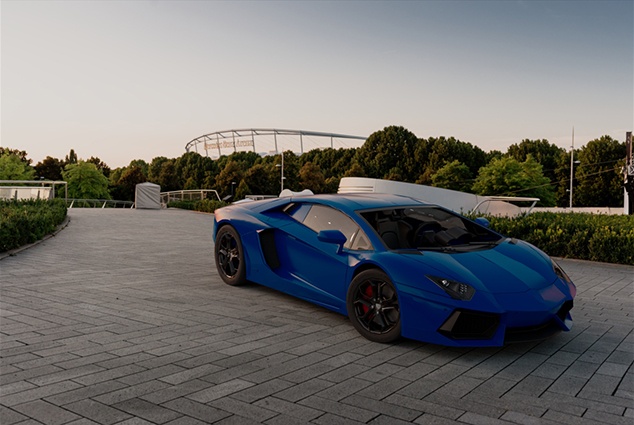
Şimdi iki tonlu bir Araba Boyası gölgelendirici oluşturalım ve bunu araba gövdesi geometrisine uygulayalım.
 |
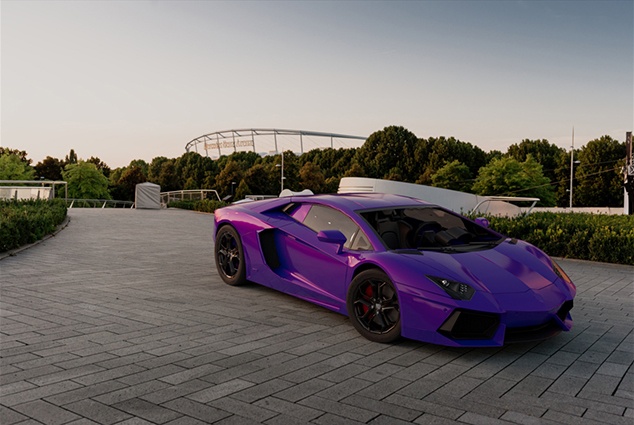 |
| Sadece Temel Renk: mavi (varsayılan ayarlarla). | İki Tonlu Araba Boyası. Taban Rengi: Mavi, Yansıtıcı Renk: Mor. |
- Slate Malzeme Düzenleyici penceresini açın ve bir Araba Boyası gölgelendiricisi oluşturun.
- Araç gövdesini seçin ve üzerine araç boyası uygulayın.
Aşağıdaki parametreleri değiştirin:
- Ana rengi koyu maviye değiştirin .
- Yansıma rengini mor renge değiştirin . Bu, yansımanın modüle edileceği renktir. Bu renk, temel katman boyasının yansıma vurgusunu “tonlayacaktır”.
- Yansıma Pürüzlülüğünü yaklaşık 0,5’e yükseltin . Bu, astar katmanından gelen yansımaların parlaklığını kontrol eder. Değer ne kadar düşük olursa, yansıma o kadar keskin olur.
- Yansıma IOR değerini artırmak, boyaya daha yansıtıcı bir özellik kazandıracaktır. Bu örnekte 10 değeri kullanılmıştır.
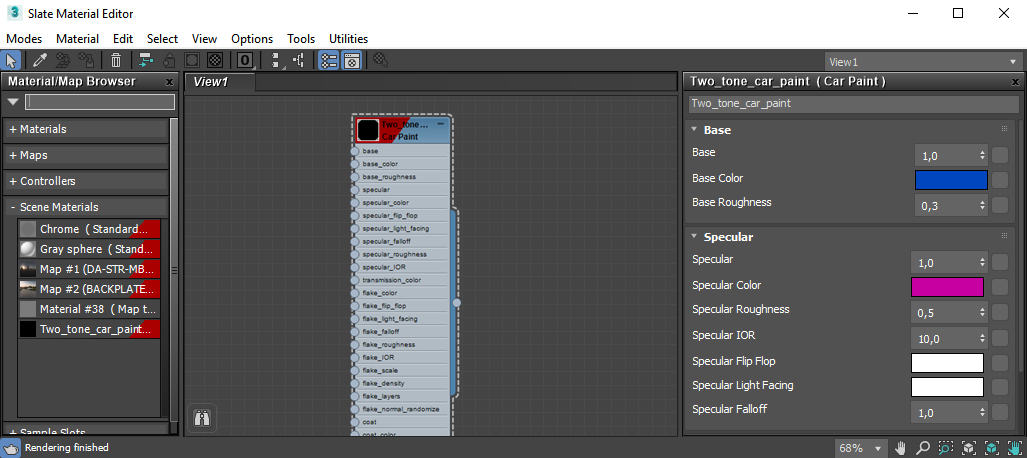
İki tonlu araba boyası parametre ayarları
Farlar #
Şimdi de farların gölgelendirilmesine geçelim.
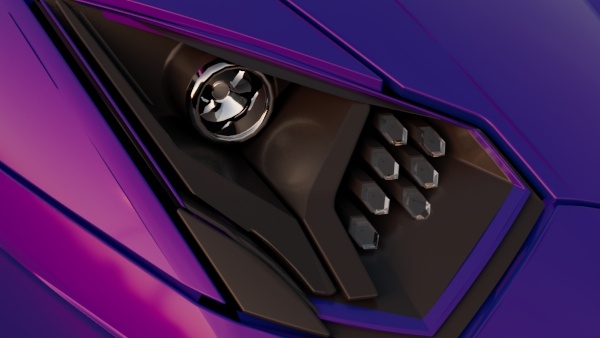
Far gibi birçok yansıtıcı yüzeye sahip sahnelerin doğru görünmesi için daha yüksek bir Yansıtıcı Işın Derinliği değeri gerekir. Yansıtıcı Işın Derinliği, bir ışının yansıtıcı olarak kaç kez yansıtılabileceğini tanımlar.
 |
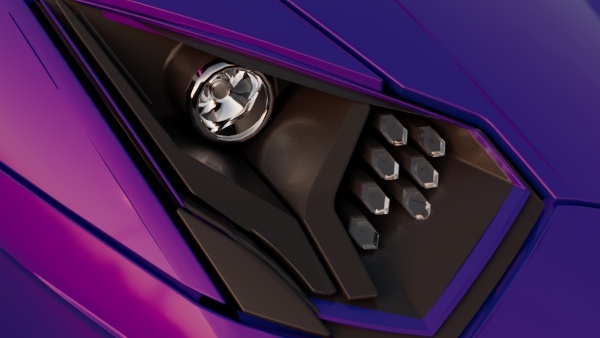 |
| Yansıma Işını Derinliği: 2 (varsayılan) | Yansıma Işını Derinliği: 6 |
Bardak #
- Far camı geometrisini ( 01-HEADLIGHTS-1-surface14 ) seçin ve ona Standart Yüzey gölgelendiricisi atayın. Adını ‘headlight_glass’ olarak değiştirin.
- İletim ağırlığını 1’e yükseltin .
Siyah Plastik Çerçeve #
- Siyah plastik çerçeve geometrisini ( 01-HEADLIGHTS-1-solid43 ) seçin ve ona Standart Yüzey gölgelendiricisi atayın. Adını ‘headlight_plastic’ olarak değiştirin.
- Taban rengini siyaha değiştirin . Kaplama ağırlığını yaklaşık 0,1’e yükseltin.
Metalik Aydınlatma Armatürü #
Ampulün önündeki cam parçası ( 01-HEADLIGHTS-1-surface12 ) tek taraflı bir geometriye sahiptir. İnce Duvarlı malzeme, örneğin baloncuklar gibi ince (tek taraflı) nesneler için idealdir.
- Başka bir Standart Yüzey gölgelendirici oluşturun ve adını ‘light_glass’ olarak değiştirin.
- İletim Ağırlığını 1’e yükseltin ve İnce Duvarlı seçeneğini etkinleştirin ( Geometri altında ).
- Camın arkasındaki yansıtıcı metalik nesneye ( 01-HEADLIGHTS-1-solid42 ) Standart Yüzey gölgelendiricisi atayın .
- Metaliklik seviyesini 1’e yükseltin .
İşte bu kadar. Eğitimin sonuna geldiniz. Tebrikler! MAXtoA kullanıcı kılavuzuna göz atmanızı öneririz ; orada bu türden diğer eğitimleri de bulabilirsiniz.