
 Animasyon oluşturmak için Otomatik Anahtar düğmesini açın, zaman kaydırıcısını belirli bir kareye getirin ve ardından sahnenizde bir şeyi değiştirin. Bir nesnenin konumunu, dönüşünü ve ölçeğini ve neredeyse tüm diğer ayarları ve parametreleri canlandırabilirsiniz.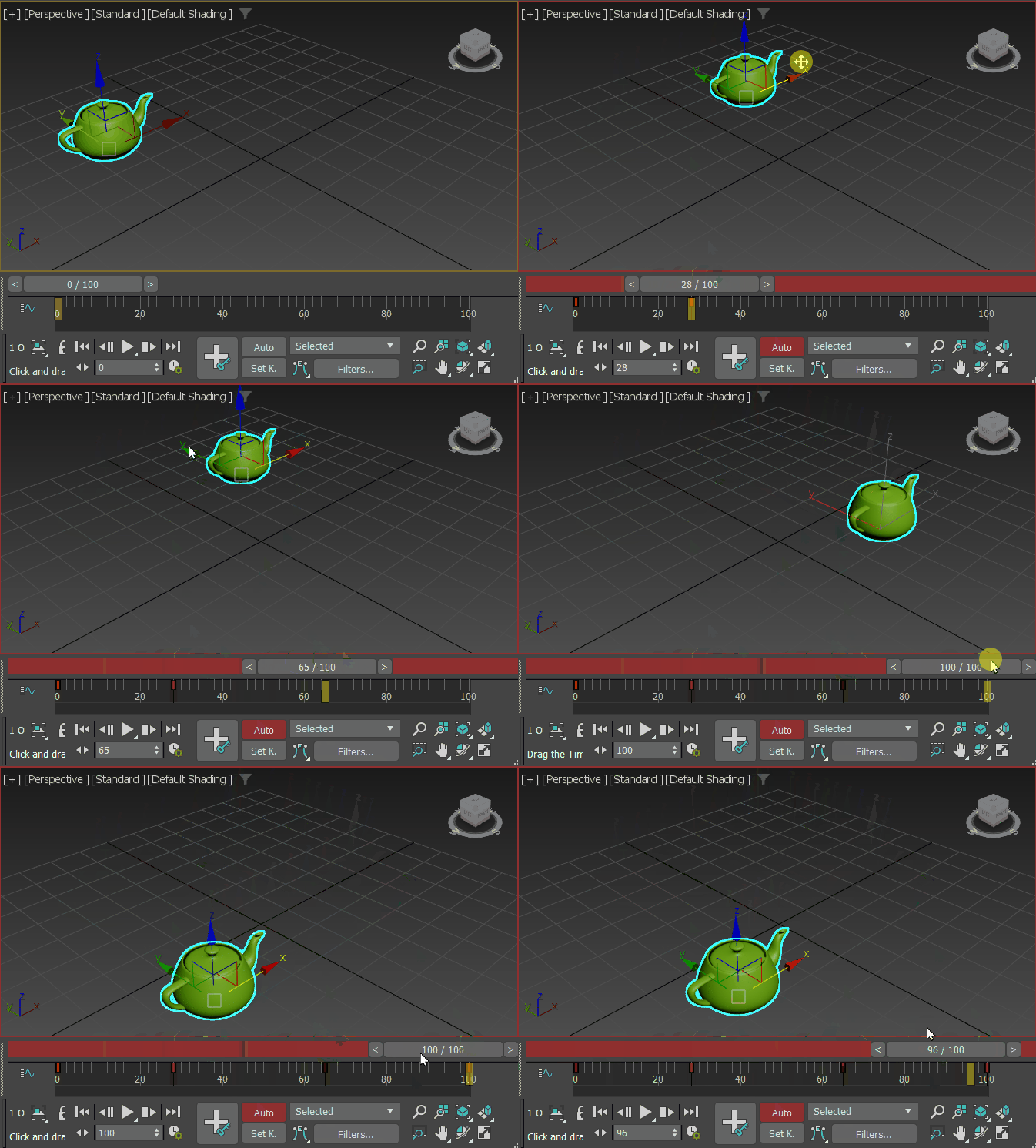
Otomatik Anahtar Kullanarak Animasyon Oluşturma
Bir değişiklik yaptığınızda, 3ds Max, değiştirilen parametre için geçerli zamandaki yeni değeri saklayan bir anahtar oluşturur. Eğer bu anahtar, parametre için oluşturulan ilk animasyon anahtarı ise, parametrenin orijinal değerini tutmak için Otomatik Anahtar varsayılan karesinde ikinci bir animasyon anahtarı da oluşturulur.
Varsayılan karede, sonraki bir karede en az bir anahtar oluşturana kadar anahtar oluşturulmaz. Bundan sonra, varsayılan karedeki anahtarları taşıyabilir, silebilir ve yeniden oluşturabilirsiniz.
Otomatik anahtarı açmanın aşağıdaki etkileri vardır:
- Otomatik Tuş düğmesi, zaman kaydırıcısı ve etkin görüntüleme alanının kenarı, animasyon modunda olduğunuzu belirtmek için kırmızıya döner.
- Bir nesneyi dönüştürdüğünüzde veya animasyonlanabilir bir parametreyi değiştirdiğinizde, 3ds Max zaman kaydırıcısının konumuna göre mevcut karede anahtar kareler oluşturur.
Bir nesneyi canlandırmaya başlamak için:
- Otomatik Tuş modunu açmak için Otomatik’e tıklayın.

- Zaman kaydırıcısını farklı bir zamana sürükleyin.
- Aşağıdakilerden birini yapın:
- Bir nesneyi dönüştürün.
- Hareketlendirilebilir bir parametreyi değiştirin.
Örneğin, henüz animasyonlandırılmamış bir silindiriniz varsa, anahtar karesi yoktur. Otomatik Anahtar Kare özelliğini açarsanız ve 20. karede silindiri Y ekseni etrafında 90 derece döndürürseniz, 0 ve 20. karelerde döndürme anahtar kareleri oluşturulur. 0. karedeki anahtar kare silindirin orijinal yönünü saklarken, 20. karedeki anahtar kare 90 derecelik animasyonlu yönünü saklar. Animasyonu oynattığınızda, silindir 21 kare boyunca Y ekseni etrafında 90 derece döner.
 Otomatik Anahtar varsayılan çerçeve kontrolleri .
Animasyon Olmadan Modelleme #
Otomatik Anahtar özelliğini açarak istediğiniz zaman animasyon oluşturabileceğiniz gibi, animasyon anahtarları oluşturmadan da animasyonunuzun herhangi bir aşamasında modelleme yapabilirsiniz.
Otomatik Anahtar Kapalıyken bir nesneyi veya diğer parametreleri değiştirmenin sonuçları, nesnenin veya parametrelerin henüz animasyonlu olup olmamasına göre değişir.
- Yeni bir nesne oluşturursanız veya henüz animasyonlandırılmamış bir nesne parametresini değiştirirseniz, Otomatik Anahtar özelliğini kapatarak istediğiniz zaman çalışabilirsiniz. Yaptığınız değişiklikler tüm animasyon boyunca sabit kalır.
Örneğin, sahnenizde zıplayan bir nesneyi canlandırabilir ve ardından nesnenin üzerine ineceği pedler oluşturmaya karar verebilirsiniz. Bunu yapmak için, zaman kaydırıcısını zıplayan nesnenin yere çarptığı zamana sürükleyin ve devam etmeden önce Otomatik Anahtar’ın kapalı olduğundan emin olun. Ardından zıplayan nesnenin altına bir ped oluşturabilir ve nesnenin yere çarptığı bir sonraki anda işlemi tekrarlayabilirsiniz. Otomatik Anahtar kapalı olduğu için, ped nesnelerini oluşturduğunuz kare önemli değildir. Tüm animasyon boyunca mevcut ve hareketsiz kalırlar.
- Otomatik Anahtar (Auto Key) kapalıyken, zaten animasyonlu olan bir nesneyi veya parametreyi değiştirirseniz, değişiklik miktarı tüm animasyon anahtarlarına eşit olarak uygulanır.
Örneğin, bir kürenin yarıçapını 0. karede 15, 10. karede 30 ve 20. karede 50 olarak animasyonlandırabilirsiniz. Zaman kaydırıcısını 10. kareye sürükleyip Otomatik Anahtar özelliğini kapatırsanız ve kürenin yarıçapını 30’dan 40’a çıkarırsanız, yarıçaptaki değişiklik diğer iki anahtar kareye de uygulanır. Otomatik Anahtar kapalıyken yarıçapı 10 birim artırdığınız için, tüm yarıçap anahtar kareleri 10 birim artar. Kürenin yarıçapı artık 0. karede 25, 10. karede 40 ve 20. karede 60 olur.
Yarıçapı değiştirdiğinizde Otomatik Anahtar (Auto Key) açık olsaydı, bu değişiklik yalnızca 10. karedeki anahtara uygulanan animasyonlu bir değişiklik olurdu.
Neleri canlandırabileceğinizi belirlemek #
3ds Max’teki parametrelerin çoğu hareketlendirilebilir ve bir şeyin hareketlendirilebilir olup olmadığını anlamanın en hızlı yolu onu denemektir.
Bir parametreyi canlandırıp canlandıramayacağınızı önceden öğrenmek için İzleme Görünümü’nü kullanın . İzleme Görünümü Hiyerarşisi listesi, canlandırılabilen her parametreyi görüntüler. Ayrıca, bir izleme parçasını canlandırmadan önce ona bir denetleyici eklemeniz gerekebilir.


