

 Panel oluştur > Herhangi bir nesne kategorisi > Nesne Türü açılır menüsü > Otomatik Izgara onay kutusu
- Ekstralar araç çubuğu > (Otomatik Izgara)
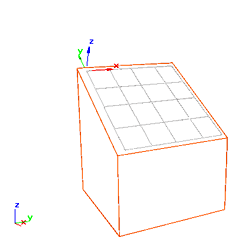
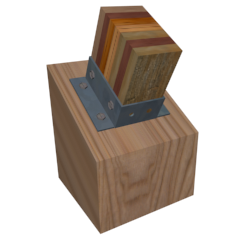
AutoGrid, ikinci bloğu birincinin üzerine konumlandırmak için kullanıldı.
AutoGrid özelliğini kullandığınızda, bu özellik ilk tıkladığınız yüzün normaline dayalı geçici bir yapı düzlemi oluşturur ve etkinleştirir. Bu yöntem, önce nesneleri oluşturup daha sonra hizalamaya alternatif bir yöntemdir.
AutoGrid açıkken XRef sahnesindeki nesneleri referans olarak kullanabilirsiniz.
Prosedürler #
Örnek: Geçici bir çizim ızgarası kullanarak başka bir nesneye hizalanmış bir kutu oluşturmak:
- Yeni bir kutuyu hizalamak istediğiniz bir nesneyi içeren bir sahne oluşturun veya yükleyin.
- Oluştur panelinde

 (Geometri) etkin durumdaStandart TemellerNesne Türü açılır menüsünde, Kutuyu tıklayın.
 - Otomatik Şebeke özelliğini açın.
- Hizalamak istediğiniz nesneleri birleştirin.
- Oluşturmak istediğiniz kutunun yönünü belirlemek istediğiniz nesnenin üzerine imlecinizi getirin.
İmleç, yeni nesnenin konumunu belirlemenize yardımcı olmak için bir X, Y, Z üçayaklı ekseni içerir. Nesne üzerinde hareket ettikçe, imleç Z eksenini yüzey normaline hizalar.
- Yönlendirme istediğiniz gibi olduğunda, tıklayın ve kutuyu oluşturmak için standart sürükle-bırak-taşı-tıkla yöntemini kullanın. Kutu, belirlenen yüzeyde oluşturulacaktır.
Tıkladığınızda, geçici ve otomatik bir ızgara oluşturulur ve yeni oluşturulan nesne bu ızgaraya hizalanır.
Arayüz #
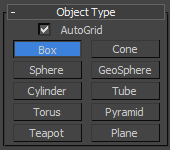
Nesne Türü açılır menüsü #
- Otomatik Şebeke
-
Otomatik Izgara özelliği yalnızca bir nesne düğmesi (örneğin Kutu) seçtikten sonra kullanılabilir. Otomatik Izgarayı açtığınızda, imleç ızgarayı yönlendirmenize yardımcı olmak için bir eksen üçayaklı çerçevesi içerir. Tıklamadan önce ve imleci görünür bir ağ nesnesinin üzerine konumlandırdığınızda, imleç o yüzeydeki en yakın noktaya atlar. Üçayaklı çerçevenin X ve Y eksenleri, nesne yüzeyine teğet bir düzlem oluşturur (örtülü bir yardımcı ızgara oluşturur) ve Z ekseni düzleme diktir.
Nesne oluşturulduktan sonra, 3ds Max onu geçici yapım ızgarasına yerleştirir. Nesne oluşturulurken, imleç başka bir nesnenin üzerinde değilse, 3ds Max nesneyi geçerli etkin ızgaraya yerleştirir.
İpucu: Birden fazla tıklama gerektiren bir nesne oluşturduğunuzda, Otomatik Izgara yalnızca ilk tıklamaya uygulanır. Örneğin, bir kürenin yüzeylerine kenetlenen bir çizgi eğrisi oluşturmak istiyorsanız, Kenetleme özelliğini açın ( Stuşuna basın) ve ardından Kenetleme Ayarları’nı açıp Yüzey özelliğini açın.Not: Izgarayı kalıcı hale getirmek için, Alttıklamadan önce tuşu basılı tutun. Izgara etkinleşir ve 3ds Max Otomatik Izgara özelliğini kapatır.


