
3ds Max’te OSL kullanmak için iki temel iş akışı vardır: biri OSL kategorisinden önceden oluşturulmuş bir harita kullanmak, diğeri ise OSL haritasının kendisini kullanmaktır.
OSL kategorisinden bir harita kullanma #
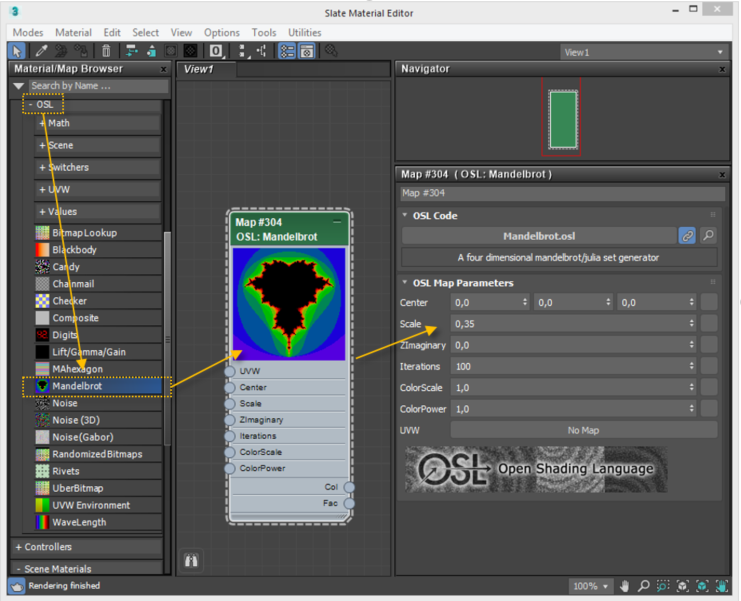
- Slate Malzeme Düzenleyicisini açın.
- Malzeme/Harita Tarayıcısında, OSL kategorisini genişletin.
- Bir harita seçin ve Slate Malzeme Düzenleyicisine sürükleyip bırakın.
- Harita parametrelerini gerektiği gibi düzenleyin.
- Desteklenen bir render motorunda ActiveShade’i kullanın veya render işlemini gerçekleştirin.
OSL haritasını kullanarak #
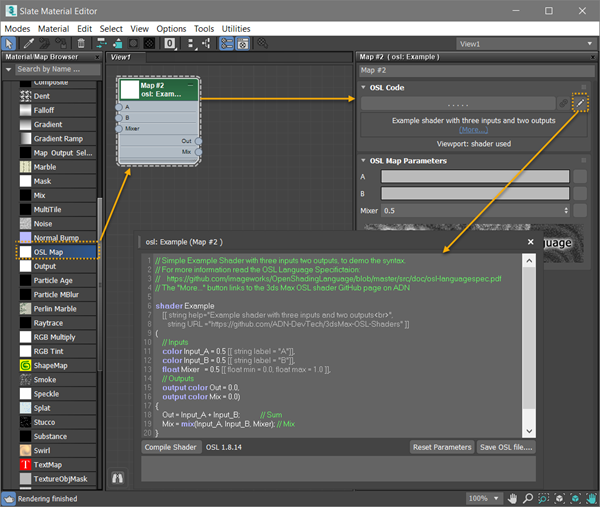
OSL haritası, düzenleme özelliklerine sahip, boş ve yerleşimsiz bir haritadır. Diğer haritalarda olduğu gibi, onu Slate Malzeme Düzenleyicisine sürükleyip bırakmanız yeterlidir. Ancak, parametreleri düzenlemek bu haritayı ilginç kılan kısımdır.
Diskten, eklentiler klasör hiyerarşisinde bulunması gerekmeyen, herhangi bir yerde olabilecek OSL gölgelendiricilerini yüklemek için . . . . düğmesini seçebilirsiniz . OSL haritası, yeni parametrelere dinamik olarak uyum sağlar, gerektiğinde ek giriş ve çıkışlar oluşturur ve yüklenen OSL dosyasına göre işlemeye başlar.
Bu iş akışında, OSL kodu aslında OSL haritasına yüklenir. Dosya yalnızca yükleme sırasında kullanılır ve o andan itibaren kod, OSL haritası içinde bir dize parametresi olarak bulunur.
Düzenle’ye tıklayarak OSL kaynak kod düzenleyicisini açın. Bu, OSL kodunun canlı olarak düzenlenebileceği basit, yerleştirilebilir bir sözdizimi renklendirme metin düzenleyicisidir . En son koda göre gölgelendiriciyi güncellemek için, ActiveShade’de render işlemi devam ederken bile, Gölgelendiriciyi Derle’ye basın veya F7 kısayolunu kullanın.
Bu, OSL haritasını eksiksiz bir shader geliştirme ortamına dönüştürür. Birden fazla editör aynı anda açık olabileceğinden, kodla etkileşimli olarak çalışabilirsiniz.
Düzenlenen dosyalar , “OSL Dosyasını Kaydet” veya Ctrl+S kısayolu kullanılarak kaydedilebilir . Ancak, kod OSL haritasının içinde olduğundan, sahnelerde de saklanabilir veya malzeme kütüphanelerine eklenebilir. Herhangi bir dosyaya harici bağımlılık yoktur; tamamen kendi kendine yeterlidir. Dünyanın dört bir yanındaki bir render çiftliğine gönderilen bir sahnede hiçbir zaman shader eksik olmaz – shader’lar sahnenin kendisinde bulunur.
OSL dosyasını Plugins/OSL klasörlerinden birine kaydederseniz, shader otomatik olarak Material/Map tarayıcısında görünecektir.
OSL kategori haritaları ve OSL Haritası aynıdır. #
Harita tarayıcısında önceden yüklenmiş gölgelendiricileri çalıştıran OSL haritaları ve Genel bölümünde bulunan OSL Haritası aynıdır. Aslında, OSL bölümünden bir şey sürükleyip bırakmak yalnızca bir açıdan farklılık gösterir: OSL Haritası varsayılan olarak bağlantılı modda gelir ve dosyası ilgili OSL dosyasına önceden yüklenir.
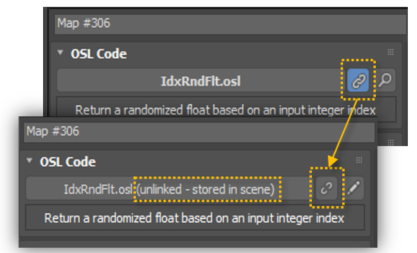
Zincir simgesi durumu “bağlantılı” modu gösterir.
Bu mod açık olduğunda, gölgelendiriciler diskten, dosya düğmesinde belirtilen dosyadan okunur.
Kapalıyken, gölgeleyici kodu OSL Haritasının içine gömülü olarak saklanır.
En güzel yanı da değiştirebilmeniz.
Önceden yüklenmiş gölgelendiricilerden birinin bir özelliğini değiştirmek isterseniz, bunu yapabilirsiniz! Sadece bağlantısını kesin ve istediğiniz gibi düzenleyin. Yalnızca sahnenizde bulunan bir kopyayı düzenleyeceksiniz, diskteki orijinal dosyayı asla değiştirmeyeceksiniz. Bağlantılı durumda olan diğer tüm gölgelendiriciler, eklenti benzeri davranışlarını koruyacaktır. Bağlantısı kesilmiş olanlar, o OSL Haritası içinde yerel düzenlemeye izin verecektir.
Değiştirilmiş bir haritayı yeniden bağlamaya çalışırsanız, dosyadaki orijinal sürüme geri döner ve yaptığınız düzenlemeler silinir.
Bu, basit tek seferlik değişiklikleri veya hatta basit denemeleri çok kolaylaştırır. Bir şeyle oynayın, eğer bozarsanız, tekrar bağlayın ve eski haline döner.


