
İçindekiler
Bir bitmap dosyası veya prosedürel harita kullanarak bir görüntüyü malzemenin ortam rengine eşleyebilirsiniz. Görüntü, nesnenin gölgeli kısımlarına boyanır.

Ana araç çubuğundaki Materyal Düzenleyici simgesine tıklayın veya M tuşuna basın. Açılır menüyü görüntülemek için simgeye tıklayıp basılı tutun.

 Malzeme Düzenleyici > Standart Malzeme > Haritalar açılır menüsü > Ortam Rengi düğmesi
- Malzeme Düzenleyici > Işın İzleme Malzemesi > Haritalar açılır menüsü > Ortam düğmesi
- Malzeme Düzenleyici > Ortam Rengi bileşenine sahip diğer malzemeler
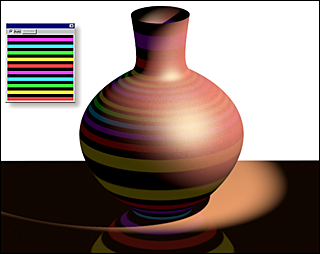
Ortam rengi için harita kullanma
İpucu: Ortam ışığı seviyesi varsayılan siyah değerinden yüksek olmadığı sürece ortam renk haritası görünüm pencerelerinde veya renderlarda görünmez. Render’ı seçin. Ortam seçeneğini belirledikten sonra, Ortam iletişim kutusunun Ortak Parametreler açılır menüsünden Ortam rengi ayarını düzenleyin .
Ortam seçeneğini belirledikten sonra, Ortam iletişim kutusunun Ortak Parametreler açılır menüsünden Ortam rengi ayarını düzenleyin .Not: Varsayılan olarak, Standart bir malzemede Dağılım Rengi haritası Ortam Rengi’ne de uygulanır. Ayrı bir Ortam haritası uygulamak için, öncelikle Haritalar açılır menüsündeki (veya Temel Parametreler açılır menüsündeki) Ortam Rengi ve Dağılım Rengi düğmelerinin sağındaki kilit düğmesini kapatın . Bu, ortam ve dağılım haritası ayarlarının kilidini açar ve Ortam Rengi haritası düğmesini kullanılabilir hale getirir.
menüsündeki) Ortam Rengi ve Dağılım Rengi düğmelerinin sağındaki kilit düğmesini kapatın . Bu, ortam ve dağılım haritası ayarlarının kilidini açar ve Ortam Rengi haritası düğmesini kullanılabilir hale getirir.Prosedürler #
Ortam haritası kullanmak için:
- Ortam ayarı için harita düğmesine tıklayın. (Eğer mevcut değilse, önce Ortam ve Dağınık harita ayarlarının kilidini açın; önceki nota bakın.)
3ds Max, Malzeme/Harita Tarayıcısını açar .
- Haritalar grubundan bir harita seçin ve ardından Tamam’a tıklayın.
(Harita türü olarak Bitmap’i seçerseniz, 3ds Max size resim dosyasını seçmenizi sağlayan bir dosya iletişim kutusu açar.)
- Harita ayarlarını yapmak için harita kontrollerini kullanın.
Alternatif olarak, bir harita düğümünü Ortam Rengi bileşenine bağlamak için Slate Malzeme Düzenleyicisini kullanabilirsiniz .


