
Ortak Parametreler açılır menüsü, tüm oluşturucular için ortak olan parametreleri ayarlar.
- Ana araç çubuğu >
 (Render Ayarları) > Render Ayarları iletişim kutusu > Genel panel > Genel Parametreler açılır menüsü
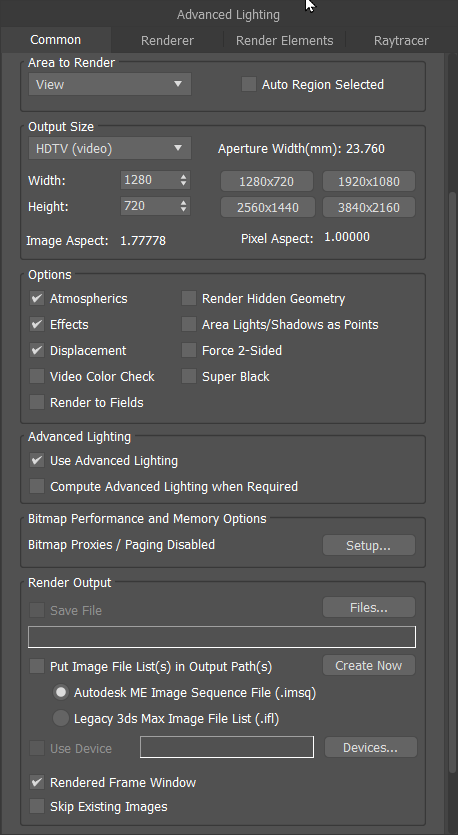
Zaman Çıkışı grubu #
Oluşturmak istediğiniz kareleri seçin.
- Tekli. Yalnızca mevcut kare.
- Her N. karede düzenli kare örneklemesi. Örneğin, her 8. kareyi işlemek için 8 yazın. Yalnızca Aktif Zaman Dilimi ve Aralık çıktısı için kullanılabilir.
- Aktif Zaman Dilimi Aktif zaman dilimi, izleme çubuğunda gösterilen mevcut kare aralığıdır.
- Belirttiğiniz iki sayı arasındaki ve bu iki sayıyı da içeren tüm kareler .
- Dosya Numarası Tabanı Dosya adının artırılacağı temel dosya numarasını belirtir. Aralık = –99.999 ile 99.999 arası. Yalnızca Aktif Zaman Dilimi ve Aralık çıktısı için kullanılabilir.
- Kareler, virgülle ayrılmış ardışık olmayan kareler (örneğin, 2,5 ) veya tireyle ayrılmış kare aralıkları (örneğin, 0-5 ) olarak gösterilir.
Örneğin, aralığı 0-3 , Her N. Kareyi 1 ve Dosya Numarası Tabanını 15 olarak ayarlarsanız , çıktı dosyaları file0015 , file0016 , file0017 , file0018 olur .
Negatif bir sayı tabanı da belirtebilirsiniz. Örneğin, 50-55 karelerini işliyorsanız ve Dosya Numarası Tabanını -50 olarak ayarlarsanız , sonuç file-050 , file-051 , file- 052 , file-053 , file-054 , file-055 olur .
Oluşturulacak Alan grubu #
Render etmek istediğiniz alanı seçin.
- Etkin görüntüleme alanını oluşturur.
- Seçilen nesne(ler)i etkin görüntü alanında görüntüler.
- Bölge Sınır kutusunun içini sürükleyerek hareket ettirin veya etkin görüntü alanında oluşturmak istediğiniz alanı ayarlamak için tutamaçları kullanın. En boy oranını korumak için Ctrl tuşuna basılı tutun .
Not: Üretim modunda, işleme başlamadan önce Oluşturulan Kare penceresi temizlenir, ancak yinelemeli modda, bölgenin dışındaki pencere alanı olduğu gibi kalır.
- Kırpma: Çıktı görüntüsünün boyutunu, sınırlayıcı kutuyu sürükleyerek hareket ettirerek veya etkin görüntü alanında oluşturmak istediğiniz alanı ayarlamak için tutamaçları kullanarak belirleyebilirsiniz.
- Büyütme: Sınır kutusunun içini sürükleyerek hareket ettirin veya etkin görüntü alanında büyütmek ve oluşturmak istediğiniz alanı ayarlamak için tutamaçları kullanın. Bölge, çıktı ekranını dolduracak şekilde büyütülür. Pencere, mevcut çıktı boyutunun en boy oranına göre sınırlandırılır.
- Otomatik Bölge Seçildi
- Bölgeyi otomatik olarak geçerli seçime ayarlar.
Çıktı Boyutu grubu #
Önceden tanımlanmış boyutlardan birini seçin veya Genişlik ve Yükseklik alanlarına (piksel cinsinden) başka bir boyut girin. Bu kontroller, görüntünün çözünürlüğünü ve en boy oranını etkiler.
- [açılır liste]
- Çıkış Boyutu açılır listesi, sektör standardı film ve video en boy oranlarından birkaçını seçmenize olanak tanır. Bu formatlardan birini seçin ve ardından kalan grup kontrollerini kullanarak çıkış çözünürlüğünü ayarlayın. Alternatif olarak, kendi en boy oranınızı ve çözünürlüğünüzü ayarlamak için Özel seçeneğini kullanın. Varsayılan değer HDTV 1280 x 720’dir. Listede seçebileceğiniz seçenekler şunlardır:
- Gelenek
- 35 mm 1.316:1 Tam Diyafram (sinema)
- 35mm 1.37:1 Akademi (sinema)
- 35 mm 1.66:1 (sinema)
- 35 mm 1.75:1 (sinema)
- 35 mm 1.85:1 (sinema)
- 35 mm Anamorfik (2.35:1)
- 35 mm Anamorfik (2.35:1) (Sıkıştırılmış)
- 70mm Panavision (sinema) (Görüntü En-Boy: 2,20)
- 70 mm IMAX (sinema) (Görüntü Oranı: 1.36420)
- VistaVision (Görüntü En-Boy Oranı: 1,50)
- 35 mm (24 mm x 36 mm) (slayt) (Görüntü Oranı: 1,50)
- 6cm X 6cm (2 1/4″ X 2 1/4″) (slayt) (Görüntü Oranı: 1.0)
- 4″ X 5″ veya 8″ X 10″ (slayt) (Görüntü Oranı: 1.250)
- NTSC D-1 (video) (Görüntü Oranı: 1.3333)
- NTSC DV (video) (Görüntü Oranı: 1.350)
- PAL (video) (Görüntü Oranı: 1.3333)
- PAL D-1 (video) (Görüntü Oranı: 1.3333)
- HDTV (video) (Görüntü Oranı: 1.77778).
Not: Görüntü Oranı ve Genişlik/Yükseklik düğmelerinin değerleri, bu listeden seçtiğiniz çıktı biçimine bağlı olarak değişebilir. - Diyafram Genişliği (mm)
- Görüntüyü oluşturan kamera için diyafram genişliğini belirtmenizi sağlar. Bu değeri değiştirmek, kameranın Lens değerini değiştirir. Bu, Lens ve FOV değerleri arasındaki ilişkiyi etkiler, ancak kameranın sahneye bakış açısını değiştirmez.
Örneğin, Lens ayarınız 43,0 mm ise ve Diyafram Genişliğini 36’dan 50’ye değiştirirseniz, Render Ayarları iletişim kutusunu kapattığınızda (veya render aldığınızda), kamera Lens döndürme göstergesi 59,722’ye değişir, ancak sahne görünüm penceresinde ve renderda aynı görünür. Özel format yerine önceden ayarlanmış formatlardan birini kullanırsanız, diyafram genişliği format tarafından belirlenir ve bu kontrol bir metin ekranıyla değiştirilir.
- Genişlik ve Yükseklik
- Görüntünün çözünürlüğünü, piksel cinsinden genişlik ve yüksekliği belirterek ayarlamanıza olanak tanır. Özel format ile bu iki ayar çubuğunu bağımsız olarak ayarlayabilirsiniz. Diğer formatlarda ise iki ayar çubuğu belirtilen en boy oranına kilitlenir, bu nedenle birini ayarlamak diğerini de etkiler. Maksimum genişlik ve yükseklik 32.768 x 32.768 pikseldir.
- Önceden ayarlanmış çözünürlük düğmeleri (320×240, 640×480 vb.)
- Önceden ayarlanmış bir çözünürlük seçmek için bu düğmelerden birine tıklayın. Bu düğmeleri özelleştirebilirsiniz: Düğmeye sağ tıklayarak “Ön Ayarı Yapılandır” iletişim kutusunu açabilir ve düğme tarafından belirtilen çözünürlüğü değiştirebilirsiniz.
- Görüntü Oranı
- Görüntünün oranları: genişliğin yüksekliğe oranı. Bu değeri değiştirmek, etkin çözünürlük için doğru boyutları korumak amacıyla Yükseklik değerini değiştirir. Bu gruptaki açılır listeden Özel dışında bir format seçtiğinizde, en boy oranı sabitlenir ve salt okunur bir alan olarak görüntülenir.
3ds Max’te Görüntü En Boy Oranı değeri her zaman bir çarpan değeri olarak ifade edilir. Film ve videoların yazılı açıklamalarında, en boy oranı genellikle bir oran olarak da tanımlanır. Örneğin, 1.33333 (varsayılan Özel en boy oranı) genellikle 4:3 olarak ifade edilir. Bu, letterboxing kullanılmadığında (letterboxing, geniş ekran film formatının tam genişliğini, üstte ve altta siyah bölgelerle çerçeveleyerek gösterir) yayın videoları (hem NTSC hem de PAL) için standart en boy oranıdır.
 Özel bir çıktı boyutu kullanırken, Görüntü Oranı’nın sağındaki kilit düğmesi, en boy oranını mevcut değerinde kilitler. Bu düğme açık olduğunda, Görüntü Oranı döndürme simgesi bir etiketle değiştirilir ve Genişlik ve Yükseklik alanları birlikte kilitlenir; birini ayarlamak, en boy oranı değerini korumak için diğerini de değiştirir. Ayrıca, en boy oranı kilitliyken, Piksel Oranı değerini değiştirmek, en boy oranı değerini korumak için Yükseklik değerini de değiştirir.Not: Görüntüleme pencerelerinde, kameranın görüş açısı, Oluşturma Ayarları iletişim kutusunda ayarladığınız görüntü en boy oranını yansıtacak şekilde değişir. Bu değişiklik, Oluşturma Ayarları iletişim kutusundan çıktığınızda gerçekleşir.
 - Piksel Oranı
- Başka bir cihazda görüntülenecek piksellerin en boy oranını ayarlar. Görüntü sizin ekranınızda sıkıştırılmış görünebilir, ancak farklı piksel şekilleriyle cihazda doğru şekilde görüntülenecektir. Özel format yerine standart formatlardan birini kullanıyorsanız, piksel en boy oranını değiştiremezsiniz ve bu kontrol devre dışı bırakılır.
Piksel Oranı’nın solundaki kilit düğmesi, piksel oranını kilitler. Açık olduğunda, Piksel Oranı döndürme simgesi bir etiketle değiştirilir ve değeri değiştiremezsiniz. Bu düğme yalnızca Özel formatta kullanılabilir.
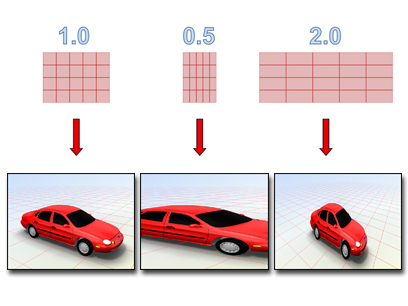
Farklı piksel boyutlarına sahip görüntüler, kare pikselli bir monitörde gerilmiş veya sıkıştırılmış görünür.
Not: Standart NTSC için piksel en boy oranı 0,9’dur. NTSC için 16:9 (0,778) anamorfik görüntüler oluşturuyorsanız, piksel en boy oranı 1,184 olmalıdır. (Görüntü En Boy Oranı hakkındaki önceki tartışmada olduğu gibi, bu, görüntünün siyah bantlarla çevrili olmadığını varsayar.)
Seçenekler grubu #
- Atmosferik
- Açıldığında, hacimsel sis gibi uygulanan tüm atmosferik efektleri görüntüler.
- Etkiler
- Etkinleştirildiğinde, bulanıklık gibi uygulanan tüm işleme efektlerini işler.
- Yer değiştirme
- Uygulanan tüm yer değiştirme haritalarını işler.
- Video Renk Kontrolü
- NTSC veya PAL eşik değerlerinin ötesindeki piksel renklerini kontrol eder ve bunları işaretler veya kabul edilebilir değerlere dönüştürür.
Varsayılan olarak, “güvenli olmayan” renkler siyah pikseller olarak görüntülenir. Renk kontrolü görüntüsünü, Tercih Ayarları iletişim kutusunun Görüntüleme panelini kullanarak değiştirebilirsiniz.
- Alanlara Dönüştür
- Görüntüleri kareler yerine video alanlarına dönüştürür. Video için animasyon oluştururken bunu kullanın.
- Gizli Geometriyi Oluştur
- Sahnedeki tüm geometrik nesneleri, gizli olsalar bile, görüntüler.
- Alan Işıkları/Gölgeleri Nokta Olarak
- Tüm alan ışıklarını veya gölgelerini nokta nesnelerden yayılmış gibi göstererek işleme süresini hızlandırır.
İpucu: Bu seçenek taslak render işlemleri için kullanışlıdır, çünkü noktasal ışıklar alan ışıklarına göre çok daha hızlı render edilir.Not: Radyasyon içeren sahneler bu ayardan etkilenmez, çünkü alan ışıklarının radyasyon çözümünün performansı üzerinde önemli bir etkisi yoktur.
- İki Taraflı Kuvvet
- Çift taraflı render, tüm yüzeylerin her iki tarafını da render eder. Genellikle, render süresini hızlandırmak için bu seçeneği kapalı tutmak isteyeceksiniz. Nesnelerin hem içini hem de dışını render etmeniz gerekiyorsa veya yüzey normallerinin düzgün bir şekilde birleştirilmediği karmaşık geometriyi içe aktardıysanız, bu seçeneği açmak isteyebilirsiniz.
- Süper Siyah
- Süper Siyah işleme, video kompozisyonu için işlenmiş geometrinin karanlığını sınırlar. İhtiyacınız olduğundan emin değilseniz bu özelliği kapatmayın.
Gelişmiş Aydınlatma grubu #
- Gelişmiş Aydınlatma Kullanın
- 3ds Max etkinleştirildiğinde, render işlemine radyasyon çözümü veya ışık izleme özelliğini dahil eder.
- Gerektiğinde Gelişmiş Aydınlatmayı Hesapla
- Etkinleştirildiğinde, 3ds Max gerektiğinde kare başına radyasyon hesaplaması yapar.
Normalde, bir dizi kareyi işlerken, 3ds Max radyasyon hesaplamasını yalnızca ilk kare için yapar. Bir animasyonda, sonraki karelerde gelişmiş aydınlatmanın yeniden hesaplanması gerekebilirse, bu seçeneği açın. Örneğin, parlak boyalı bir kapı açılabilir ve yakındaki beyaz bir duvarın rengini etkileyebilir; bu durumda gelişmiş aydınlatma yeniden hesaplanmalıdır.
Bitmap Performansı ve Bellek Seçenekleri grubu #
3ds Max’in render işlemi için tam çözünürlüklü haritalar mı yoksa bitmap proxy’leri mi kullandığını gösterir. Bu ayarı değiştirmek için Kurulum düğmesine tıklayın.
- Kurmak
- Bitmap Proxy’leri için Genel Ayarlar ve Varsayılanlar iletişim kutusunu açmak için tıklayın.
Oluşturma Çıktı grubu #
- Dosyayı Kaydet
- Etkinleştirildiğinde, 3ds Max render işlemi sırasında oluşturulan görüntüyü veya animasyonu diske kaydeder. Dosyayı Kaydet seçeneği, yalnızca Dosyalar düğmesini kullanarak çıktı dosyasını belirttikten sonra kullanılabilir.
- Dosyalar
- Çıktı Dosyası Oluştur iletişim kutusunu açar; bu kutu, çıktı dosyasının adını, biçimini ve konumunu belirlemenizi sağlar.
Yazılabilir olan tüm durağan veya hareketli görüntü dosyası formatlarına render alabilirsiniz.
Birden fazla kareyi hareketsiz görüntü dosya formatına dönüştürürseniz, işleyici ayrı ayrı kare dosyaları oluşturur ve her dosya adına sıra numaraları ekler. Bunu Dosya Numarası Tabanı ayarıyla kontrol edebilirsiniz.
- Görüntü Dosyası Listelerini Çıkış Yoluna Yerleştirin
- Görüntü dizisi (IMSQ) dosyası oluşturmak ve bunu işleme dosyasıyla aynı dizine kaydetmek için bu özelliği etkinleştirin. Varsayılan değer kapalıdır.
3ds Max, her render öğesi için bir IMSQ dosyası (veya IFL dosyası) oluşturur. Dosyalar, Render Et veya Şimdi Oluştur’a tıkladığınızda oluşturulur. Gerçek render işleminden önce oluşturulurlar.
Görüntü dizisi dosyaları aşağıdaki işleme türleriyle oluşturulabilir:
- Oluşturma Ayarları iletişim kutusu
- Oluşturma komutu
- Toplu işleme
- Komut satırı oluşturma
- MAXScript oluşturma
- ActiveShade oluşturma
Bunlar aşağıdaki türdeki işleme yöntemleriyle oluşturulmazlar :
- Dokulara işleme
- Video Son İşleme
- Panorama oluşturma
- Şimdi Oluştur
- Görüntü dizisi dosyasını “elle” oluşturmak için tıklayın. Öncelikle, işleme için bir çıktı dosyası seçmeniz gerekir.
- [görüntü dizisi dosya türü]
- Aşağıdakilerden birini seçin:
- Autodesk ME Görüntü Dizisi Dosyası (.imsq) Seçildiğinde (varsayılan), bir Görüntü Dizisi (IMSQ) dosyası oluşturur.
- Eski 3ds Max Görüntü Dosyası Listesi (.ifl) Seçildiğinde, 3ds Max’in önceki sürümleri tarafından oluşturulan türden bir Görüntü Dosyası Listesi (.ifl) dosyası oluşturur.
- Cihazı Kullanın
- Oluşturulan çıktıyı video kaydedici gibi bir cihaza gönderir. Öncelikle, uygun sürücünün önceden yüklenmiş olması gereken cihazı belirtmek için Cihazlar düğmesine tıklayın.
- Oluşturulan Çerçeve Penceresi
- Oluşturulan çıktıyı Oluşturulan Kare Penceresinde görüntüler.
- Mevcut Görüntüleri Atla
- Etkinleştirildiğinde ve Dosyayı Kaydet seçeneği açık olduğunda, oluşturucu, diske önceden kaydedilmiş olan görüntüleri sırayla atlayacaktır.


