
Etkin örnek yuvasına sağ tıkladığınızda bir açılır menü görüntülenir. Diğer örnek yuvaları için, seçmek üzere bir kez tıklayın veya sağ tıklayın, ardından açılır menüyü kullanmak için tekrar sağ tıklayın.
 (Malzeme Düzenleyici): Kompakt > Etkin örnek yuvasına sağ tıklayın.
Büyütülmüş örnek yuva pencerelerinde açılır menü mevcuttur. Aşağıdaki “Büyüt” seçeneğine bakın.
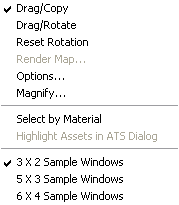
Açılan menüde şu seçenekler bulunmaktadır:
- Sürükle/Kopyala
- Örnek yuvasını sürüklemeyi kopyalama moduna ayarlar. Etkinleştirildiğinde, bir örnek yuvasını sürüklemek, malzemeyi bir örnek yuvasından diğerine veya örnek yuvasından sahnedeki bir nesneye veya bir malzeme düğmesine kopyalar.
- Sürükle/Döndür
- Örnek yuvasını sürükleyerek döndürme modunu ayarlar. Etkinleştirildiğinde, örnek yuvasında sürükleme, örnek nesneyi döndürür. Bu, malzemeyi önizlemenize yardımcı olur. Nesneyi X veya Y ekseni etrafında döndürmek için nesnenin üzerinde sürükleyin; nesneyi Z ekseni etrafında döndürmek için örnek yuvasının köşelerinde sürükleyin. Ayrıca, Shiftmerkezde sürüklemeden önce basarsanız, döndürme, ilk sürükleme yönünüze bağlı olarak dikey veya yatay eksenle sınırlandırılır.
Üç düğmeli bir fareniz varsa, Sürükle/Kopyala modu aktifken orta fare düğmesi örnek nesneyi döndürür.
- Döndürmeyi Sıfırla
- Örnek nesneyi varsayılan yönüne sıfırlar.
- Oluşturma Haritası
- Geçerli haritayı işler ve bir bitmap veya (harita animasyonluysa) bir AVI dosyası oluşturur. Yalnızca geçerli harita düzeyi işlenir. Yani, “Sonucu Göster” seçeneği kapalıyken görüntülenen resim işlenir.
Harita seviyesinde değil de malzeme seviyesindeyseniz, bu menü öğesi devre dışıdır.
- Seçenekler
- Malzeme Düzenleyici Seçenekleri iletişim kutusunu görüntüler. Bu, Seçenekler düğmesine tıklamaya alternatif bir yöntemdir.
- Büyüt
- Geçerli örnek yuvasının büyütülmüş bir görünümünü oluşturur. Büyütülmüş örnek, kendi başına, yüzen (model içermeyen) bir pencerede görüntülenir. En fazla 24 büyütülmüş pencere görüntüleyebilirsiniz, ancak aynı örnek yuvasını aynı anda birden fazla büyütülmüş pencerede görüntüleyemezsiniz. Büyütülmüş pencerelerin boyutunu değiştirebilirsiniz. Bir büyütülmüş pencereye tıklamak örnek yuvasını etkinleştirir ve tersi de geçerlidir.
Kısayol: Büyütülmüş pencereyi görüntülemek için örnek yuvasına çift tıklayın.
Büyütme penceresinin başlık çubuğu, düzenlenebilir materyal adı alanının içeriğini gösterir. Bu içerik, materyalin hangi seviyesinin aktif olduğuna bağlı olarak değişir.
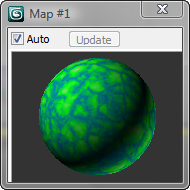
- Büyütülmüş pencerenin otomatik olarak güncellenmesini önlemek için Otomatik Kapat seçeneğini kapatın. Bu, özellikle büyütülmüş pencereyi daha büyük hale getirmek için yeniden boyutlandırdığınızda, işleme süresinden tasarruf sağlayabilir. Varsayılan değer = açık.
- Güncelle Büyütülmüş pencereyi güncellemek için tıklayın. Otomatik seçeneği kapalı olmadığı sürece bu düğme kullanılamaz.
Farklı bir örnek yuvasını büyütme penceresine sürüklemek, büyütme penceresinin içeriğini değiştirir.
_____ #
- Malzemeye Göre Seç
- Örnek yuvasındaki malzemeye göre nesneleri seçer.
Bu seçenek, etkin örnek yuvasında sahnede kullanılan bir malzeme bulunmadığı sürece kullanılamaz.
- ATS Diyaloğunda Varlıkları Vurgula
- Eğer aktif materyal, takip edilen varlıklar (genellikle bitmap dokular) olan haritalar kullanıyorsa, Varlık Takibi iletişim kutusu, varlıklar vurgulanmış şekilde açılır.
Eğer materyalde harita yoksa veya kullanılan haritalar takip edilemiyorsa bu seçenek kullanılamaz.
Örnek Windows seçenekleri #
Malzeme Düzenleyici her zaman 24 örnek yuvası sunar. Daha az örnek yuvasını daha büyük boyutta görüntülemeyi seçebilirsiniz. Bunu yaptığınızda, kaydırma çubukları örnek yuvaları arasında gezinmenizi sağlar.
- 3 x 2 Örnek Pencereler
- 3 x 2 boyutunda örnek yuva dizisi görüntüler. (Varsayılan: 6 pencere.)
- 5 x 3 Örnek Pencereler
- 5 x 3’lük bir örnek yuva dizisi görüntüler. (15 pencere.)
- 6 x 4 Örnek Pencereler
- 6 x 4’lük bir örnek yuva dizisi görüntüler. (24 pencere.)


