
“Instance Duplicate Maps” yardımcı programı, tüm sahnede aynı Bitmap haritalarına sahip materyalleri arar ve bunları örnekleme seçeneği sunar. Sahnenizde aynı doku haritalarını kullanan farklı materyaller varsa, örnek oluşturmak ekran kartınız üzerindeki yükü azaltarak görüntü alanı performansını artırabilir.
 Kompakt Malzeme Düzenleyici > Yardımcı Programlar menüsü > Örnek Kopyalama Haritası
 Yardımcı Programlar Paneli > Daha Fazla düğmesi > Örnek Yinelenen Haritalar > Tümünü Bul düğmesine tıklayın.
Örneğin, MyMap.bmp doku haritasına referans veren üç materyal içeren bir sahneyi işlerseniz , 3ds Max bu doku haritasını üç kez arar: kullanıldığı her materyal için bir kez. Ancak, Örnek Kopyalama Haritaları yardımcı programını kullanırsanız, kopyalanmış haritaların örneklerini oluşturabilirsiniz, böylece işleyici MyMap.bmp’ye yapılan ilk referansı bulur ve aynı haritaları kullanan sonraki tüm materyaller için onu kullanır.
Bu araç tüm sahneyi arar. Nesne veya malzeme seçmenize gerek yoktur.
Animasyon, kopyalamayı belirleme kriteri olarak desteklenmediğinden, Bitmap harita parametrelerinin animasyonundaki herhangi bir farklılık bu yardımcı programın kullanımıyla kaybolacaktır. Örneğin, iki malzeme aynı bitmap görüntüsünü Dağılım haritaları olarak kullanıyorsa ve aynı başlangıç Döşeme ayarlarına sahipse, ancak Döşeme ayarları daha sonra farklı değerlere animasyonlandırılmışsa, yardımcı program kullanıldıktan sonra her iki harita da ilk haritayla aynı animasyona sahip olacaktır.
Prosedürler #
Yinelenen tüm haritaları örneklemek için:
- Bir sahne açın.
- Materyal Düzenleyicisinde, Yardımcı Araçlar menüsünü açın ve Örnek Kopyalama Haritası’nı seçin.
Örnek Yinelenen Eşlemeler iletişim kutusu açılır ve aşağıdaki bilgiler görüntülenir:
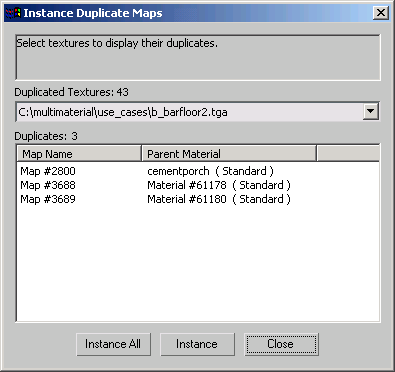
Bu iletişim kutusu, sahnede birebir kopyaları bulunan tüm doku haritalarının bir listesini görüntüler. Arama, aynı yol ve ayarlara sahip bulunan tüm kopyaları içerecektir.
- “Tümünü Görüntüle” düğmesine tıklayın.
Tüm özdeş haritalar örneklendirilir ve iletişim kutusu kapanır.
Yalnızca belirli haritaları örneklemek için:
Belki de yalnızca belirli malzemelerde bulunan doku haritalarından birkaçını örneklemek istiyorsunuzdur.
- Bir sahne açın.
- Materyal Düzenleyicisinde, Yardımcı Araçlar menüsünü açın ve Örnek Kopyalama Haritası’nı seçin.
Örnek Kopyalama Haritaları iletişim kutusu açılır.
- Yinelenen Dokular listesinden, yinelenen dokuların listesini açmak için ok düğmesine tıklayın ve örneklemek istediğiniz dokuyu seçin.
- Yinelenenler listesinden en az iki harita girdisi seçin.
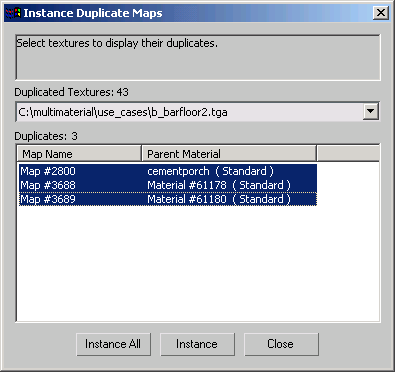
En az iki seçenek belirlemezseniz, iletişim kutusunun üst kısmındaki durum alanında bir uyarı göreceksiniz.
- Tıklama Örneği.
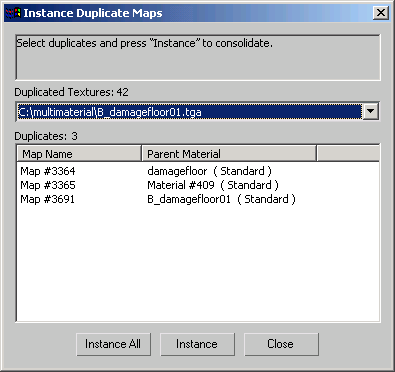
Üç haritanın da örneklendirilmesi nedeniyle, iletişim kutusunda artık 42 adet yinelenen doku olduğu gösteriliyor.
- Doku örneklemesine devam edin veya işiniz bittiğinde Kapat’a tıklayın.
Arayüz #
Örnek Kopyalama Haritaları yardımcı programının birincil kullanıcı arayüzü, Malzeme Düzenleyici’deki Yardımcı Programlar menüsünden açtığınız Örnek Kopyalama Haritaları iletişim kutusudur. Bu yardımcı program global olarak çalışır, bu nedenle kullanmak için nesneleri veya malzemeleri seçmeniz gerekmez.
Diyalog kutusu üç bölümden oluşmaktadır: üstte bir durum alanı, yinelenen doku haritalarını içeren bir açılır menü ve harita adlarının ve bunlara ait malzemelerin listesi.
- [durum alanı]
- Durum Alanı etkileşimli değildir. Yinelenen dokular ve haritalar hakkında uyarılar ve bildirimler gösterir. Bu bölümde görüntülenen mesajlardan bazıları şunlardır:
- “Sahne içinde yinelenen doku bulunamadı.” – Bu komut, yinelenen doku içermeyen bir sahnede çalıştırıldığında verilir.
- “Yinelenenleri seçin ve birleştirmek için ‘Örnek Oluştur’ düğmesine basın.” – Bu yardımcı program, yinelenen öğeler içeren bir sahnede çalıştırıldığında geçerlidir.
- “Seçilen kopyalar, animasyonlu parametreler içeriyor. Animasyon, kopyalamayı belirleme kriteri olarak desteklenmediğinden, animasyondaki farklılıklar kaybolacaktır.” – bir kopya kümesinde animasyon bulunduğunda.
- “Devam etmek için en az iki harita seçilmelidir.” – Örnek düğmesine basıldığında, bir veya hiç kopya seçili olmadığında.
- Yinelenen Dokular listesi
- Bu açılır listede, doku haritası yolu ve adı ile başlangıç parametre ayarları da dahil olmak üzere her açıdan özdeş bulunan sahnedeki tüm haritalar yer almaktadır. “Yinelenen Dokular”dan sonraki sayı, sahnede kaç set bulunduğunu gösterir. Bu liste, ilk giriş görünür şekilde görüntülenir ve etkinleştirildikten sonra yukarı ve aşağı ok tuşları kullanılarak kaydırılabilir.
- Yinelenenler listesi
-
3ds Max , “Çoğaltılmış Dokular” listesinden bir doku seçtiğinizde, kopyalarını “Çoğaltmalar” listesinde gösterir ve harita adını ve ana materyalin adını belirtir. “Çoğaltmalar”dan sonraki sayı, sahnede kaç kopya bulunduğunu gösterir. Bu listedeki dokular tek tek seçilebilir. Yalnızca bu listede seçilen kopyalar, “Örnek Oluştur” düğmesine tıkladığınızda nihai örneğe birleştirilecektir. Oluşturulan örneğin adı, listede seçilen ilk kopyanın adıdır.
- Tüm Örnekler
- Sahnedeki tüm kopyalar üzerinde, Kopyalanmış Dokular veya Kopyalar listelerinden yapılan seçimlerden bağımsız olarak birleştirme işlemini gerçekleştirir.
- Misal
- Yalnızca Yinelenenler listesinde seçilen yinelenenler üzerinde birleştirme işlemini gerçekleştirir. Seçilen yinelenenler birleştirme işleminden sonra bu listeden kaybolacaktır. Tümü seçilirse, ilgili doku ilk listeden de kaybolacaktır.
- Kapalı
- İşlemi mevcut noktasında sonlandırır.


