
Optimize değiştiricisi, bir nesnedeki yüz ve köşe sayısını azaltmanıza olanak tanır. Bu, geometriyi basitleştirir ve kabul edilebilir bir görüntü kalitesini korurken işleme hızını artırır. Önce/Sonra okuması, her değişiklik yaptığınızda azalma hakkında size kesin geri bildirim sağlar.
- Bir nesne seçin. >
 Değiştirme paneli > Değiştirici Listesi > Optimize Et
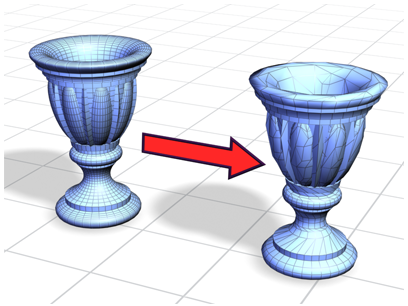
Optimize, modelin görünümünü büyük ölçüde değiştirmeden, çok sayıda yüzeye sahip pürüzsüz bir modeli basitleştirir.
Optimize Etmeyi Uygulamak #
Optimize özelliğini ilk uyguladığınızda, görünüm pencerelerinde herhangi bir değişiklik görmeyebilirsiniz. En iyi optimizasyonu elde etmek için Yüz Eşik Değeri ayarını yapın. Son Optimize Durumu grubunda, nesnenin veya yüzlerin nasıl optimize edildiğini görebilirsiniz. En iyi sonucu elde edene kadar Optimize parametrelerini ayarlarken bu değerleri izleyin.
Ayrıntı Düzeyini Ayarlama #
Optimize özelliği, iki farklı optimizasyon detay seviyesini korumanıza olanak tanır. Görünüm penceresi çalışmanızı hızlandırmak için daha az yüzey içeren daha düşük bir optimizasyon seviyesi ve render motorunda nihai çıktı için daha yüksek bir seviye ayarlayabilirsiniz. Ancak, her iki seviyede de render alabilirsiniz. Ayrıca, render edilmiş görüntünün nasıl görüneceğine dair bir fikir edinmek için görünüm penceresinde daha yüksek seviyeye geçebilirsiniz.
Prosedürler #
Manuel olarak optimize etmek için:
- İki görüntüleme penceresi oluşturun: biri tel kafes, diğeri yumuşak gölgeli.
 Bir nesne seçin ve Optimize değiştiricisini uygulayın.
Bu değiştiriciye ait Parametreler açılır menüsü görüntülenir.
- Manuel Güncellemeyi kapatın ve ardından Yüz Eşik değerini ayarlayın. Sonucu görüntüleme pencerelerinde gözlemleyin.
Ayrıca, Manuel Güncelleme onay kutusunu işaretli bırakarak ve her sonuç görüntülemek istediğinizde Güncelle düğmesine tıklayarak Optimize işleminin sonuçlarını manuel olarak görüntülemeyi de seçebilirsiniz.
- Parametreler bölümünde
 Son Optimizasyon Durumu grubunda, köşe ve yüzler için Önce/Sonra sayımlarına dikkat edin.
 - Optimize grubunda, geometriyi azaltmaya devam etmek için parametreleri değiştirin.
İki görüntüleme penceresindeki sonucu, Önce/Sonra sayımıyla karşılaştırın.
Ayrıntı düzeyini ayarlamak için:
- Parametreler bölümündeAyrıntı Düzeyi grubunda, Görünüm Pencereleri L1’i seçin.
- Optimize ve Preserve gruplarındaki parametreleri ayarlayın.
Bu, hem görüntü alanı hem de oluşturucu için L1 optimizasyon seviyesini ayarlar.
- L2 görünüm pencereleri için 1. ve 2. adımları tekrarlayın ve farklı bir optimizasyon için parametreleri ayarlayın.
Ayrıntı düzeyini kullanmak için:
- Görünüm pencereleri veya oluşturucu için L1 ve L2 arasında geçiş yapın.
Etkiyi, pürüzsüz gölgeli bir görüntü alanında hemen görebilirsiniz. Etkiyi render motorunda görmek için bir test render işlemi yapın.
Her seviye için aşağıdaki parametreler saklanır: Yüzey Eşik Değeri, Kenar Eşik Değeri, Sapma, Maksimum Kenar Uzunluğu, Malzeme Sınırları ve Pürüzsüz Sınırlar.
Arayüz #
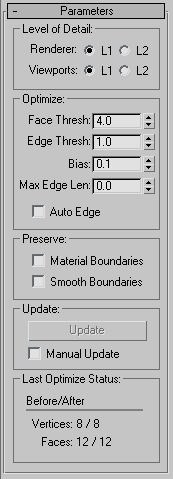
Ayrıntı Düzeyi grubu #
- Oluşturucu L1, L2
- Varsayılan tarama çizgisi oluşturucu için görüntüleme düzeyini ayarlayın. Kaydedilen optimizasyon düzeyini değiştirmek için L1 ve L2 Görünüm Pencerelerini kullanın. Varsayılan=L1.
- L1, L2 görüntüleme pencereleri
- Hem görüntü alanı hem de oluşturucu için optimizasyon seviyesini ayarlayın. Ayrıca görüntü alanının görüntüleme seviyesini de değiştirir. Varsayılan=L1.
Optimize grubu #
Optimizasyon derecesini ayarlar.
- Yüz Eşiği
- Hangi yüzeylerin birleştirileceğini belirlemek için kullanılan eşik açısını ayarlar. Düşük değerler daha az optimizasyon sağlar ancak orijinal şeklin daha iyi yaklaşımlarını sunar. Daha yüksek değerler optimizasyonu iyileştirir, ancak yüzeylerin kötü işlenmesine neden olma olasılığı daha yüksektir (bkz. Sapma). Varsayılan değer = 4.0.
- Kenar Eşik
- Açık kenarlar (sadece bir yüzü çevreleyen kenarlar) için farklı bir eşik açısı belirler. Düşük bir değer açık kenarları korur. Aynı zamanda, iyi bir optimizasyon elde etmek için yüksek bir yüz eşiği uygulayabilirsiniz. Varsayılan değer = 1.0.
- Ön yargı
- Optimizasyon sırasında oluşan ve görüntü bozukluklarına neden olabilen ince veya bozuk üçgenlerin ortadan kaldırılmasına yardımcı olur. Daha yüksek değerler, üçgenlerin bozuk hale gelmesini önler. Varsayılan 0,1 değeri, en ince üçgenleri ortadan kaldırmak için yeterlidir. Aralık = 0,0 ile 1,0 arası (0 değeri Bias’ı kapatır).
- Maksimum Kenar Uzunluğu
- Optimizasyon sırasında bir kenarın uzatılamayacağı maksimum uzunluğu belirtir. Max Edge Len 0 olduğunda hiçbir etkisi olmaz. 0’dan büyük herhangi bir değer, kenarların maksimum uzunluğunu belirtir. Varsayılan değer = 0.0.
Bias ile birlikte bu kontrol, optimizasyon yaparken uzun ve ince yüzler oluşturmaktan kaçınmanıza yardımcı olur.
- Otomatik Kenar
- Optimizasyon sonrasında kenarları açar ve kapatır. Açık olan tüm kenarları açar. Normal vektörleri yüz eşiği içinde olan yüzler arasındaki tüm kenarları kapatır; eşiğin ötesindeki bu tür kenarlar açılmaz. Varsayılan değer = kapalı.
Koruma grubu #
Yüzey seviyesinde malzeme ve pürüzsüzlük sınırları arasında net bir ayrım sağlar.
- Malzeme Sınırları
- Malzeme sınırları boyunca yüzey çökmesini önler. Varsayılan değer=kapalı.
- Düzgün Sınırlar
- Bir nesneyi optimize eder ve yumuşatma özelliğini korur. Açıldığında, yalnızca en az bir yumuşatma grubunu paylaşan yüzeylerin birleştirilmesine izin verir. Varsayılan değer = kapalı.
Güncelleme grubu #
- Güncelleme
- Görünüm alanlarını mevcut optimizasyon ayarlarıyla günceller. Yalnızca Manuel Güncelleme açık olduğunda kullanılabilir.
- Manuel Güncelleme
- Güncelle düğmesini etkinleştirir. Kapatıldığında, Optimize varsayılan olarak çalıştığı gibi çalışır ve görüntü alanını dinamik olarak günceller.
Not: Manuel Güncelleme kullanırken, yığının yeniden değerlendirilmesine neden olan herhangi bir değişiklik yaparsanız, mevcut optimizasyon ekranı kaybolur. Ekranı geri yüklemek için Güncelle düğmesine tekrar tıklayın.
Oluşturucu, Manuel Güncelleme durumundan bağımsız olarak, Optimize ayarlarını kullanarak görünüm alanındaki optimizasyon gösterimini göz ardı eder.
Son Optimize Durumu grubu #
Köşe ve yüzler için optimizasyonun sayısal sonuçlarını, öncesi ve sonrası kesin sayılarla birlikte gösterir.


