
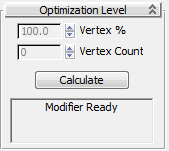
ProOptimizer’ın temel değiştirici kontrolleri, Optimizasyon Seviyesi açılır menüsünde yer almaktadır.
- Bir nesne oluşturun veya içe aktarın. >
 Değiştirme paneli > Değiştirici Listesi > ProOptimizer değiştiricisi > Optimizasyon Seviyesi açılır menüsü
ProOptimizer’ı başlatmak için Hesapla’ya tıklayın. Ardından optimizasyon seviyesini etkileşimli olarak ayarlayabilirsiniz. Optimizasyon seviyesini, korunacak köşe yüzdesini (Köşe %) ayarlayarak veya korunacak köşe sayısını (Köşe Sayısı) belirterek seçersiniz.
Ek sürümler, modelin nasıl optimize edileceğini ve hangi tür bilgilerin saklanacağını veya atılacağını kontrol etmenizi sağlayan seçenekler içerir. Bu seçenekler etkileşimli değildir . İlk optimizasyondan sonra ayarlarını değiştirirseniz, etkilerini görmek için tekrar Hesapla’ya tıklamanız gerekir.
ProOptimizer İş Akışı #
ProOptimizer değiştiricisini kullanmak için çoğu durumda şu adımları izleyin:
 Optimize etmek istediğiniz nesneyi veya nesneleri seçin.
- “Düzenle” paneline gidin ve ProOptimizer değiştiricisini uygulayın.
Not: ProOptimizer değiştiricisi 3ds Max’teki geometrik nesneler için kullanılabilir , ancak ışıklar, kameralar veya yardımcı nesneler gibi geometrik olmayan nesneler için kullanılamaz.
- Optimizasyon Düzeyi açılır menüsünde Hesapla’ya tıklayın.
Bu işlem ProOptimizer’ı başlatır ve optimizasyon seviyesini etkileşimli olarak ayarlamanıza olanak tanır.
- İstediğiniz optimizasyon seviyesine ulaşana kadar Düğüm Yüzdesi veya Düğüm Sayısı değerini ayarlayın.
- İsteğe bağlı ayarları değiştirmek istiyorsanız, şimdi değiştirin ve ardından tekrar Hesapla düğmesine tıklayın.
İpucu: ProOptimizer’ı iyice tanıdıktan sonra, Hesapla düğmesine ilk kez tıklamadan önce de bu ayarları değiştirebilirsiniz.
- İstediğiniz optimizasyon ve detay seviyesine ulaştığınızda, yığına sağ tıklayın ve açılır menüden “Tümünü Daralt” seçeneğini seçin.
Bu, optimize edilmiş sayıda yüze sahip düzenlenebilir bir ağ nesnesi oluşturur.
Arayüz #
Optimizasyon Seviyesi yayılımı #
- Tepe noktası %
-
Optimize edilmiş nesnedeki köşe sayısını, orijinal nesnedeki köşe sayısının yüzdesi olarak ayarlar. Varsayılan değer = %100.0.
Bu kontrol, Hesapla düğmesine tıklamadan önce kullanılamaz. Hesapla düğmesine tıkladıktan sonra, Köşe Yüzdesi değerini etkileşimli olarak ayarlayabilirsiniz.
- Köşe Sayısı
-
Optimize edilmiş nesnedeki köşe sayısını doğrudan ayarlar.
Bu kontrol, Hesapla düğmesine tıklamadan önce kullanılamaz. Hesapla düğmesine tıkladıktan sonra, bu değer orijinal nesnedeki köşe sayısına ayarlanır (çünkü Köşe Yüzdesi varsayılan olarak 100’dür). Bu kontrol kullanılabilir hale geldiğinde, Köşe Sayısı değerini etkileşimli olarak ayarlayabilirsiniz.
- Hesaplamak
-
Optimizasyonu uygulamak için tıklayın.
Optimizasyon biraz zaman alıyorsa, tuşuna basarak işlemi iptal edebilirsiniz Esc.
- Durum penceresi
-
Bu metin penceresi ProOptimizer durumunu gösterir. Hesapla düğmesine tıklamadan önce “Değiştirici Hazır” yazısı görüntülenir. Hesapla düğmesine tıkladıktan ve optimizasyon seviyesini ayarladıktan sonra, işlemin etkisini açıklayan istatistikler görüntülenir: “öncesi” ve “sonrası” köşe ve yüz sayıları.
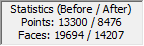
Hesaplama işleminden sonra Seçenekler açılır menüsünden bir ayarı değiştirirseniz, metin “Optimizasyon Geçersiz” olarak değişir. Seçenekleri değiştirmenin sonuçlarını görmek için tekrar Hesapla’ya tıklamanız gerekir.
ProOptimizer değiştiricisinin yığın üzerindeki konumunu değiştirirseniz veya ProOptimizer değiştiricisinin altındaki yığının topolojisini değiştirirseniz optimizasyon geçersiz hale gelebilir.
EscOptimizasyonu iptal etmek için bastığınızda , bu pencerede “Optimizasyon İptal Edildi” yazısı görüntülenir.
Seçeneklerin kullanıma sunulması #
Seçenekler menüsü, ProOptimizer’ı kontrol eden çeşitli ayarları içerir. Bunlar, aşağıdaki konularda açıklanmıştır.


