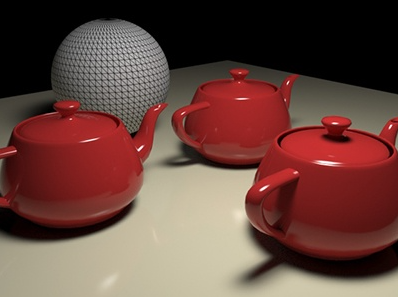
Bu kısa eğitimde , bazı çaydanlıkların ışıklarını ve kendi gölgelerini değiştirmek ve kürenin gölgelendirmesini değiştirmek için Set Parameter , Collection ve Disable operatörlerinin nasıl kullanılacağı ele alınacaktır . Sahne, üç çaydanlığa gölge düşüren iki ışık ve üzerine basit bir Utility shader atanmış bir küre içermektedir.
Operatörler olmadan render işleminin nasıl görüneceğini kontrol etmek için Tanılama > Özellik Geçersiz Kılma bölümündeki Operatörleri Yoksay bayrağını kullanın .
Sahne dosyası buradan indirilebilir .
- Öncelikle Operatör Grafik Düzenleyicisini açın: Oluşturma Ayarları > Operatörler > Grafik Düzenleyici.
Koleksiyon #
Seçimi referans almak için Collection operatörünü kullanacağız . Bu, bir seçimi birden fazla kez yazmaktan kaçınmak için kullanılabilir (bu durumda isteğe bağlıdır).
- İki çaydanlık içeren bir Koleksiyon Operatörü oluşturun . Seçim bölümüne aşağıdakileri ekleyin ( yalnızca bu iki çaydanlığı etkileyecek bir Ayar Parametresi uygulayacağız ):
/Teapot001 or /Teapot002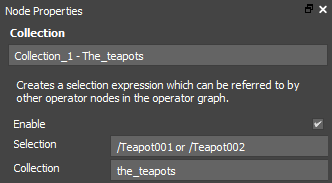
Çaydanlık Koleksiyonu
Parametre Ayarla (Çaydanlıklarda Kendi Gölgesini Devre Dışı Bırak) #
- Bir Parametre Ayarla oluşturun . Aşağıdaki ifadeyi oluşturun:
self_shadows=false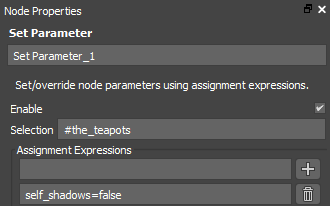
Işığı Devre Dışı Bırak #
Devre dışı bırakma düğmesini kullanarak ışıklardan birini kapatabiliriz .
- Bir Devre Dışı Bırakma operatörü oluşturun ve Seçim bölümüne aşağıdaki Arnold ışığını girin:
/ArnoldLight001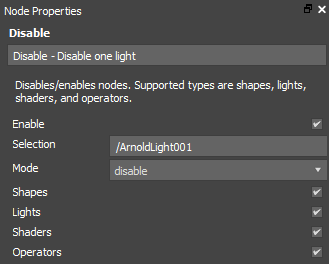
ArnoldLight001 devre dışı bırakıldı
Parametre Ayarla: Küre Yardımcı Gölgelendirici #
Şimdi küreler yardımcı gölgelendiricisinin Kaplama Modunu değiştireceğiz .
- Küreye bir Utility shader atayın ve adını the_utility olarak değiştirin.
- Başka bir Parametre Ayarla oluşturun ve İfade bölümüne aşağıdakileri girin:
overlay_mode="wire"
- “Seçim” bölümüne aşağıdakileri girin:
/the_utility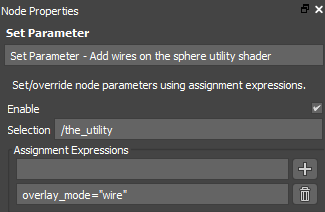
Yardımcı gölgeleyici, Parametre Ayarla seçeneğiyle değiştirildi.
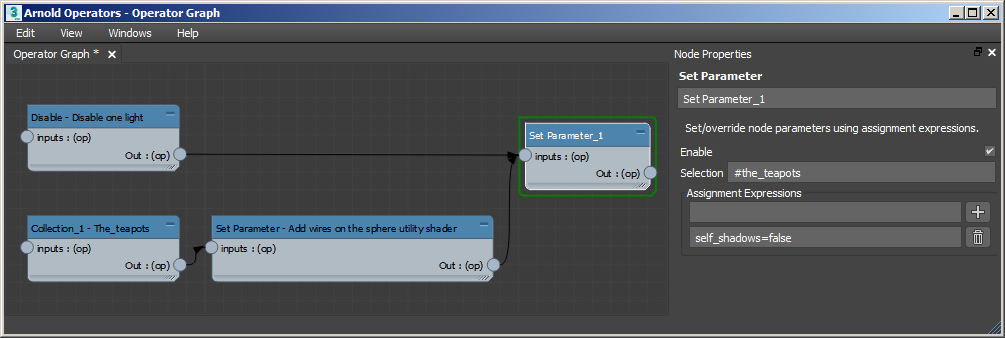
Son Operatör Grafiği pencere kurulumu
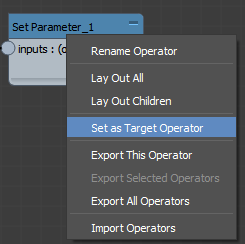
Verilen bir operatör, üzerine sağ tıklanarak ve ” Hedef Operatör Olarak Ayarla” seçeneği seçilerek kök operatör olarak ayarlanır. Ardından, kök operatör düzenleyicide yeşil bir çerçeve içinde gösterilir.