
OpenEXR dosyaları için çıktı parametrelerini ayarlamak üzere OpenEXR Yapılandırma iletişim kutusunu kullanın. RGBA verilerinin kaydedileceği formatı ve dört standart kanaldan hangisinin kaydedileceğini belirtebilirsiniz.
 Oluşturma Ayarları iletişim kutusu > Ortak panel > Ortak Parametreler açılır menüsü > Oluşturma Çıktısı grubu > Dosyalar’a tıklayın. > Dosya adını girin ve türü OpenEXR Görüntü Dosyası olarak ayarlayın > Kaydet’e tıklayın. > OpenEXR Yapılandırma iletişim kutusu
- Oluşturulan Kare Penceresi > (Bitmap Kaydet) seçeneğine tıklayın
 . > Dosya adını girin ve türü OpenEXR Görüntü Dosyası olarak ayarlayın > Kaydet’e tıklayın. > OpenEXR Yapılandırma iletişim kutusu
Arayüz #
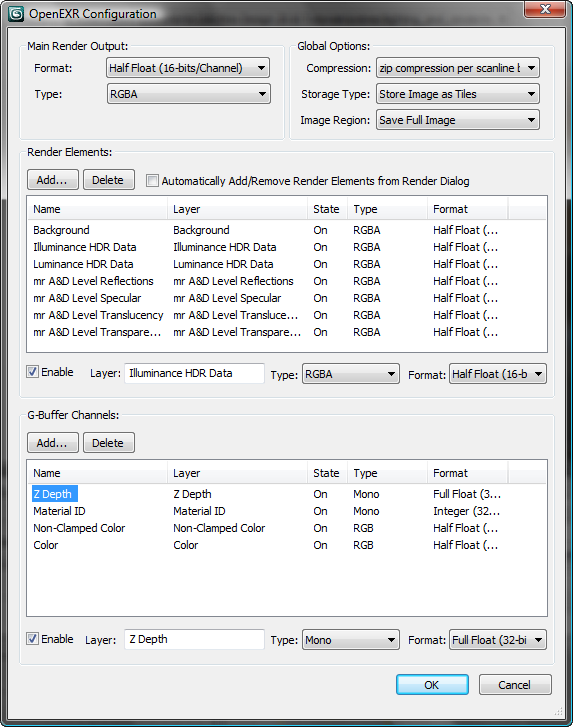
Ana Oluşturma Çıktısı grubu #
- Biçim
- Çıktı dosyasındaki Ana katmanın pikselleri için bit derinliğini belirtir. Genel olarak, kayan noktalı hassasiyet, disk alanı maliyeti karşılığında, işlem sonrası uygulamalarda daha fazla esneklik sağlar.
- Tam Kayan Nokta (32-bit/Kanal) Piksel değerleri 32-bit kayan nokta değerleri olarak kaydedilir.
- Yarım Kayan Nokta (16 bit/kanal) (Varsayılan.) Piksel değerleri 16 bit kayan nokta değerleri olarak kaydedilir.
Not: Bazıları bu seçeneği “standart” OpenEXR olarak kabul etmektedir. Birçok işlem sonrası uygulama yalnızca bu seçeneği destekler ve 32 bit kayan nokta değerlerine sahip bir EXR dosyasını okuyamaz.
- Tamsayı (32 bit/kanal) Piksel değerleri 32 bitlik tamsayılar olarak kaydedilir.
- Tip
- Diske kaydedilen görüntünün Kırmızı, Yeşil, Mavi ve Alfa kanallarını içerip içermeyeceğini veya yalnızca gri tonlamalı bir görüntü olarak kaydedilip kaydedilmeyeceğini belirler.
Bu seçenek yalnızca ana çıktı katmanını etkiler.
- RGBA (Varsayılan.) Kırmızı, Yeşil, Mavi ve Alfa kanallarını kaydeder.
- Mono, her pikseli yalnızca gri tonlama değeri olarak kaydeder.
Küresel Seçenekler Grubu #
- Sıkıştırma
- Çıktı dosyasında kullanılacak sıkıştırma yöntemini seçmenizi sağlar. Pikseller sıkıştırılmış veya sıkıştırılmamış biçimde saklanabilir.
İpucu: Hızlı dosya sistemlerinde, sıkıştırılmamış dosyalar sıkıştırılmış dosyalara göre önemli ölçüde daha hızlı okunabilir.
Görüntüyü kayıpsız bir yöntemle sıkıştırmak, görüntüyü tam olarak korur: Piksel verileri değişmez. Görüntüyü kayıplı bir yöntemle sıkıştırmak ise görüntüyü yalnızca yaklaşık olarak korur: Birden fazla kaydetme işleminde görüntü kalitesi düşebilir.
- Sıkıştırma yok. Çıktı dosyası sıkıştırılmamıştır.
- Çalışma uzunluğu kodlaması (RLE): Çıktı dosyası RLE yöntemi kullanılarak sıkıştırılır. Bu, kayıpsız bir yöntemdir.
- ZIP (tarama satırı başına) sıkıştırma (Varsayılan). Çıktı dosyası her seferinde bir tarama satırı sıkıştırılır. Bu, kayıpsız bir yöntemdir.
- ZIP (tarama satırı başına sıkıştırma) yöntemi , çıktı dosyasını 16 tarama satırından oluşan bloklar halinde sıkıştırır. Bu, kayıpsız bir yöntemdir.
- PIZ tabanlı dalgacık sıkıştırma (PIZ): Bu, kayıpsız bir yöntemdir.
- kayıplı 24 bit kayan noktalı sıkıştırma (PXR24)
- kayıplı 4×4 blok sıkıştırma (sabit oran) (B44)
- kayıplı 4×4 blok sıkıştırma (B44A)
- Depolama Türleri
- Depolama yöntemini seçmenizi sağlar. OpenEXR dosyasındaki pikseller tarama çizgileri veya döşemeler olarak saklanabilir. Döşemeli görüntü dosyaları, çok büyük görüntüleri etkileşimli olarak görüntüleyen programlarda hızlı yakınlaştırma ve kaydırma imkanı sağlar.
- Görüntüyü Tarama Çizgileri Olarak Kaydet Görüntüyü tarama çizgileri olarak kaydeder.
- Görüntüyü Döşeme Olarak Kaydet (Varsayılan.) Görüntüyü döşeme olarak kaydeder.
- Görüntü Bölgesi
- Görüntüdeki önemli bilgilere bağlı olarak, dosyanın tamamını mı yoksa kırpılmış bir sürümünü mü kaydedeceğinizi seçmenize olanak tanır.
- Tam Görüntüyü Kaydet (Varsayılan.) Görüntünün tam çözünürlüğünü kaydeder.
- Bölgeyi Kaydet, önemli piksel bilgilerine dayalı olarak kırpılmış bir görüntüyü kaydeder. 3ds Max kırpma işlemini otomatik olarak seçer.
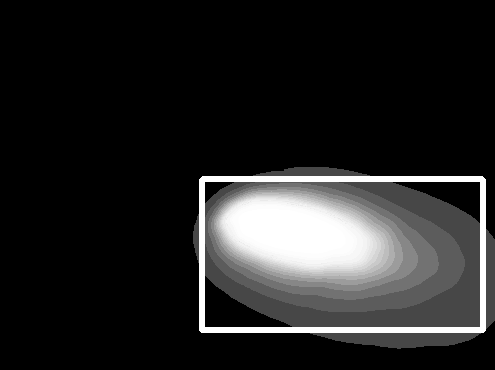
Otomatik kırpma:
Dış kenar: Tam görüntü çözünürlüğü
İç içe geçmiş dikdörtgen: Önemli piksel bilgilerine dayalı “Veri penceresi”.
Bu örnek görselde, “veri penceresi” piksellerin önemli ölçüde farklılık gösterdiği alanı çevrelemektedir. “Bölgeyi Kaydet” seçeneğini seçtiğinizde, görüntünün yalnızca bu kısmı kaydedilir.
Not: Nuke gibi bazı kompozisyon uygulamaları kırpılmış bölgeleri kullanabilir. Bu, disk alanından, bellek alanından ve işlem süresinden tasarruf sağlar.
Render Öğeleri grubu #
Bu gruptaki kontroller, EXR dosyasına kaydedilecek öğeleri seçmenize ve yönetmenize olanak tanır. Oluşturulan her öğe ayrı bir OpenEXR katmanı olarak kaydedilir.
- Eklemek
- OpenEXR çıktısına hangi öğeleri dahil edeceğinizi seçmenizi sağlayan bir “Render Öğesi Ekle” iletişim kutusu açmak için tıklayın.
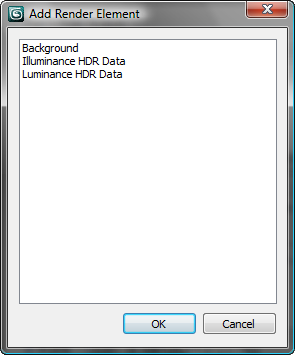
Listedeki bir veya daha fazla öğeyi seçin ve ardından Tamam’ı tıklayın.
Bu iletişim kutusu, yalnızca Oluşturma Kurulumu iletişim kutusunun Oluşturma Öğeleri sekmesini kullanarak oluşturma için önceden ayarladığınız öğeleri listeler. Bir öğe OpenEXR listesine zaten eklenmişse, bu iletişim kutusunda görünmez.
Oluşturulacak öğeleri seçtikten sonra, 3ds Max bu öğelerin adlarını bu düğmenin altındaki listede görüntüler.
- Silmek
- Listede işaretlediğiniz öğeyi silmek için tıklayın.
- Render iletişim kutusundan render öğelerini otomatik olarak ekle/kaldır.
- Etkinleştirildiğinde, EXR dosyasına kaydedilecek öğelerin listesi, Oluşturma Kurulumu iletişim kutusu tarafından tutulan listeyle otomatik olarak senkronize edilir. Varsayılan değer=kapalı.
- [Render Öğeleri Listesi]
- Seçtiğiniz çıktı öğelerini, her birine karşılık gelen katman adını, katmanın EXR dosyasına dahil edilip edilmeyeceğini (“Durum”) ve katmanın türünü ve biçimini listeler.
Listedeki belirli bir öğeyi vurguladığınızda, listenin altındaki kontroller kullanılabilir hale gelir:
- Olanak vermek
- Etkinleştirildiğinde, render öğesi OpenEXR dosyasına bir katman olarak dahil edilir. Etkinleştirilmediğinde ise dahil edilmez. Varsayılan değer=etkin.
Katman listesindeki Durum sütunu, çıktının etkin olup olmadığını (“Açık”) veya etkin olmadığını (“Kapalı”) gösterir.
- Katman
- Seçtiğiniz öğenin katman adını görüntüler.
- Tip
- Çıktı türünü seçmenizi sağlar. Bu seçenekler, EXR dosyasının tamamı için geçerli olan seçeneklerle aynıdır: Bkz. Tür .
- Biçim
- Çıktı biçimini seçmenizi sağlar. Bu seçenekler, EXR dosyasının tamamı için geçerli olan seçeneklerle aynıdır: Biçim bölümüne bakın .
G-Buffer Kanalları grubu #
Bu gruptaki kontroller, EXR dosyasına kaydedilecek G-buffer kanallarını seçmenize ve yönetmenize olanak tanır. Her kanal ayrı bir OpenEXR katmanı olarak kaydedilir.
- Eklemek
- OpenEXR çıktısına hangi öğeleri dahil edeceğinizi seçmenizi sağlayan bir “Render Öğesi Ekle” iletişim kutusu açmak için tıklayın.
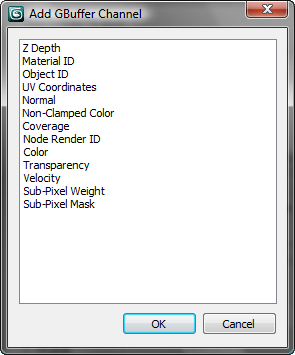
Listedeki bir veya daha fazla kanalı seçin ve ardından Tamam’ı tıklayın.
Not: Malzeme Kimliği ve Nesne Kimliği kanalları, sahnenin kendisinde ayarladığınız kanallardır. Diğer G-buffer kanalları, sahne geometrisi, animasyon ve işleme ayarlarına bağlı olarak otomatik olarak oluşturulur.Çıkış kanallarını seçtikten sonra, 3ds Max bu düğmelerin altındaki listede kanalların adlarını görüntüler.
- Silmek
- Listede işaretlediğiniz kanalı silmek için tıklayın.
- [G-buffer Kanallarının listesi]
- Çıkış olarak seçtiğiniz G-buffer kanallarını; her birine karşılık gelen katman adını; katmanın EXR dosyasına dahil edilip edilmeyeceğini (“Durum”); ve katmanın türünü ve biçimini listeler.
Listedeki belirli bir öğeyi vurguladığınızda, listenin altındaki kontroller kullanılabilir hale gelir:
- Olanak vermek
- Açık olduğunda, G-buffer kanalı OpenEXR dosyasına bir katman olarak dahil edilir. Kapalı olduğunda ise dahil edilmez. Varsayılan değer açık.
Katman listesindeki Durum sütunu, çıktının etkin olup olmadığını (“Açık”) veya etkin olmadığını (“Kapalı”) gösterir.
- Katman
- Seçtiğiniz G-buffer kanalının katman adını görüntüler.
- Tip
- Çıktı türünü seçmenizi sağlar. Bu seçeneklerin çoğu, EXR dosyasının tamamı için geçerli olanlarla aynıdır (bkz. Tür ), ancak G-buffer kanal türleri ayrıca koordinat verilerini de saklayabilir: XY, XYZ veya UV.
- Biçim
- Çıktı biçimini seçmenizi sağlar. Bu seçenekler, EXR dosyasının tamamı için geçerli olan seçeneklerle aynıdır: Biçim bölümüne bakın .


