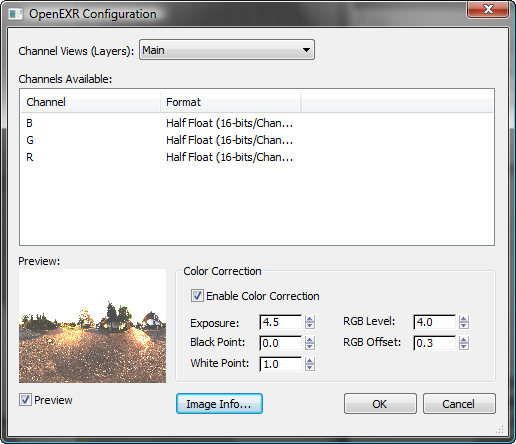
EXR dosyası açtığınızda OpenEXR Yapılandırma iletişim kutusunun bu sürümü görünür. Bu kutu, hangi katmanı kullanacağınızı seçmenize, renk düzeltmesi uygulamanıza ve görüntüyü önizlemenize olanak tanır.
Arayüz #
- Kanal Görünümleri (Katmanlar)
- Dosyadan hangi katmanı yükleyeceğinizi seçmenizi sağlar. Bir EXR dosyası herhangi bir sayıda katman içerebilir, ancak 3ds Max doku olarak kullanmak üzere her seferinde yalnızca bir katman yükler.
- Mevcut Kanallar
- Bu liste, seçilen katmanda bulunan kanalları ve kullandıkları formatı gösterir.
- Önizleme
- Seçilen katmandaki görüntünün küçük bir önizlemesini gösterir. Renk düzeltmesi uygularsanız (bir sonraki bölüme bakın), önizleme bu ayarlamaların sonucunu gösterecek şekilde güncellenir.
- Önizleme onay kutusu: İşaretli olduğunda, bu iletişim kutusu önizlemeyi görüntüler. İşaretli olmadığında, görüntülemez. Varsayılan değer = kapalı.
İpucu: 3ds Max önizlemeyi seçilen katmandaki verilere göre oluşturur. HDRI görüntüler oldukça büyük olabilir, bu nedenle önizleme oluşturmak çok zaman alabilir. Önizlemeyi yalnızca renk düzeltmesinin etkisini görmek istiyorsanız açın.
- Önizleme onay kutusu: İşaretli olduğunda, bu iletişim kutusu önizlemeyi görüntüler. İşaretli olmadığında, görüntülemez. Varsayılan değer = kapalı.
Renk Düzeltme grubu #
- Renk Düzeltmeyi Etkinleştir
- Etkinleştirildiğinde, 3ds Max verileri yüklemeden önce piksel rengini dönüştürür. Etkinleştirilmediğinde, 3ds Max piksel verilerini değiştirmeden kullanır. Varsayılan değer = kapalı.
Diğer Renk Düzeltme kontrolleri yalnızca Renk Düzeltmeyi Etkinleştir seçeneğini açtığınızda kullanılabilir:
- Pozlama Sıfırdan farklı bir değere ayarlandığında, görüntüye uygulanacak pozlama kontrol değerini belirtir. Bu, bir kameradaki veya Ortam ve Efektler iletişim kutusundaki pozlama kontrolüne benzer. Bu değeri artırmak görüntüyü daha parlak hale getirir. Varsayılan=0.0.
- Siyah Nokta Sıfırdan farklı bir değere ayarlandığında, siyah olarak kullanılacak piksel değerini (V) belirtir. Varsayılan 0,0 değerinde, görüntüdeki en koyu değeri siyah olarak kullanır.
Esasen, bu ayar yüklenen görüntüdeki en koyu değeri belirlediğiniz değere “sabitler”.
- Beyaz Nokta 1.0’dan farklı bir değere ayarlandığında, beyaz olarak kullanılacak piksel değerini (V) belirtir. Varsayılan 1.0 değerinde, görüntüdeki en parlak değer beyaz olarak kullanılır.
Esasen, bu ayar yüklenen görüntüdeki en parlak değeri belirlediğiniz değere “sabitler”.
- RGB Seviyesi, yüklenmeden önce her pikselin değerini (V) çarpar. Varsayılan değer = 1.0.
Örneğin, dosyadaki pikseller 0,0 ile 1,0 aralığındaysa, RGB Seviyesini 100,0 olarak ayarlamak, pikselleri 0,0 ile 100,0 aralığında olan bir görüntü elde etmenizi sağlar.
- RGB Ofseti Her pikselin değerini (V) bu değeri ekleyerek ofsete eder. Varsayılan değer = 0.0.
Örneğin, dosyadaki pikseller 0,0 ile 1,0 aralığındaysa, RGB Ofsetini -0,5 olarak ayarlamak, -0,5 ile 0,5 aralığında piksellere sahip bir görüntü elde etmenizi sağlar.
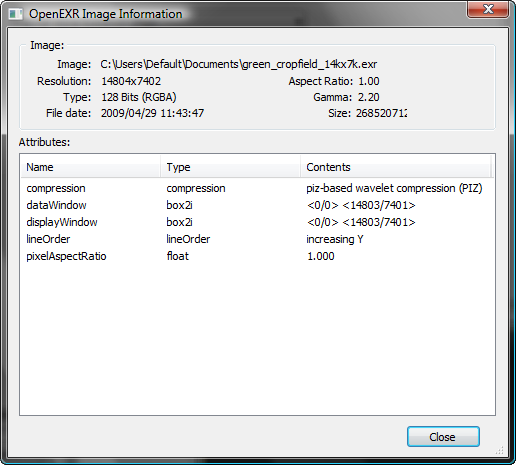
- Görüntü Bilgisi
- EXR dosyası hakkında bilgi gösteren salt okunur bir iletişim kutusu görüntülemek için tıklayın. Bilgiler arasında görüntü özellikleri ve dosya ile birlikte saklanmış olabilecek Kamera Özellikleri, Çözünürlük vb. meta veriler bulunur.