

 Malzeme Düzenleyici > Standart Malzeme > Anizotropik Gölgelendirici, Blinn Gölgelendirici, Metal Gölgelendirici, Çok Katmanlı Gölgelendirici, Oren-Nayar-Blinn Gölgelendirici veya Phong Gölgelendirici için Temel Parametreler Açılır Menüsü (Standart Malzeme) > Opaklık grubu (etiketsiz)
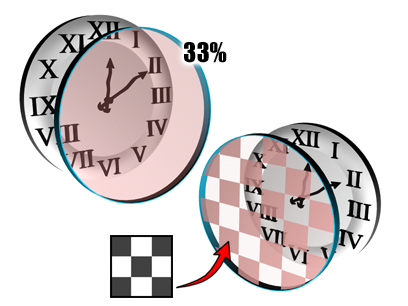
Şeffaflık ayarını (solda) veya şeffaflık haritasını (sağda) kullanarak şeffaflığı kontrol etme.
Prosedürler #
Bir malzemenin opaklığını azaltmak için:
- Opaklık değerini %100’den daha düşük bir değere değiştirin.
Malzeme daha şeffaf hale gelir. Tamamen şeffaf bir nesne (%0 opaklık), yansıttığı ışık (yansıtıcı parlamalar) dışında neredeyse görünmezdir.
Örnek yuvalarındaki şeffaflığı önizlemek için, örnek nesneyi bir arka plana karşı görüntüleyin. Örnek yuvalarının sağındaki kareli Arka Plan düğmesine tıklayın.
Şeffaf malzemeler, malzemenin Shader Temel Parametrelerinde 2-Sided seçeneğini açtığınızda daha gerçekçi bir şekilde görüntülenir .
Arayüz #
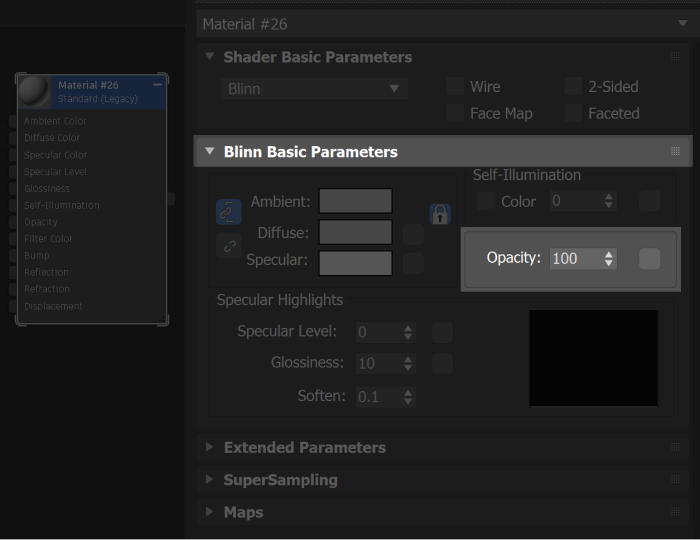
- Opaklık
-
Malzemenin opaklığını/saydamlığını yüzde olarak ayarlar. Etki, örnek yuvasında desenli bir arka plana karşı en iyi şekilde önizlenir. Genişletilmiş Parametreler bölümünde opaklık azalmasını kontrol edebilirsiniz.
Opaklık haritası atamak için harita düğmesine tıklayın . Bu düğme bir kısayoldur: Haritalar açılır menüsünden de Opaklık haritası atayabilirsiniz .


