
Önizleme Oluştur iletişim kutusu, etkin görüntüleme alanındaki animasyonun AVI dosyası veya özel dosya türü önizlemesini oluşturmanıza olanak tanır. Ayrıca önizlemeyi belirtilen bir cihaza da kaydedebilirsiniz.
Önizleme tamamlandığında, 3ds Max varsayılan olarak önizleme _scene.avi dosyası oynatılmaya hazır haldeyken Medya Oynatıcısını başlatır. Medya Oynatıcısının başlamasını istemiyorsanız, “Bittiğinde Oynat” onay kutusunu işaretini kaldırın.
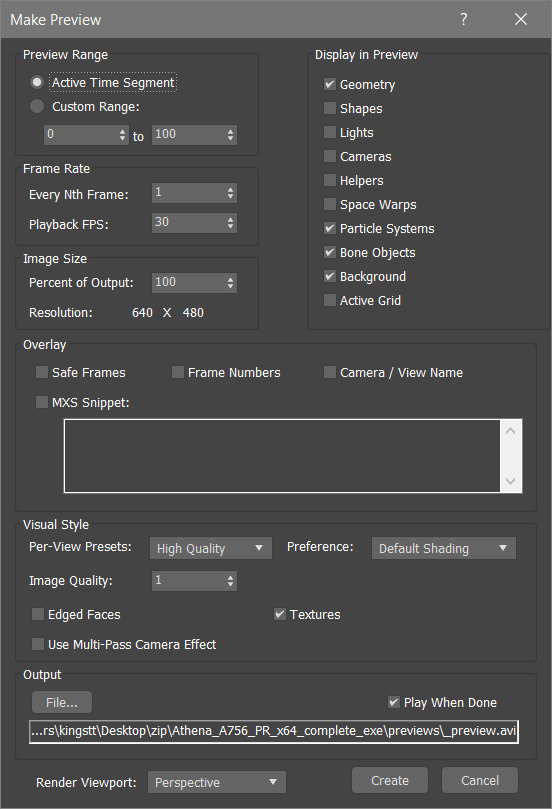
Önizleme Aralığı grubu #
- Aktif Zaman Dilimi
- Önizlemede yalnızca aktif zaman dilimi yer alır.
- Özel Seri
- Yalnızca önizlemede belirtilen aralıktaki kareleri içerir.
Kare Hızı grubu #
- Her N. Kare
- Önizlemeye yalnızca her N. kareyi (belirttiğiniz sayı) dahil ederek düzenli bir örnekleme sağlar.
- Oynatma FPS’si
- Saniyedeki kare sayısı cinsinden oynatma hızını belirtir.
Görüntü Boyutu grubu #
Önizleme çözünürlüğünü, mevcut çıktı çözünürlüğünün yüzdesi olarak ayarlar. Çıktı çözünürlüğünü, Oluşturma Kurulumu iletişim kutusunda ayarlarsınız. Örneğin, oluşturma çıktı çözünürlüğü 640×480 ise ve Çıktı Yüzdesi’ni 50 olarak ayarlarsanız, önizleme çözünürlüğü 320×240 olur.
Önizleme grubunda görüntüle #
- Geometri
- Şekiller
- Işıklar
- Kameralar
- Yardımcılar
- Uzay Çarpıntıları
- Parçacık Sistemleri
- Kemik Nesneleri
- Arka plan
- Aktif Izgara.
Önizleme grubunda görüntüle (Eski görünüm pencereleri) #
Eski görüntüleme pencereleri (Direct3D veya OpenGL) için önizlemeye dahil edilecek nesne türlerini belirtir. Kare Numaraları, AVI dosyasının her karesinin sol üst köşesine bir kare numarası yazdırır. Arka Plan, atanan görüntüleme penceresi arka planını önizlemeye dahil eder.
Üst üste bindirme grubu #
- Güvenli çerçeveler
- Çerçeve numaraları
- Kamera/Görüntü Adı
- MXS Parçası
Üst üste bindirilmiş çıktının görünümünü (renk, yazı tipi boyutu vb.) değiştirmek mümkün değildir.
MXS kod parçası , önizlemenin her karesi için yürütülen ve çıktısı işlenmiş her karenin üzerine yerleştirilen bir MAXScript kodudur. Örneğin, bu ifade bir telif hakkı bildirimi ve geçerli kare numarasını ekler:
print("(c)Örnek " + sliderTime dizesi olarak)
Çalıştırılabilecek MAXScript’te herhangi bir kısıtlama yoktur, ancak performans nedenleriyle yalnızca kare ve sahne bilgilerine erişimle sınırlı tutulmalıdır.
Görsel Stil grubu (Nitrous görüntüleme pencereleri) #
- Görünüm Başına Ön Ayarlar
- Seçenekler arasında Yüksek Kalite, Standart, Performans veya DX Modu bulunur.
- Tercih
- Nesnelerin nasıl görüntüleneceğini belirler. Seçenekler şunlardır:
- Varsayılan Gölgelendirme
- Tel çerçeve
- Kil
- Yönler
- Sınır Kutusu
- Gizli Çizgi
- Düz Renk
- Model Asistanı
- Grafit
- Renkli Kalem
- Mürekkep
- Renkli Mürekkep
- Akrilik
- Pastel
- Teknoloji
- Kenarlı Yüzeyler
- Önizlemeye yüz kenarları da dahildir.
- Çoklu Geçişli Kamera Efektini Kullanın
- Ön izlemede birden fazla kamera geçişinin etkisini içerir.
- Dokular
- Önizlemede dokular da yer almaktadır.
Oluşturma Düzeyi grubu (Eski görünüm pencereleri) #
- [Render Seviyesi açılır listesi]
- Eski görüntüleme pencereleri (Direct3D veya OpenGL) için, önizlemede kullanılacak görüntüleme penceresi oluşturma yöntemini belirtir.
Çıkış grubu #
- İşlem bittiğinde oynatın.
- Önizleme oluşturulduğunda, Medya Oynatıcı açılır ve önizleme otomatik olarak oynatılır.
- Dosya
- Animasyonlu Sıra Dosyası Oluştur iletişim kutusunu açar.
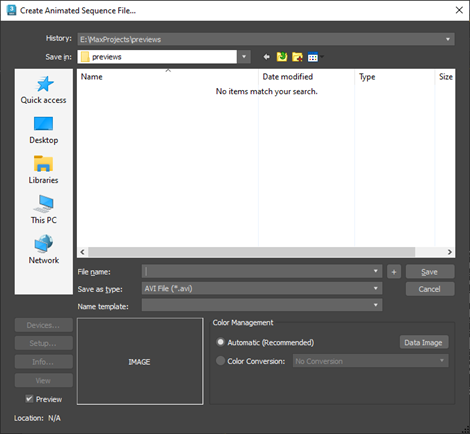
- Dosya adı
- Dosya adını belirtin. Belirli bir format istiyorsanız, önce Ad şablonu listesinden seçin.
- Farklı kaydet türü
- Kaydedilecek dosya türünü belirtin. Bu liste aynı zamanda filtre görevi de görür.
- İsim şablonu
- 3ds Max sahnesine ve sistem ayarlarına bağlı olarak bir dosya adı seçmenize olanak tanır, burada:
- <scene>, MAX sahne dosyasının kök adıdır.
- <camera/view> , aktif kameranın veya görüntüleme alanının adıdır.
- <mm> ay anlamına gelir.
- <dd> gün
- <yyyy> yılı temsil eder.
- Metin alanı, yeni şablonlar oluşturmanıza olanak tanır. Girdiğiniz herhangi bir metin, ad şablonunun bir parçası haline gelir. Varsayılan şablonlara ek olarak en fazla 10 özel şablon kaydedilebilir. Maksimum şablon sayısına ulaşıldığında, yeni bir şablon girilmesi, ilk özel şablonun listeden kaybolmasına neden olur.
- Cihazlar
- Donanım çıkış aygıtı arasından seçim yapmanıza olanak tanır; örneğin, dijital video kaydedici. Aygıtın, sürücüsünün ve 3ds Max eklentisinin sisteminize kurulu olması gerekir.
- Kurmak
- Seçilen dosya türü için kontrolleri görüntüler. Bunlar her farklı dosya biçiminde değişiklik gösterir. Ayarları gerektiği gibi değiştirin.
- Bilgi
- Seçilen dosya hakkında kare hızı, sıkıştırma kalitesi, dosya boyutu ve çözünürlük gibi genişletilmiş bilgiler görüntüler. Buradaki bilgiler, dosya türüyle birlikte kaydedilen bilgi türüne bağlıdır.
- Görüş
- Seçilen dosyayı gerçek çözünürlüğünde görüntüler. Dosya bir film ise, Medya Oynatıcı açılır.
- Renk Yönetimi [Yalnızca OCIO renk yönetimi modları için]
-
Çıktı dosyaları kaydedilirken renklerin işleme alanından nasıl dönüştürüleceğini kontrol eder.
- Otomatik (Önerilir)
- Renk Yönetimi Ayarlarınızda belirtilen çıktı renk dönüşümlerini uygular . Otomatik seçeneği açık olduğunda, uygulanacak dönüşümler Renk Dönüştürme altında salt okunur olarak gösterilir .
Görüntü dosyası listeleri (IFL) için, Otomatik seçeneği, ayarlar tarafından belirlenen dönüşümü her dosyaya ayrı ayrı uygular. Bunun yerine manuel olarak bir Renk Dönüştürme belirtirseniz , bu dönüşüm listedeki tüm görüntülere uygulanır.
- Renk Dönüşümü
- Oluşturulan çıktı dosyalarına uygulanacak dönüştürme türünü belirtir. Seçiminize bağlı olarak ek seçenekler görünebilir.
- Dönüştürme Yok : Dönüştürülmemiş işleme alanı değerlerini kaydeder. Görüntüler daha fazla işlenecekse bu en iyi seçim olur, ancak genellikle önizlemeler için uygun değildir.
- Renk Alanı Dönüştürme : Renk Alanı açılır menüsünden bir dönüşüm seçerek , renkleri bir işleme alanından diğerine dönüştürmenizi sağlar. Örneğin, yapılandırma dosyasında bu alan mevcutsa, dijital kameradan gelen dosyalar gibi belirli dosyaların renk alanıyla eşleştirebilirsiniz.
- Görüntüleme / Görünüm Dönüşümü : Oluşturulan görüntülere mevcut tüm Görüntüleme ve Görünüm dönüşümlerini uygulamanıza olanak tanır . 3ds Max’in varsayılan yapılandırma dosyasını kullanırken :
- Tipik bir önizleme için, Ekran ayarını sRGB ve Görünüm ayarını ACES 1.0 SDR-video olarak belirleyin .
- 1.0’ın üzerindeki renklerin basitçe kırpıldığı eski iş akışlarını taklit etmek için, Ekranı sRGB ve Görünümü Ton eşlemesi yapılmamış olarak ayarlayın .
- Belirli amaçlar için başka kombinasyonlar da kullanabilirsiniz; örneğin, DCI-P3 D65 gibi farklı bir ekran için ACES 1.0 SDR-video gibi bir fotoğrafik ton haritasını işlemek gibi .
- Renk Alanı
- “Dönüştürme” seçeneği “Renk Alanı Dönüştürme” olarak ayarlandığında , işlenen dosyalar için bir renk alanı seçin. Seçenekler listesi yapılandırma dosyasına bağlıdır. 3ds Max’in varsayılan yapılandırma dosyasıyla, görüntü girişleri için desteklenen herhangi bir alanı seçebilirsiniz.
- Görüntülemek
- Dönüştürme ayarı “Görüntüleme / Görünüm Dönüştürme” olarak belirlendiğinde , işlenmiş görüntülerin kodlanacağı bir ekran seçin. Seçenekler listesi, yapılandırma dosyasında bulunan ekranlara bağlıdır.
- Görünüm Dönüşümü
- Dönüştürme ayarı Görüntüleme / Görünüm Dönüşümü olarak belirlendiğinde , bir ton haritası seçin. Seçenekler listesi, yapılandırma dosyasında bulunan görünüm dönüşümlerine bağlıdır.
- Veri Görüntüsü
- Renk Dönüştürme seçeneğini Renk Alanı Dönüştürme ve Renk Alanı seçeneğini Ham Veri olarak ayarlar . Bu genellikle normaller, hareket vektörleri vb. gibi renk dışı veriler içeren dosyaları işlerken kullanılır, ancak önizlemeler için genellikle uygun değildir.
- Gama [Yalnızca Gama İş Akışı renk yönetimi modu için]
- Çıktı için gama değerinin nasıl işleneceğini belirtir.
- Otomatik (önerilir)
- Çıkış formatının bit derinliğine bağlı olarak gama değerini otomatik olarak belirler. Düşük dinamik aralıklı görüntüler (8 veya 16 bit) standart sRGB gama değeri olan 2,2’ye sahip olarak kabul edilir ve yüksek dinamik aralıklı (kayan noktalı veya logaritmik) görüntüler 1,0 gama değeri (düzeltme yok) kullanır.
Çoğu sahne için gama ayarını Otomatik olarak bırakmalısınız.
- Geçersiz kıl
- Belirttiğiniz gama değerini kullanır.
- Veri Görüntüsü
- Geçersiz kılmayı etkinleştirir ve değeri 1.0 olarak ayarlar. Bu genellikle normaller, hareket vektörleri vb. gibi renk dışı veriler içeren dosyaları işlerken kullanılır, ancak önizlemeler için genellikle uygun değildir.
- Önizleme
- Seçilen dosyanın küçük bir önizleme resmini görüntüler.
- Konum
- Dosyanın tam yolunu görüntüler.
- Görüntüleme Penceresini Oluştur
- Bu liste, şu anda görünür olan görüntüleme alanlarının adlarını gösterir ve Önizleme Oluştur iletişim kutusundan hangi görüntüleme alanından render alacağınızı seçmenize olanak tanır.
- Yaratmak
- Animasyon önizlemesini oluşturur.
- İptal etmek
- Önizlemeyi oluşturmadan veya kaydetmeden iletişim kutusunu kapatır.


