
Önbellek Seçici operatörü, Önbellek operatörüne çok benzer şekilde çalışır , ancak belirli veri türlerini önbellekten hariç tutmanıza olanak tanır. Ayrıca, Önbellek Disk operatöründe olduğu gibi , önbellek sonrası operatörler belirtebilirsiniz ve önbellek manuel olarak güncellenmelidir.
Önbellek Seçici iş akışı, Önbellek operatöründen biraz farklıdır; bir parçacık sisteminin en yoğun hesaplama gerektiren özelliklerini (genellikle hareket) tanımlamanıza, bunları bir kez önceden hesaplamanıza ve ardından önbellek sonrası operatörler aracılığıyla diğer parçacık sistemi özellikleriyle (şekil, boyut, yönelim, eşleme, renk vb.) çalışmanıza olanak sağlamak üzere tasarlanmıştır.
Seçici Önbellek özelliğini kullanmak için, önbelleğe almak istediğiniz olaya veya tüm parçacık akışını önbelleğe almak istiyorsanız genel olaya ekleyin.
Particle Flow’da önbelleklemenin nasıl çalıştığına dair genel bilgiler için, Önbellek Operatörü konusunun giriş bölümüne bakın .
Ayrıca bkz. Önbellek Disk Operatörü .
Arayüz #
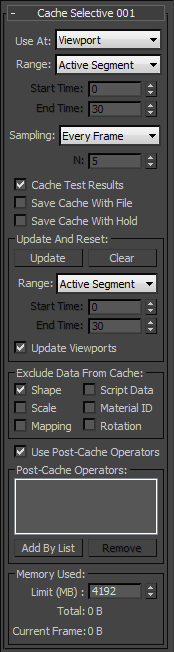
- Kullanım Alanı
- Görüntü pencerelerinde oynatılırken, render zamanında veya her ikisinde de parçacık hareketini önbelleğe alır. Varsayılan=Görüntü Penceresi.
Önemli: Görünüm Penceresi/Render seçeneğini yalnızca görünüm pencerelerinde ve render işleminde aynı sayıda parçacık kullanıyorsanız seçin. Başka bir deyişle, genel olayın (veya Parçacık Akışı kaynağının) Emisyon Açılır Menüsündeki iki Miktar Çarpanı ayarı aynı olmalıdır. Aksi takdirde, öngörülemeyen sonuçlar ortaya çıkabilir.Not: Verici seçilirse, veriler beyaz renkte görüntülenir.
- Menzil
- Önbellek Seçici operatörünün çalışacağı çerçeve aralığını ayarlar. Varsayılan değer = Aktif Segment.
- Aktif Segment Parçacık Akışı, Zaman Yapılandırma iletişim kutusundaki Başlangıç Zamanı ve Bitiş Zamanı ayarlarıyla tanımlanan aktif segmentteki kareleri önbelleğe alır . Bu, izleme çubuğunda gösterilen kare aralığıdır. Ayrıca, izleme çubuğunu basılı tutarak ve sürükleyerek de aktif segmenti değiştirebilirsiniz Alt+Ctrl; bu işlem için sol, orta veya sağ fare düğmesini kullanabilirsiniz.
- Özel Parçacık Akışı önbelleği, yalnızca Önbellek Seçici operatörünün Başlangıç Zamanı ve Bitiş Zamanı ayarlarıyla tanımlanan özel aralıktaki kareleri önbelleğe alır (aşağıya bakınız).
Not: Animasyonun yalnızca bir kısmını önbelleğe alırsanız, Particle Flow, önbelleğe alınmamış sonraki karelerdeki parçacık davranışını önbelleğe alınmış verileri kullanarak hesaplar. Örneğin, 0 ila 50. kareleri önbelleğe alıp ardından 60. kareye geçerseniz, Particle Flow 51. kareyi önbelleğe alınmış verilere, 52 ila 60. kareleri ise önceki her kareye göre hesaplayacaktır. - Başlangıç/Bitiş Saati
- Range=Custom (önceki bölüme bakınız) ayarı yapıldığında önbelleğe alma için dikkate alınan aralığın ilk ve son kareleri. Varsayılan değerler: 0, 30.
Not: Kare aralığı zaman dilimi mutlak zamandır; yani tüm animasyon açısından. Yerel olarak Önbellek Seçici operatörünü kullanırsanız ve olayda hiçbir parçacığın bulunmadığı bir kare aralığı belirtirseniz, Particle Flow önbelleği kullanmaz.
- Örnekleme
- Cache Selective operatörünün animasyonu ne sıklıkla örnekleyip önbelleğe alacağını belirler. Varsayılan değer = Her kare.
- Her karede Particle Flow, animasyon verilerini kare başına bir kez önbelleğe alır.
- Entegrasyon Adımı Parçacık Akışı, yukarıda belirtilen Kullanım Yeri ayarı ve akış için Sistem Yönetimi açılır menüsünde (genel olayı seçin) belirtilen Entegrasyon Adımı ayarını kullanarak her entegrasyon adımında animasyon verilerini önbelleğe alır. Kullanım Yeri Görünüm Alanı/Render olarak ayarlanmışsa, iki Entegrasyon Adımı değerinden daha düşük olanı kullanılır. Örneğin, Görünüm Alanı Yarım Kare ve Render 1/8 Kare olarak ayarlanmışsa, örnekleme hızı kare başına sekiz olur.
- Her N. Karede Particle Flow, N değeriyle belirtilen kare aralıklarında animasyon verilerini önbelleğe alır (aşağıya bakınız).
- N
- Örnekleme (yukarıda) Her N. Karede olarak ayarlandığında önbelleğe alma için kare aralığını belirler. Varsayılan değer = 5.
Örneğin, N varsayılan değeri olan 5’e ayarlandığında, önbellek her beşinci kare için animasyon verilerini saklar.
- Önbellek Test Sonuçları
- Parçacık verileri önbelleğe alındığında, test işlemlerinin sonuçları da önbelleğe alınır. Varsayılan değer açık.
Önbellek Seçici (Cache Selective) yerel bir operatör olarak kullanıldığında ve bir sonraki olayda Önbellek tipi bir operatör bulunmadığında bu önemlidir. Bir sonraki olayın düzgün çalışması için, mevcut olaydan parçacıklar alması gerekir. Bu parçacıklar bir test eyleminin etkinliğinden kaynaklanır. Önbellek Seçici operatörü, test etkinliğini kaydedip daha sonra tekrar oynatabilir.
Önbellek Seçici operatörü global bir operatör olarak kullanılırsa, test sonuçlarını önbelleğe almaya gerek kalmaz. Bunun nedeni, sistemin her olay için önbellek verilerine sahip olması ve test sonuçlarına ihtiyaç duymadan rastgele bir kareye atlayabilmesidir.
- Önbelleği Dosya ile Kaydet
- Etkinleştirildiğinde, Particle Flow, diske kaydettiğiniz sahnelerle birlikte önbelleğe alınmış verileri de içerir. Bu, kaydedilen dosyaların boyutunu önemli ölçüde artırabilir, ancak dosyayı yeniden yüklediğinizde parçacık hareketini yeniden hesaplama süresinden tasarruf sağlar. Varsayılan değer = kapalı.
Normalde, önbellek verileri yalnızca Kaydet veya Farklı Kaydet komutlarıyla oluşturduğunuz disk dosyalarına kaydedilir. Ayrıca, aşağıdaki seçeneği kullanarak yazılıma önbelleğe alınmış verileri tutulan dosyalara dahil etmesini de söyleyebilirsiniz.
- Önbelleği Tutarak Kaydet
- 3ds Max ile oluşturulan Hold dosyasında önbelleğe alınmış verileri kaydeder.
 Menüyü düzenleBeklet. Varsayılan değer=kapalı.
Güncelleme ve Sıfırlama Grubu #
Cache Selective, performansı olumsuz etkileyebileceği için disk önbelleğini otomatik olarak güncelleme seçeneğine sahip değildir. Bir parametreyi değiştirip değişen sonuçları görmek istiyorsanız, Güncelle düğmesine tıklamanız gerekir.
- Güncelleme
- Parçacık sistemindeki bir parametreyi değiştirirseniz, önbelleğe alınmış veriler geçersiz hale gelebilir. Bu grupta belirtilen aralığı kullanarak önbelleği manuel olarak güncellemek için bu düğmeye tıklayın.
Devam eden güncellemeyi iptal etmek için tuşuna basın Esc.
- Temizlemek
- Bu grupta belirtilen aralığı kullanarak önbellek dosyalarını siler.
- Menzil
- Güncelle veya Temizle düğmesine tıkladığınızda Önbellek operatörünün verileri yeniden hesaplayacağı çerçeve aralığını ayarlar. Varsayılan = Etkin Segment.
- Aktif Segment Parçacık Akışı, yalnızca Zaman Yapılandırma iletişim kutusundaki Başlangıç Zamanı ve Bitiş Zamanı ayarlarıyla tanımlanan aktif segmentteki kareler için önbelleği günceller . Bu, izleme çubuğunda gösterilen kare aralığıdır. Ayrıca, izleme çubuğunu basılı tutarak ve sürükleyerek de aktif segmenti değiştirebilirsiniz Alt+Ctrl; bu işlem için sol, orta veya sağ fare düğmesini kullanabilirsiniz.
- Özel Parçacık Akışı, önbelleği yalnızca Başlangıç Zamanı ve Bitiş Zamanı ayarlarıyla tanımlanan özel aralıktaki kareler için günceller (aşağıya bakınız).
- Başlangıç/Bitiş Saati
- Range=Custom (yukarıya bakınız) ayarı yapıldığında güncellenen aralığın ilk ve son kareleri. Varsayılan değerler: 0, 30.
- Görünüm Pencerelerini Güncelle
- Etkinleştirildiğinde, önbelleğin manuel olarak güncellenmesi sırasında animasyon görüntüleme alanlarında oynatılır. Manuel önbellekleme sırasında animasyonun görüntüleme alanlarında oynatılmasını devre dışı bırakmak için bunu kapatın; bu, özellikle büyük veya karmaşık parçacık sistemlerinde önbellekleme sürecini hızlandırabilir. Varsayılan değer = açık.
- Verileri Önbellekten Hariç Tut
- Particle Flow’un belirtilen animasyon verilerini önbellek dosyalarına kaydetmesini engeller. Bu veri türünü önbellekten hariç tutmak için bir seçeneği etkinleştirin. Veri türleri şunlardır: Şekil, Komut Dosyası Verileri, Ölçek, Malzeme Kimliği, Eşleme ve Döndürme.
- Önbellek Sonrası Operatörleri Kullanın
- Bu özellik, önbelleğe alma işleminden sonra operatörleri uygulamanıza olanak tanır, böylece eylemleri önbellekte saklanmaz. Bu özelliği açtıktan sonra, geçerli akıştaki davranışı etkileyen tüm operatörleri listeleyen bir iletişim kutusu açmak için “Listeye Göre Ekle”ye tıklayın ve ardından iletişim kutusundan operatörleri seçin. Bundan sonra, bu operatörler “Önbellek Sonrası Operatörler” listesinde görünür.
- Önbellek Sonrası Operatörler
- Önbellek Sonrası Operatörleri Kullan seçeneğiyle belirtilen operatörleri listeler.
- Listeye Ekle
- Önbelleğe alma işleminden sonra etkileri uygulanacak operatörleri seçmenizi sağlayan bir iletişim kutusu açar; böylece bu operatörlerin eylemleri önbellekte saklanmaz.
- Kaldırmak
- Önbellek Sonrası Operatörler listesinden vurgulanan tüm operatörleri siler.
Kullanılan Bellek (K) grubu #
Önbellek Seçici operatörü verileri sistem belleğinde saklar; kullandığı bellek miktarı için bir üst sınır belirtebilirsiniz. Sınır ayarı ve önbelleğe alınan veri miktarı kullanılabilir boş belleği aşarsa, bilgisayar sistemi bunun yerine sanal (sabit disk tabanlı) bellek kullanabilir, bu da önbelleğe almayı yavaşlatır. Particle Flow önbelleği doldurursa, kalan kareler anında hesaplanır.
Bu grup ayrıca veri önbelleğe alma için kullanılan bellek miktarını izlemenizi sağlar.
- Sınır
- Parçacık verilerini önbelleğe almak için kullanılan maksimum sistem belleği miktarı (kilobayt cinsinden). Varsayılan değer = 100.000 veya 97,6 MB.
- Toplam
- Önbelleğe alınmış verilerin şu anda kullandığı bellek miktarı (kilobayt cinsinden). Sadece okunabilir.
Not: Parçacık içermeyen animasyon kareleri bile muhtemelen belirli bir miktarda önbellek belleği tüketecektir. Bunun nedeni, önbelleğin, parçacık etkinliğinin bir işleme ağı genelinde ve tüm karelere düzenli erişimi olmayabilecek makinelerde tutarlı olmasını sağlamak için Varyasyon gibi rastgele hesaplanan değerler için de durumları saklamasıdır.
- Mevcut Kare
- Geçerli kare için önbelleğe alınan verilerin kullandığı bellek miktarı (kilobayt cinsinden). Sadece okunabilir.


