
Önbellek Diski operatörü, Önbellek operatörüne çok benzer şekilde çalışır , ancak önbelleği MAX dosyasından ayrı bir disk dosyasında saklamanıza olanak tanır.
Önbellek operatöründe olduğu gibi, parçacık sistemindeki tüm etkinlikleri önceden hesaplayıp saklamanıza olanak tanır, böylece hesaplamaları beklemek zorunda kalmadan animasyonu hızlıca oynatabilir veya ileri geri sarabilirsiniz. Disk dosyasının kullanımı dışında temel fark, otomatik güncelleme seçeneğinin olmamasıdır, çünkü disk önbellekleme bellek önbelleklemeden daha yavaştır. Avantajı ise önbelleğin boyutuna ilişkin tek sınırın sabit sürücüdeki boş alan miktarı olmasıdır.
Önbellek Diskini kullanmak için, önbelleğe almak istediğiniz olaya veya tüm parçacık akışını önbelleğe almak istiyorsanız genel olaya ekleyin, Dosya Seç’e tıklayın, bir dosya adı belirtin ve ardından Kaydet’e tıklayın. Daha sonra, önbelleği oluşturmak için animasyonu oynatın veya Güncelle düğmesine tıklayın.
Ayrıca, disk önbellekleme bellek önbelleklemeden daha yavaş olduğu için, Disk Önbelleği’nde otomatik güncelleme seçeneği bulunmamaktadır. Bir parametreyi değiştirip değişen sonuçları görmek istiyorsanız, Güncelle düğmesine tıklamanız gerekir.
Particle Flow’da önbelleklemenin nasıl çalıştığına dair genel bilgiler için, Önbellek Operatörü konusunun giriş bölümüne bakın .
Ayrıca bkz. Önbellek Seçici Operatörü .
Arayüz #
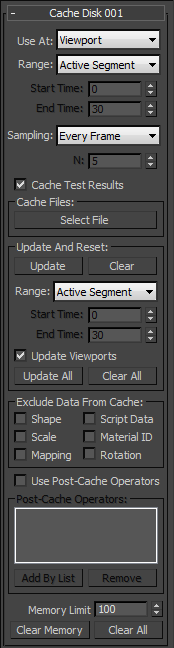
- Kullanım Alanı
- Görüntü pencerelerinde oynatılırken, render zamanında veya her ikisinde de parçacık hareketini önbelleğe alır. Varsayılan=Görüntü Penceresi.
Önemli: Görünüm Penceresi/Render seçeneğini yalnızca görünüm pencerelerinde ve render işleminde aynı sayıda parçacık kullanıyorsanız seçin. Başka bir deyişle, genel olayın (veya Parçacık Akışı kaynağının) Emisyon Açılır Menüsündeki iki Miktar Çarpanı ayarı aynı olmalıdır. Aksi takdirde, öngörülemeyen sonuçlar ortaya çıkabilir.
- Menzil
- Önbellek diski operatörünün çalışacağı çerçeve aralığını ayarlar. Varsayılan değer = Etkin Segment.
- Aktif Segment Parçacık Akışı, Zaman Yapılandırma iletişim kutusundaki Başlangıç Zamanı ve Bitiş Zamanı ayarlarıyla tanımlanan aktif segmentteki kareleri önbelleğe alır . Bu, izleme çubuğunda gösterilen kare aralığıdır. Ayrıca, izleme çubuğunu basılı tutarak ve sürükleyerek de aktif segmenti değiştirebilirsiniz Alt+Ctrl; bu işlem için sol, orta veya sağ fare düğmesini kullanabilirsiniz.
- Özel Particle Flow önbelleği, yalnızca Önbellek Diski operatörünün Başlangıç Zamanı ve Bitiş Zamanı ayarlarıyla tanımlanan özel aralıktaki kareleri önbelleğe alır (aşağıya bakınız).
Not: Animasyonun yalnızca bir kısmını önbelleğe alırsanız, Particle Flow, önbelleğe alınmamış sonraki karelerdeki parçacık davranışını önbelleğe alınmış verileri kullanarak hesaplar. Örneğin, 0 ila 50. kareleri önbelleğe alıp ardından 60. kareye geçerseniz, Particle Flow 51. kareyi önbelleğe alınmış verilere, 52 ila 60. kareleri ise önceki her kareye göre hesaplayacaktır. - Başlangıç/Bitiş Saati
- Range=Custom (önceki bölüme bakınız) ayarı yapıldığında önbelleğe alma için dikkate alınan aralığın ilk ve son kareleri. Varsayılan değerler: 0, 30.
Not: Kare aralığı zaman dilimi mutlak zamandır; yani tüm animasyon açısından. Yerel olarak bir Önbellek Diski operatörü kullanırsanız ve olayda hiçbir parçacığın bulunmadığı bir kare aralığı belirtirseniz, Particle Flow önbelleği kullanmaz.
- Örnekleme
- Önbellek diski operatörünün animasyonu ne sıklıkla örnekleyip önbelleğe alacağını belirler. Varsayılan değer = Her kare.
- Her karede Particle Flow, animasyon verilerini kare başına bir kez önbelleğe alır.
- Entegrasyon Adımı Parçacık Akışı, yukarıda belirtilen Kullanım Yeri ayarı ve akış için Sistem Yönetimi açılır menüsünde (genel olayı seçin) belirtilen Entegrasyon Adımı ayarını kullanarak her entegrasyon adımında animasyon verilerini önbelleğe alır. Kullanım Yeri Görünüm Alanı/Render olarak ayarlanmışsa, iki Entegrasyon Adımı değerinden daha düşük olanı kullanılır. Örneğin, Görünüm Alanı Yarım Kare ve Render 1/8 Kare olarak ayarlanmışsa, örnekleme hızı kare başına sekiz olur.
- Her N. Karede Particle Flow, N değeriyle belirtilen kare aralıklarında animasyon verilerini önbelleğe alır (aşağıya bakınız).
- N
- Örnekleme (yukarıda) Her N. Karede olarak ayarlandığında önbelleğe alma için kare aralığını belirler. Varsayılan değer = 5.
Örneğin, N varsayılan değeri olan 5’e ayarlandığında, önbellek her beşinci kare için animasyon verilerini saklar.
- Önbellek Test Sonuçları
- Parçacık verileri önbelleğe alındığında, test işlemlerinin sonuçları da önbelleğe alınır. Varsayılan değer açık.
Önbellek Diski yerel bir operatör olarak kullanılıyorsa ve bir sonraki olayda Önbellek tipi bir operatör yoksa bu önemlidir. Bir sonraki olayın düzgün çalışması için, mevcut olaydan parçacıklar alması gerekir. Bu parçacıklar bir test eyleminin etkinliğinden kaynaklanır. Önbellek Diski operatörü, test etkinliğini kaydedip daha sonra tekrar oynatabilir.
Önbellek diski operatörü global bir operatör olarak kullanıldığında, test sonuçlarını önbelleğe almaya gerek kalmaz. Çünkü sistem her olay için önbellek verilerine sahiptir ve test sonuçlarına ihtiyaç duymadan rastgele bir kareye atlayabilir.
Önbellek Dosyaları grubu #
Her Önbellek Diski operatörü verilerini bir dizi disk dosyasında saklar; her animasyon karesi için bir dosya. Dosya adı, base_name####.pfc biçimini kullanır; burada base_name sizin belirttiğiniz addır, #### baştaki sıfırlarla başlayan dört basamaklı bir sayıdır ve .pfc (Parçacık Akışı Önbelleği) dosya uzantısıdır.
- [Dosya Seç düğmesi]
- Önbellek dosyaları için bir konum ve temel ad belirtmek üzere bu düğmeye tıklayın. Bunu yaptıktan sonra, temel ad düğmede görünecektir. Fare imlecini düğmenin üzerine getirerek, tüm yolu ve temel adı bir ipucu penceresinde görebilirsiniz.
Güncelleme ve Sıfırlama Grubu #
Disk önbellekleme, bellek önbelleklemeden daha yavaş olduğu için disk önbelleğini otomatik olarak güncelleme seçeneği bulunmamaktadır. Bir parametreyi değiştirip değişen sonuçları görmek istiyorsanız, Güncelle düğmesine tıklamanız gerekir.
- Güncelleme
- Parçacık sistemindeki bir parametreyi değiştirirseniz, önbelleğe alınmış veriler geçersiz hale gelebilir. Bu grupta belirtilen aralığı kullanarak önbelleği manuel olarak güncellemek için bu düğmeye tıklayın.
Devam eden güncellemeyi iptal etmek için tuşuna basın Esc.
- Temizlemek
- Bu grupta belirtilen aralığı kullanarak önbellek dosyalarını siler.
- Menzil
- Güncelle veya Temizle düğmesine tıkladığınızda Önbellek operatörünün verileri yeniden hesaplayacağı çerçeve aralığını ayarlar. Varsayılan = Etkin Segment.
- Aktif Segment Parçacık Akışı, yalnızca Zaman Yapılandırma iletişim kutusundaki Başlangıç Zamanı ve Bitiş Zamanı ayarlarıyla tanımlanan aktif segmentteki kareler için önbelleği günceller . Bu, izleme çubuğunda gösterilen kare aralığıdır. Ayrıca, izleme çubuğunu basılı tutarak ve sürükleyerek de aktif segmenti değiştirebilirsiniz Alt+Ctrl; bu işlem için sol, orta veya sağ fare düğmesini kullanabilirsiniz.
- Özel Parçacık Akışı, önbelleği yalnızca Başlangıç Zamanı ve Bitiş Zamanı ayarlarıyla tanımlanan özel aralıktaki kareler için günceller (aşağıya bakınız).
- Başlangıç/Bitiş Saati
- Range=Custom (yukarıya bakınız) ayarı yapıldığında güncellenen aralığın ilk ve son kareleri. Varsayılan değerler: 0, 30.
- Görünüm Pencerelerini Güncelle
- Etkinleştirildiğinde, önbelleğin manuel olarak güncellenmesi sırasında animasyon görüntüleme alanlarında oynatılır. Manuel önbellekleme sırasında animasyonun görüntüleme alanlarında oynatılmasını devre dışı bırakmak için bunu kapatın; bu, özellikle büyük veya karmaşık parçacık sistemlerinde önbellekleme sürecini hızlandırabilir. Varsayılan değer = açık.
- Tümünü Güncelle
- Geçerli akıştaki tüm Disk Önbelleği operatörlerinin önbelleklerini günceller. Bu sayede, tüm akışı etkileyen bir parametreyi değiştirdikten sonra her önbelleği ayrı ayrı güncellemek zorunda kalmaktan kaçınabilirsiniz.
- Tümünü Temizle
- Geçerli akıştaki tüm Disk Önbelleği operatörlerine ait önbellek dosyalarını siler.
- Verileri Önbellekten Hariç Tut
- Particle Flow’un belirtilen animasyon verilerini önbellek dosyalarına kaydetmesini engeller. Bu veri türünü önbellekten hariç tutmak için bir seçeneği etkinleştirin. Veri türleri şunlardır: Şekil, Komut Dosyası Verileri, Ölçek, Malzeme Kimliği, Eşleme ve Döndürme.
Bu seçenekleri kullanmak, özellikle hariç tutulan veriler önbellek sonrası operatörler tarafından hesaplanacaksa (aşağıya bakınız), önbellek dosyalarının boyutunu küçültmeye yardımcı olur. Genellikle Şekil verileri en fazla depolama alanını tüketir. Parçacık şekilleri önbellek sonrası bir operatör tarafından tanımlanıyorsa, veriler önbellek dosyalarında tutulmaya gerek yoktur, çünkü zaten dikkate alınmayacaktır.
- Önbellek Sonrası Operatörleri Kullanın
- Bu özellik, önbelleğe alma işleminden sonra operatörleri uygulamanıza olanak tanır, böylece eylemleri önbellekte saklanmaz. Bu özelliği açtıktan sonra, geçerli akıştaki davranışı etkileyen tüm operatörleri listeleyen bir iletişim kutusu açmak için “Listeye Göre Ekle”ye tıklayın ve ardından iletişim kutusundan operatörleri seçin. Bundan sonra, bu operatörler “Önbellek Sonrası Operatörler” listesinde görünür.
Önbellek sonrası operatörleri kullanarak önceden hesaplanmış parçacık sistemini ince ayar yapın. Bazen hesaplamaların büyük bir kısmı parçacık hareketine harcanır (referans nesneyle çarpışmalar ve muhtemelen parçacıklar arası çarpışmalar nedeniyle). Bu durumda, hareketi önce hesaplamak ve önbellek dosyalarına kaydetmek en iyisidir. Parçacığın diğer yönleri (boyut, şekil, renk, eşleme, yönelim) önbelleğe alındıktan sonra hesaplanabilir ve daha sonra uygulanabilir.
- Önbellek Sonrası Operatörler
- Önbellek Sonrası Operatörleri Kullan seçeneğiyle belirtilen operatörleri listeler.
- Listeye Ekle
- Önbelleğe alma işleminden sonra etkileri uygulanacak operatörleri seçmenizi sağlayan bir iletişim kutusu açar; böylece bu operatörlerin eylemleri önbellekte saklanmaz.
- Kaldırmak
- Önbellek Sonrası Operatörler listesinden vurgulanan tüm operatörleri siler.
- Bellek Sınırı
- En iyi performans için, Önbellek Diski operatörü önbelleğin bir kısmını bellekte tutar. Bu parametre, RAM önbelleğinin maksimum boyutunu belirler. Toplam önbellek boyutu Bellek Sınırı değerini aşarsa, operatör yalnızca en son kareleri RAM’de tutar. Belirli bir kareye ait önbellek bilgisi kullanılabilir hale geldiğinde, .pfc uzantılı bir dosya biçiminde diske yazılır.
- Belleği Temizle
- RAM önbelleğini temizler ve operatörü önbellek verilerini dosyalardan (varsa) almaya veya (önbellek dosyaları yoksa) yeniden hesaplamaya zorlar.
- Tümünü Temizle
- Tüm Önbellek Diski operatörleri için Belleği Temizle işlevini (önceki bölüme bakın) gerçekleştirir.


