
Eski görüntü sürücüleri (Direct3D ve OpenGL) için, Görünüm Alanı Yapılandırması iletişim kutusunun İşleme Yöntemi paneli, geçerli görünüm alanı veya tüm görünüm alanları için işleme yöntemini ayarlar.
Prosedürler #
Görünüm alanı oluşturma yöntemini ayarlamak için:
- Görünüm Alanı Yapılandırması iletişim kutusunu, Oluşturma Yöntemi panelinde açın.
- İşleme Düzeyi grubunda, istediğiniz işleme düzeyini ve o düzey için mevcut olan seçenekleri seçin.
- ‘Uygula’ grubunda, görüntüleme düzeyinin görüntü alanlarına nasıl uygulanacağını seçin:
- Yalnızca Etkin Görünüm Alanı seçeneği, oluşturma yöntemini etkin görünüm alanına uygular. Bu seçenek varsayılan değerdir.
- Tüm Görünüm Pencereleri seçeneği, yapılandırılmış tüm görünüm pencerelerine oluşturma yöntemini uygular.
- “All But Active” seçeneği, etkin olan görüntü penceresi hariç tüm görüntü pencerelerine işleme yöntemini uygular.
İpucu: Bu seçenek, mevcut görünümde tüm ayrıntılarla çalışmanıza ve diğer görünümleri daha hızlı etkileşimli görüntüleme için Tel Çerçeve veya Sınır Kutusu olarak ayarlamanıza olanak tanır.
Perspektif görünüm penceresinde FOV değeri girmek için:
- Perspektif görünüm penceresi etiketine sağ tıklayın ve Yapılandır’ı seçin. Görünüm penceresini önceden etkinleştirmeniz gerekmez.
Bu işlem Görünüm Alanı Yapılandırması iletişim kutusunu açar. Gerekirse, Oluşturma Yöntemi sekmesine tıklayın.
- Perspektif Kullanıcı Görünümü grubunda
 Görüş Alanı alanına bir açı girin.
Arayüz #
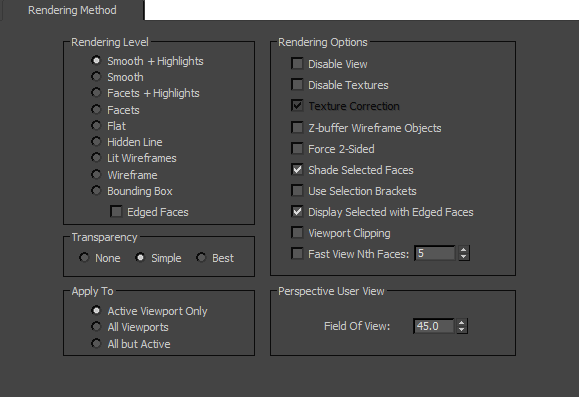
Bu iletişim kutusunu açtığınızda, ayarlar mevcut görüntü alanı ayarlarını yansıtır.
İşleme Seviyesi grubu #
3ds Max’in nesneleri nasıl görüntüleyeceğini belirler .
- Pürüzsüz+Vurgular, nesneleri pürüzsüz gölgelendirme ile işler ve yansıtıcı vurguları gösterir. Pürüzsüz+Vurgular ve Tel Kafes arasında hızlıca geçiş yapmak için tuşuna basın F3.
- Pürüzsüz gölgelendirmeye sahip nesneleri yalnızca pürüzsüz bir şekilde işler.
- Facets+Highlights, nesneleri düz gölgelendirme ile işler ve yansıtıcı vurguları görüntüler.
- Facets, çokgenleri düz yüzeyler olarak, gölgelendirilmiş ancak yumuşatma veya vurgulama yapılmadan görüntüler.
- Düz İşleme, ortam aydınlatmasının veya ışık kaynaklarının herhangi bir katkısını dikkate almadan, her çokgeni ham, gölgelendirilmemiş dağınık renginde işler. Bu işleme yöntemi, gölgelendirmeyi görmekten ziyade her çokgeni görmek daha önemli olduğunda kullanışlıdır. Ayrıca Dokuya İşleme ile oluşturulan bitmap’lerin sonuçlarını kontrol etmek için de iyi bir yoldur.
- Gizli Çizgi: Bakış açısından uzağa doğru yönelen normallere sahip yüzleri ve köşeleri, ayrıca daha yakın nesneler tarafından gizlenen nesnelerin herhangi bir bölümünü gizleyen bir tel kafes modu. Yalnızca bu görüntüleme modunda, tel kafes rengi Görünüm Pencereleri tarafından belirlenir.Gizli çizgi, seçilmemiş rengi gösterir; nesne veya malzeme rengini değil.
- Lit Wireframes, nesneleri düz gölgelendirme ile tel kafes şeklinde oluşturur.
- Tel çerçeve görünümü, nesneleri gölgelendirme uygulanmadan tel çerçeve olarak çizer. Tel çerçeve ve Pürüzsüz+Vurgular görünümleri arasında hızlıca geçiş yapmak için tuşuna basın F3.
- Sınır Kutusu: Nesneleri gölgelendirme uygulanmamış sınır kutuları olarak çizer. Sınır kutusu, bir nesneyi tamamen çevreleyen en küçük kutu olarak tanımlanır.
Kenarlı Yüzeyler yalnızca geçerli görünüm penceresi Pürüzsüz, Pürüzsüz+Vurgular, Yüzeyler+Vurgular veya Yüzeyler gibi gölgeli bir moddayken kullanılabilir. Bu modlarda Kenarlı Yüzeyler açık olduğunda, nesnelerin tel kafes kenarları gölgeli yüzeylerle birlikte görünür. Bu, gölgeli bir ekranda ağları düzenlemek için faydalıdır. Kenarlı Yüzeyler görünümünü açıp kapatmak için tuşuna basın F4.
Kenarlar nesnenin tel çerçeve rengiyle, yüzeyler ise malzeme renkleri (eğer bir malzeme atanmışsa) kullanılarak görüntülenir. Bu, gölgeli yüzeyler ve tel çerçeve kenarları arasında zıt renkler oluşturmanıza olanak tanır. Bunları, Görüntü panelindeki Görüntü Rengi açılır menüsü ayarlarıyla değiştirebilirsiniz.
Şeffaflık grubu #
- Şeffaflık özelliği atanmış nesneler , şeffaflık ayarlarından bağımsız olarak tamamen opak görünür.
- Şeffaflık özelliği atanmış basit nesneler, “sineklik” şeffaflık efektiyle görüntülenir.
- Şeffaflık özelliği atanmış en iyi nesneler, iki aşamalı şeffaflık efektiyle görüntülenir.
Bu seçenek daha pürüzsüz ve oluşturulmuş saydamlık efektlerine daha yakın.
Gruba başvur #
Geçerli ayarları yalnızca etkin görüntü alanına, tüm görüntü alanlarına veya etkin olan hariç tüm görüntü alanlarına uygular.
Oluşturma Seçenekleri grubu #
Bu onay kutuları gölgelendirme modlarını veya tel kafes modlarını değiştirir. Yalnızca görünüm alanı oluşturucusuna atıfta bulunurlar, tarama çizgisi oluşturucusuna veya başka herhangi bir oluşturucuya değil.
- Görünümü Devre Dışı Bırak
- “Uygula” görünüm seçimini devre dışı bırakır. Devre dışı bırakılmış bir görünüm, etkinken diğer görünümler gibi davranır. Ancak, başka bir görünümde sahneyi değiştirdiğinizde, devre dışı bırakılmış görünümdeki görünüm, bir sonraki etkinleştirmenize kadar değişmez. Karmaşık geometriler üzerinde çalışırken ekran yeniden çizimlerini hızlandırmak için bu işlevi kullanın. Varsayılan değer = kapalı.
- Dokuları Devre Dışı Bırak
- Nesnelere atanmış doku haritalarının görüntülenmesini kapatmak için seçin . Nesnelere atanmış haritaları göstermek için kapatın. Varsayılan=kapalı.
- Doku Düzeltme
- Bu seçenek yalnızca Eski OpenGL sürücüsünü kullanırken etkinleştirilir. Etkinleştirildiğinde, 3ds Max piksel enterpolasyonu (perspektif düzeltmeli) kullanarak görüntü alanını yeniden çizer. Yeniden çizilen görüntü, herhangi bir nedenle görüntü alanının yeniden çizilmesini zorlayana kadar kalır. Bu seçenek yalnızca görüntü alanı gölgelendirildiğinde ve en az bir nesnenin haritası görüntülendiğinde etkilidir. Varsayılan=açık.
- Z-Buffer Tel Kafes Nesneleri
- Sahnedeki telleri derinliğe göre sıralı olarak çizer. Aksi takdirde, görünüm penceresinin hızlandırılması için teller sırasız olarak çizilebilir. Bu seçenek genellikle yalnızca alt nesne seçimleri sırasız çizilen çizgiler tarafından “gizlendiğinde” gereklidir. Örneğin, bir kutunun ön kenarlarını seçersiniz, ancak arkadan gelen beyaz çizgiler en son çizildiği için kırmızı renkte vurgulanmış olarak görünmezler. Yalnızca seçimlerin gizlendiğini fark ederseniz veya görünüm penceresinin arkadan öne doğru yeniden çizilmesi gerekiyorsa bunu etkinleştirin. Varsayılan=kapalı.
- İki Taraflı Kuvvet
- Yüzeylerin her iki tarafını da işleyecek şekilde ayarlayın. Yalnızca normali izleyiciye doğru olan yüzeyleri işlemek için kapatın. Genellikle, yeniden çizim süresini hızlandırmak için bu seçeneği kapalı tutmak isteyeceksiniz. Nesnelerin hem içini hem de dışını görmeniz gerekiyorsa veya yüzey normallerinin düzgün bir şekilde birleştirilmediği karmaşık geometriyi içe aktardıysanız açmak isteyebilirsiniz. Varsayılan=kapalı.
Not: Direct3D grafik sürücüsü etkin olduğunda bu ayarın hiçbir etkisi yoktur. Bu durumda, görünüm pencerelerinde arka yüzlerin görünürlüğünü kontrol etmek için Görüntü Özellikleri’ni kullanın.Arka yüzey kesme anahtarı.
- Seçilen Yüzleri Gölgelendirin
- Etkinleştirildiğinde, seçili yüzlerin görüntü alanı kırmızı yarı saydam bir durumda görüntülenir. Bu, gölgeli görüntü alanlarında seçili yüzleri görmeyi kolaylaştırır. Varsayılan değer = açık.
Klavye kısayolu = F2.
- Seçim parantezlerini kullanın.
- Görünüm penceresinde beyaz seçim parantezlerinin görüntülenmesini açıp kapatır. Birden fazla seçim parantezinin görüntülenmesinin seçili nesnelerin gerekli görünümünü engellediği karmaşık sahnelerde bunu kapatın. Varsayılan değer=kapalı.
- Kenarlı Yüzeylerle Seçilenleri Görüntüle
- Görünüm penceresi Pürüzsüz, Pürüzsüz+Vurgular, Yüzeyler+Vurgular veya Yüzeyler gibi gölgeli bir moddayken, seçili nesnelerin vurgulanmış kenarlarının görüntülenmesini açıp kapatır. Bu modlarda açık olduğunda, seçili nesnelerin tel çerçeve kenarları gölgeli yüzeylerle birlikte görünür. Bu, birden fazla nesne veya küçük nesne seçerken faydalıdır. Varsayılan=açık.
- Görünüm Alanı Kırpma
- Etkinleştirildiğinde, görüntü alanı ekranı için yakın ve uzak bir aralığı etkileşimli olarak ayarlar. Görüntü alanının kenarındaki iki ok, kırpmanın nerede gerçekleşeceğini belirlemenizi sağlar. İşaretler, görüntü alanının sınırlarına karşılık gelir; alt işaret yakın kırpma düzlemini, üst işaret ise uzak kırpma düzlemini ayarlar. Bu, çıktıya işlenen görüntüyü etkilemez, yalnızca görüntü alanı ekranını etkiler. Varsayılan değer = kapalı.
- Hızlı Görünüm N. Yüzler
- Etkinleştirildiğinde, daha az yüz görüntüleyerek ekran yeniden çizimini hızlandırır. “N. Yüz” seçeneği, Hızlı Görünüm modu etkin olduğunda görüntülenen yüz sayısını ayarlar. Örneğin, 3 ayarı her üçüncü yüzü görüntüler. Varsayılan değer = kapalı.
Perspektif Kullanıcı Görüşü grubu #
- Görüş Alanı
- Perspektif görünüm penceresi için görüş alanı açısını ayarlar. Başka bir görünüm penceresi türü etkin olduğunda bu ayar düğmesi kullanılamaz. Kamera görüş alanını Değiştir panelinden değiştirebilirsiniz. Varsayılan değer = 45,0 derece.


