
Bu panelde, Eyaletler menüsünü kullandığınızda tüm eyaletler için çıktı yolunu ve dosya adlarını belirtirsiniz. Tüm Eyaletleri Görüntüle.
Panel, bir başlık çubuğundan (“Render Çıktı Dosyası Şablonunu Ayarla” ve iki düğme) ve aşağıda açıklanan kontrollerden oluşmaktadır.
“İşleme Çıktı Dosyası Kalıbını Ayarla” paneli, Durum Kümeleri iletişim kutusunun alt kısmına yerleştirilmiş olarak açılır. Başlık çubuğunun sağ ucunda iki simge düğmesi bulunur: dikey bir raptiye ve bir X. Raptiye düğmesi, maksimum (varsayılan) ve minimum durumlar arasında geçiş yapar. Minimuma indirildiğinde, panel Durum Kümeleri iletişim kutusunun altında “İşleme Çıktı Dosyası Kalıbını Ayarla” sekmesi olarak görünür. Bu durumda, fareyi sekmenin üzerine getirerek paneli açabilirsiniz; fareyi panelden uzaklaştırdığınızda tekrar minimuma iner.
Paneli kapatmak için X düğmesine tıklayın.
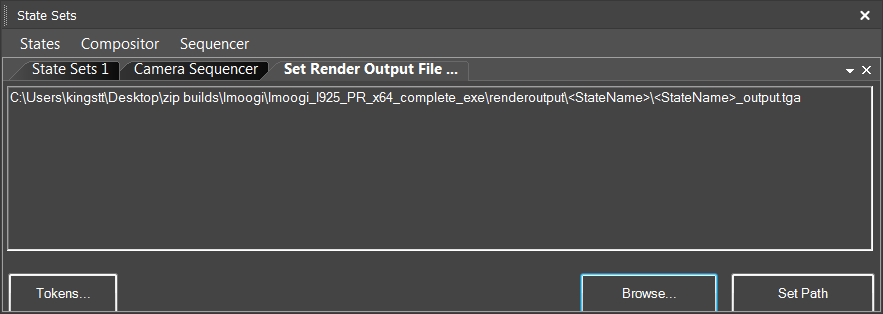
- [desen alanı]
-
Varsayılan çıktı dosyası yolu, Kullanıcı Yollarını Yapılandır seçeneğini kullanır.
Dosya G/ÇRenderOutput yoluna, {stateName} belirteci ve {stateName}_output.tga dosya adı kullanılarak eyaletin adını taşıyan bir klasör eklenir. Örneğin, eyalet adı BrightLight ise, çıktısı /BrightLight adlı klasörde BrightLight_output.tga adlı bir dosya olacaktır.Varsayılan yolu kullanmak için, bu alanı düzenlemeden Yolu Ayarla seçeneğine tıklayın.
Öncelikle metin alanına tıklayıp ardından klavyeyi kullanarak yolu değiştirebilirsiniz. Düzenlenen yolu ve deseni uygulamak için “Yolu Ayarla” seçeneğine tıklayın. Bu işlem, yolu tüm geçerli durumlara özellik değişikliği olarak uygular.
İpucu: Render Çıktıları’nı kullandıktan ve yolu ayarladıktan sonra, her durum için render çıktısındaki değişiklikleri kaydedebilirsiniz. Örneğin, çıktı boyutunu değiştirebilir veya Atmosferik gibi bir seçeneği açıp kapatabilirsiniz. Ancak, Durum Kümeleri, JPEG kalite ayarları gibi görüntü çıktı formatının özelliklerindeki değişiklikleri kaydetmez. Bu tür ayarlardaki herhangi bir değişiklik, tüm durumlardan gelen render çıktısına eşit şekilde uygulanır. - Jetonlar
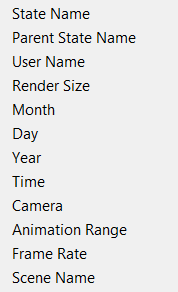
- İmleci desen alanına konumlandırın, ardından desen içinde kullanabileceğiniz çeşitli belirteçler arasından seçim yapmanızı sağlayan bir açılır menü açmak için Belirteçler’e tıklayın.
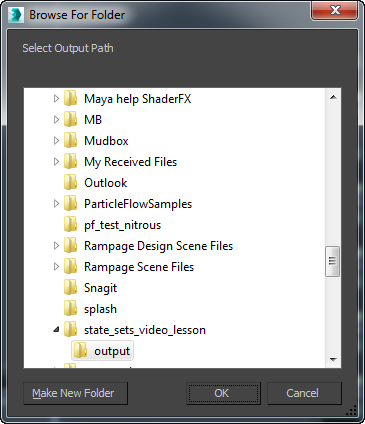
- Gözat
- Oluşturulan durum çıktılarının kaydedileceği klasörü değiştirmenizi sağlayan bir iletişim kutusu açmak için tıklayın.
- Yolu Ayarla
- Yolu ayarlamak için tıklayın.
Önemli: Çıktıları Oluştur’u kullandıktan sonra herhangi bir durum eklerseniz, oluşturmadan önce tekrar Yolu Ayarla’ya tıkladığınızdan emin olun.


