
Bu konudaki eğitim görsellerini takip etmek için, Creative Commons Attribution-ShareAlike 4.0 International ( CC BY-SA 4.0 ) lisansı altında kullanım için belirlenmiş olan W3C SVG logosunu edinebilirsiniz .
İçe Aktar menüsünü kullanarak içe aktarmak için:
- Dosya menüsünden İçe Aktar’ı seçin.
Dosya İçe Aktarma Seç iletişim kutusu açılır.
- Açmak istediğiniz SVG dosyasını seçin ve Aç’a tıklayın.
İçe aktarma iletişim kutusu açılır.
- İçe aktarılacak nesneleri seçin ve içe aktarma parametrelerini ayarlayın. Ayrıntılar için aşağıdaki iletişim kutusu arayüzü bölümüne bakın.
- İçe Aktar’a tıklayın.
Sürükle bırak yöntemiyle içe aktarmak için:
- SVG dosyanızı dosya gezgininden 3ds Max görüntüleme alanına sürükleyin.
Not: Varsayılan olarak, içe aktarıcı, bırakılan dosyanın konumunu yerleştirileceği yer olarak kabul eder.
- İçe aktarma iletişim kutusu açılır.
- İçe aktarılacak nesneleri seçin ve içe aktarma parametrelerini ayarlayın. Ayrıntılar için aşağıdaki iletişim kutusu arayüzü bölümüne bakın.
- İçe Aktar’a tıklayın.
SVG İçe Aktarma Seçenekleri İletişim Kutusu #
Ölçeklenebilir Vektör Grafikleri (SVG) dosyalarını içe aktarmak için aşağıdaki seçeneklere bakın.
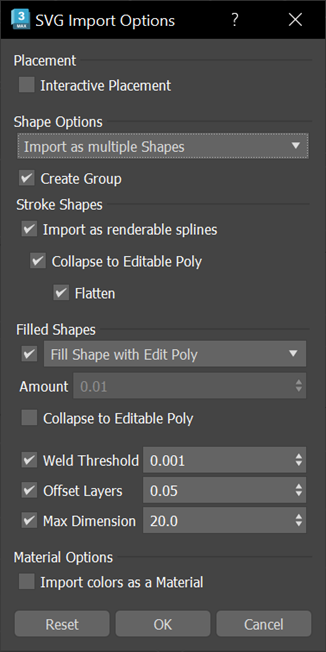
Yerleştirme grubu
- Etkileşimli Yerleştirme
- Seçildiğinde, SVG dosyası sürükle bırak yöntemiyle imlecin konumlandırıldığı yere değil, sahneye etkileşimli olarak yerleştirilecektir.
Şekil Seçenekleri grubu
- Tek bir Şekil olarak içe aktarın
- Seçilmesi durumunda, içe aktarılan tüm şekiller tek bir şekil halinde birleştirilecektir.
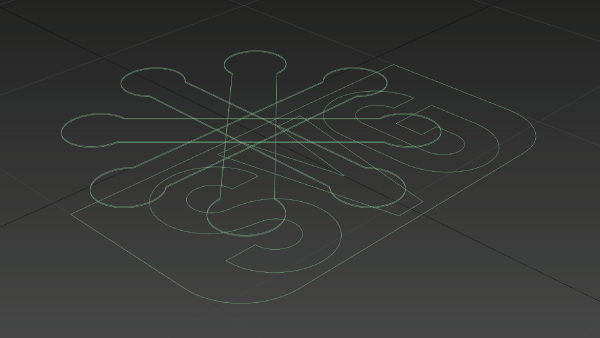
W3C SVG Logosu tek bir şekil olarak içe aktarıldı.
- Birden fazla Şekil olarak içe aktar
- Seçildiğinde, içe aktarılan tüm şekiller bağımsız olacak ve SVG dosyasında belirtilmişse renkleri, tel rengini ayarlamak için kullanılacaktır.
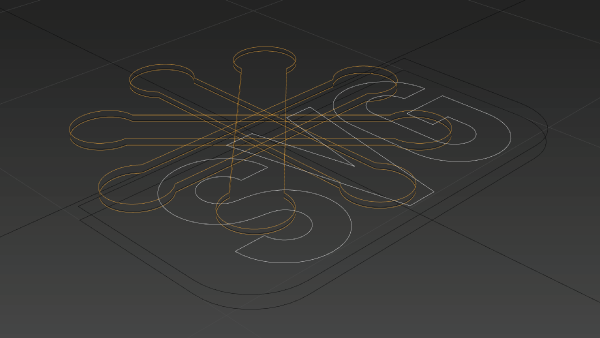
W3C SVG logosu birden fazla şekil olarak içe aktarıldı.
- Grup Oluştur
- Seçildiğinde, tüm şekiller bir grup içine yerleştirilecek ve bu da sahnede kolay yerleştirme imkanı sağlayacaktır.
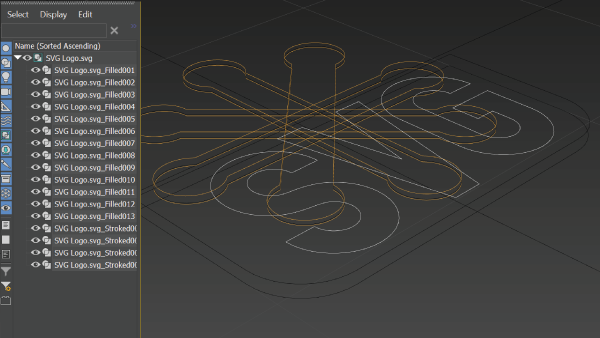
W3C SVG Logosu grup olarak içe aktarıldı
Çizgi Şekilleri grubu
- İşlenebilir eğriler olarak içe aktarın
- Seçildiğinde, kontura sahip SVG şekilleri işlenebilir eğriler olarak yorumlanacaktır. Konturun genişliği ve rengi korunacaktır.
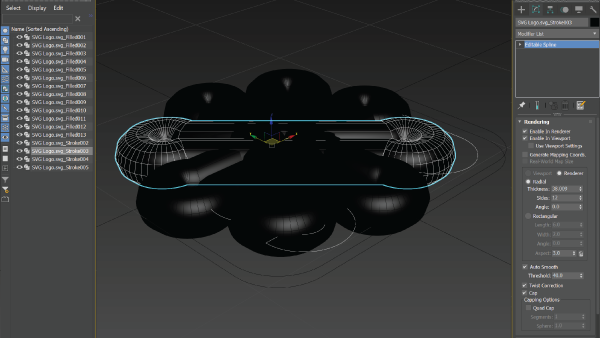
W3C SVG logosu, işlenebilir eğriler olarak içe aktarıldı.
- Düzenlenebilir Çokgen’e Daralt
- Seçildiğinde, konturlu şekiller düzenlenebilir bir çokgene dönüştürülecektir.
- Düzleştirmek
- Seçildiğinde, konturlu şekiller, işlenebilir eğrilerde kullanılan standart radyal kesit yerine düz, düzenlenebilir bir çokgen anahatına dönüştürülecektir. Bu, konturun sonraki katmanlarla kesişmemesi nedeniyle, ofsetli birçok şekil olduğunda faydalı olabilir.
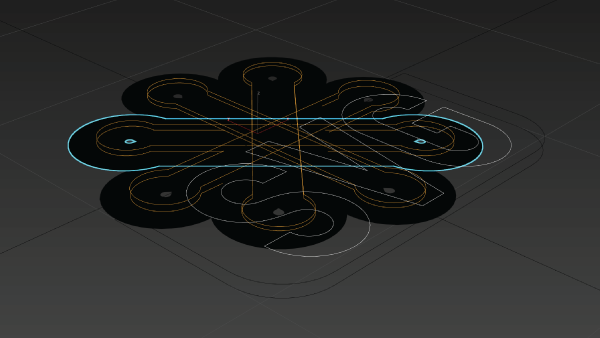
W3C SVG Logosu düzleştirilmiş eğriler olarak içe aktarıldı.
Doldurulmuş Şekiller grubu
- Şekilleri edit poly ile doldurun.
- Seçildiğinde, doldurulmuş şekillere şekli geometriye dönüştürmek için bir düzenleme çokgeni değiştiricisi eklenecektir.
- Şekilleri Ekstrüzyon ile Doldurun
- Seçildiğinde, doldurulmuş şekillere belirtilen yükseklikte bir Extrude değiştirici eklenecektir.
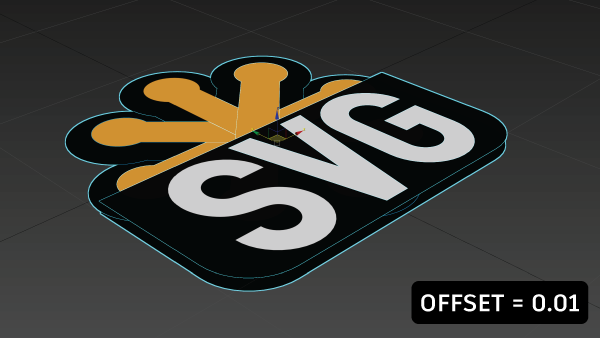
W3C SVG logosu, 0.01’lik bir ekstrüzyon ofseti ile içe aktarıldı.
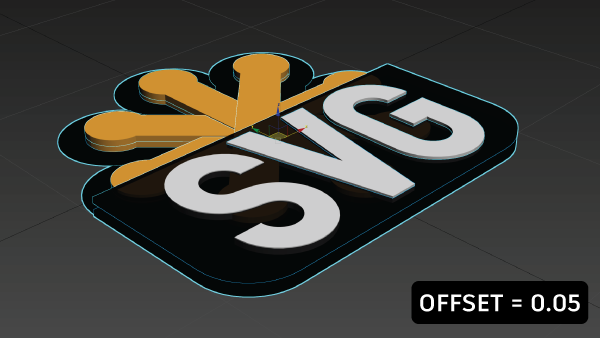
W3C SVG logosu, 0.05’lik bir ekstrüzyon ofseti ile içe aktarıldı.
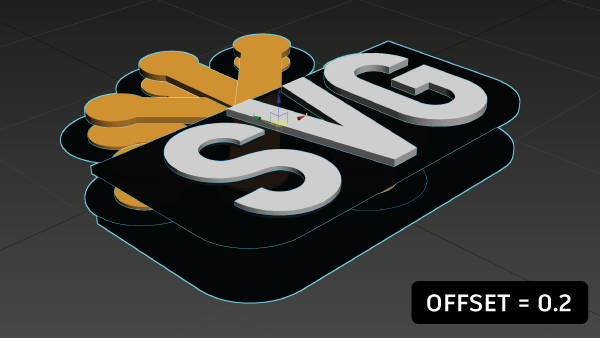
W3C SVG logosu, 0.2’lik bir ekstrüzyon ofseti ile içe aktarıldı.
- Miktar
- “Şekilleri Ekstrüzyonla Doldur” seçeneği kullanıldığında, ekstrüzyon değiştiricisinin yüksekliğini belirtir.
- Düzenlenebilir Çokgen’e Daralt
- Seçildiğinde, içi dolu şekiller düzenlenebilir çokgene dönüştürülecektir.
- Kaynak Eşiği
- Seçilmesi durumunda, belirtilen eşik içindeki spline düğümleri kaynaklanacaktır.
Not: SVG şekilleri bazen kapalı olmayabilir, bu da doldurulmuş şekillerin beklendiği gibi birleşmemesine yol açabilir. Küçük bir kaynak değeri, istenen sonucu elde etmeye yardımcı olabilir. SVG dosyasının ölçeğine bağlı olarak, spline düğümlerinin yanlışlıkla kaynaklanmasını ve bunun sonucunda detay kaybına veya şeklin bozulmasına yol açmaması için kaynak eşiğinin değiştirilmesi gerekebilir.
- Katmanları Ofsetle
- Seçilmeleri durumunda, şekiller katman sıralarına göre belirtilen miktarda yerel Z konumunda ötelenecektir.
- Maksimum Boyut
- Seçilirse, şekiller katman sıralarına göre belirtilen miktarda yerel Z konumunda ötelenecektir. Seçilirse, SVG dosyası en büyük boyutu belirtilen değere uyacak şekilde ölçeklendirilecektir. Bu, SVG dosyalarının kodlanmış ölçeklerinde büyük farklılıklar gösterebileceği için yararlı olabilir. SVG dosyalarının doğru ölçekli gidiş-dönüş dışa aktarımı ve içe aktarımı için bu seçeneğin devre dışı bırakılması gerekebilir.
Malzeme Seçenekleri grubu
- Renkleri Malzeme olarak içe aktarın
- Seçilmesi durumunda, SVG dosyasındaki belirtilen RGB değerlerini dağılım rengi olarak kullanan bir malzeme oluşturulacak ve atanacaktır.
- Sıfırla
- Tüm ayarları varsayılan değerlerine sıfırlar.
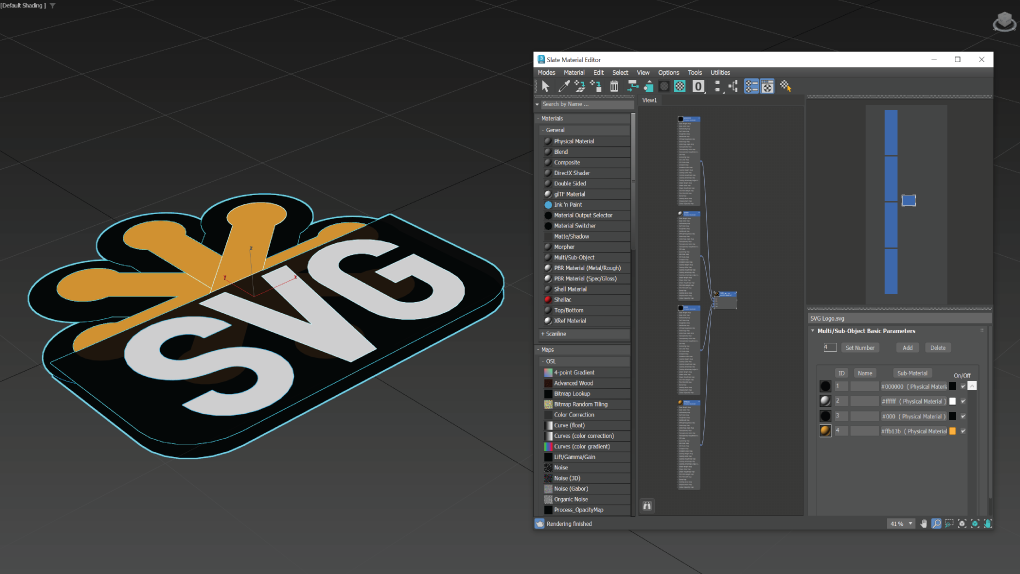
W3C SVG logosu içe aktarıldı ve Slate Malzeme Düzenleyicisinde seçeneklerle birlikte görüntülendi.


