
Oluşturulan Öğenin Çıktı Dosyası iletişim kutusu, oluşturulan görüntünün bir öğesini kaydeden bir dosyaya ad atamanıza olanak tanır. Ayrıca, oluşturulacak dosya türünü belirleyebilir ve dosya türüne bağlı olarak sıkıştırma, renk derinliği ve kalite gibi seçenekleri ayarlayabilirsiniz.
- Ana araç çubuğu >
 (Render Ayarları) > Render Ayarları iletişim kutusu > Render Öğeleri paneli > Render Öğeleri Açılır Menüsü > Seçilen Öğe Parametreleri grubu > Gözat ([…]) düğmesi
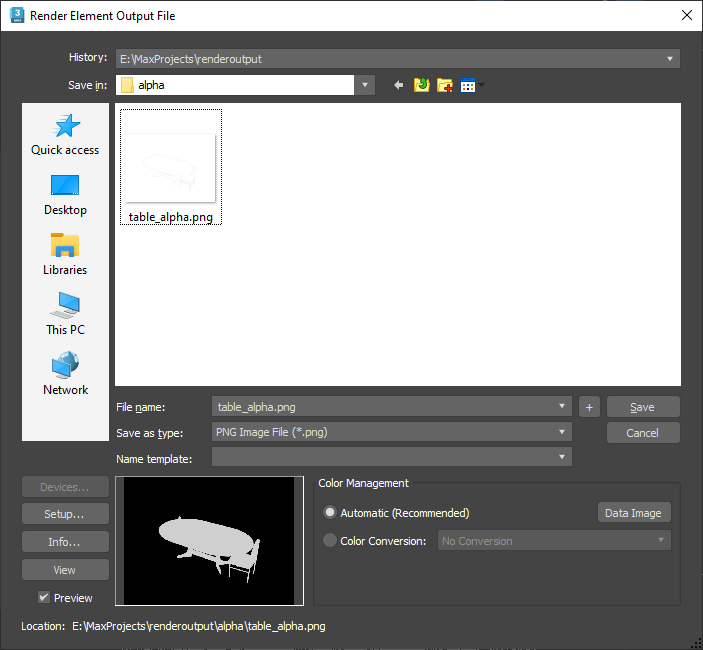
- Geçmiş açılır listesi
- En son aranan dizinlerin listesini görüntüler. Bir resim seçildiğinde, kullanılan yol, en son kullanılan yol olarak geçmiş listesinin en üstüne eklenir.
Geçmiş bilgileri 3dsmax.ini dosyasına kaydedilir .
- Kaydet açılır liste
- Diğer dizinlere veya sürücülere göz atmanızı sağlar.
 Bir Üst Kat
- Dizin yapısında bir üst seviyeye geçer.
 Yeni Klasör Oluştur
- Bu iletişim kutusu içindeyken yeni bir klasör oluşturmanıza olanak tanır.
 Menüyü Görüntüle
- Liste penceresinde bilgilerin nasıl görüntüleneceğine dair çeşitli seçenekler sunar:
- Küçük Resimler: Bir dizinin içeriğini ayrıntılar olmadan küçük resimler olarak görüntüler.
- Kutucuklar: Bir dizinin içeriğini ayrıntılar olmadan büyük simgeler olarak görüntüler. Diyalog kutusunu genişletirseniz, bu simgeler genişlik boyunca kutucuklar halinde yerleşir.
- Küçük Simgeler: Bir dizinin içeriğini, ayrıntıları göstermeden, genişlik boyunca yan yana dizilmiş küçük simgeler olarak görüntüler.
- Liste: Bir dizinin içeriğini ayrıntılar olmadan görüntüler.
- Ayrıntılar: Bir dizinin içeriğini boyut ve tarih gibi tüm ayrıntılarıyla birlikte görüntüler.
- [dosya listesi]
- Dizin içeriğini, Görünüm menüsünde belirtilen biçimde listeler.
İpucu: Etkin görüntüleme biçimi “Ayrıntılar” olduğunda, dizinin içeriği Ad, Boyut, Tür, Değiştirme Tarihi ve Özellikler ile birlikte görüntülenir. Bir sütunun etiketine tıklayarak listeyi o sütunun içeriğine göre sıralayabilirsiniz.
- Dosya adı
- Listede seçilen dosyanın adını görüntüler.
- “Farklı kaydet” açılır listesi
- Kaydedilebilecek tüm dosya türlerini görüntüler. Bu, dosya listesi penceresi için bir filtre görevi görür.
Not: Bu alanda yapılan seçim, Dosya Adı alanına girdiğiniz dosya adı uzantısından bağımsız olarak, kaydedilecek dosya türünü belirler.
- İsim şablonu
- Açılır liste, 3ds Max sahnesine ve sistem ayarlarına bağlı olarak bir dosya adı seçmenize olanak tanır.
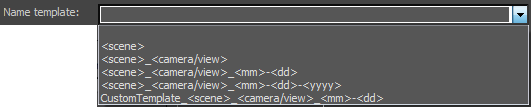
- <scene> MAX sahne dosyasının kök adı
- <camera/view> Etkin kameranın veya görüntüleme alanının adı
- Ay
- <dd> Gün
- <yyyy> Yıl
Örneğin, listeden sondan bir önceki şablonu seçmek size car_rig_final_Camera_Driver_01-28-2014 dosya adını verebilir.
Metin alanı, yeni şablonlar oluşturmanıza olanak tanır. Örneğin, <scene>_ <dd>_<mm> ifadesini <dd>_<mm>_<scene> olarak değiştirebilirsiniz . Girdiğiniz herhangi bir metin, ad şablonunun bir parçası haline gelir. 3ds Max, en fazla 10 özel şablon kaydedebilir (listede her zaman görünen varsayılan şablonlar hariç). Maksimum sayıda özel şablon kaydedildikten sonra, yeni bir şablon girilmesi, kaydedilen ilk özel şablonun listeden kaybolmasına neden olur.
- Kaydetmek
- Oluşturma işlemi sırasında kaydedilecek dosya bilgilerini ayarlar. Çıktı dosya türünü değiştirmediyseniz iletişim kutusunu kapatır.
Dosya türünü değiştirdiyseniz, Kaydet’e tıklamak belirtilen dosya türü için Kurulum iletişim kutusunu açar. Ayarları gerektiği gibi değiştirin ve ardından hem Kurulum hem de Çıktı iletişim kutularını kapatmak için Tamam’a tıklayın veya Çıktı iletişim kutusuna geri dönmek için İptal’e tıklayın.
- İptal etmek
- Seçimi iptal eder ve iletişim kutusunu kapatır.
- Cihazlar
- Bu özellik, örneğin dijital video kaydedici gibi donanım çıkış aygıtını seçmenize olanak tanır. Bu işlevi kullanabilmek için aygıtın, sürücüsünün ve 3ds Max eklentisinin sisteminize kurulu olması gerekir.
- Kurmak
- Çıktı dosya türü için kontroller içeren bir iletişim kutusu açmak için tıklayın. Bu kontroller her farklı dosya biçimine göre değişiklik gösterir.
Not: Kurulum düğmesi, bir dosya adı veya türü belirttikten sonra kullanılabilir hale gelir. Önce “Farklı Kaydet Türü” açılır listesinden bir tür seçerseniz, Kurulumu etkinleştirmek için iletişim kutusunda herhangi bir yere tıklayın. Önce bir dosya adı ve uzantısı (örneğin test.png) girerseniz, Kurulumu etkinleştirmek için tuşuna basın . Ayrıca, Kurulum’a tıklamak, “Farklı Kaydet Türü” ayarıyla uyuşmasa bile dosya adı uzantısını kullanır. Tab
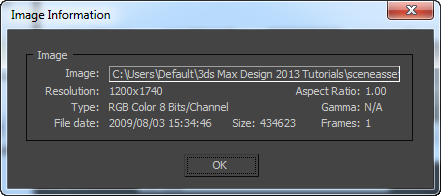
- Bilgi
- Seçilen dosya hakkında kare hızı, sıkıştırma kalitesi, dosya boyutu ve çözünürlük gibi genişletilmiş bilgiler görüntüler. Sunulan bilgiler dosya türüne bağlıdır.
Dosyada gömülü bir değer varsa, bu iletişim kutusu o değeri görüntüler. Aksi takdirde, “N/A” (Geçerli Değil) ifadesi görüntülenir.
- Görüş
- Dosyayı tam çözünürlükte görüntüler. Dosya bir film ise, Windows Media Player dosyayı oynatmak için açılır.
- Önizleme
- Etkinleştirildiğinde, önizleme penceresinde görüntünün küçük bir önizleme resmi olarak görüntülenmesini sağlar.
- [önizleme penceresi]
- Önizleme açıkken, seçilen dosyanın küçük bir önizleme resmini görüntüler.
Renk Yönetimi [Yalnızca OCIO renk yönetimi modları için] #
Çıktı dosyaları kaydedilirken renklerin işleme alanından nasıl dönüştürüleceğini kontrol eder.
- Otomatik (Önerilir)
- Renk Yönetimi Ayarlarınızda belirtilen çıktı renk dönüşümlerini uygular . Otomatik seçeneği açık olduğunda, uygulanacak dönüşümler Renk Dönüştürme altında salt okunur olarak gösterilir .
Görüntü dosyası listeleri (IFL) için, Otomatik seçeneği, ayarlar tarafından belirlenen dönüşümü her dosyaya ayrı ayrı uygular. Bunun yerine manuel olarak bir Renk Dönüştürme belirtirseniz , bu dönüşüm listedeki tüm görüntülere uygulanır.
- Renk Dönüşümü
- Oluşturulan çıktı dosyalarına uygulanacak dönüştürme türünü belirtir. Seçiminize bağlı olarak ek seçenekler görünebilir.
- Dönüştürme Yok : Dönüştürülmemiş işleme alanı değerlerini kaydeder. Görüntüler daha sonra işlenecekse bu en iyi seçenektir, çünkü kompozisyon ve renk düzeltme gibi işlemler için tam dinamik aralık kullanılabilir.
- Renk Alanı Dönüştürme : Renk Alanı açılır menüsünden bir dönüşüm seçerek , renkleri bir işleme alanından diğerine dönüştürmenizi sağlar. Örneğin, yapılandırma dosyasında bu alan mevcutsa, dijital kameradan gelen dosyalar gibi belirli dosyaların renk alanıyla eşleştirebilirsiniz.
- Görüntüleme / Görünüm Dönüşümü : Oluşturulan görüntülere mevcut tüm Görüntüleme ve Görünüm dönüşümlerini uygulamanıza olanak tanır . 3ds Max’in varsayılan yapılandırma dosyasını kullanırken :
- Standart bir monitörde fotoğrafik bir görüntü (örneğin, bir web sayfasına yüklenecek bir resim) için, Ekran ayarını sRGB ve Görünüm ayarını ACES 1.0 SDR-video olarak belirleyin .
- 1.0’ın üzerindeki renklerin basitçe kırpıldığı eski iş akışlarını taklit etmek için, Ekranı sRGB ve Görünümü Ton eşlemesi yapılmamış olarak ayarlayın .
- Belirli amaçlar için başka kombinasyonlar da kullanabilirsiniz; örneğin, DCI-P3 D65 gibi farklı bir ekran için ACES 1.0 SDR-video gibi fotoğrafik bir ton haritasını işlemek gibi .
- Renk Alanı
- “Dönüştürme” seçeneği “Renk Alanı Dönüştürme” olarak ayarlandığında , işlenen dosyalar için bir renk alanı seçin. Seçenekler listesi yapılandırma dosyasına bağlıdır. 3ds Max’in varsayılan yapılandırma dosyasıyla, görüntü girişleri için desteklenen herhangi bir alanı seçebilirsiniz.
- Görüntülemek
- Dönüştürme ayarı “Görüntüleme / Görünüm Dönüştürme” olarak belirlendiğinde , işlenmiş görüntülerin kodlanacağı bir ekran seçin. Seçenekler listesi, yapılandırma dosyasında bulunan ekranlara bağlıdır.
- Görünüm Dönüşümü
- Dönüştürme ayarı Ekran / Görünüm Dönüşümü olarak belirlendiğinde , bir ton haritası seçin. Seçenekler listesi, seçilen Ekran için yapılandırma dosyasında bulunan görünüm dönüşümlerine bağlıdır .
- Veri Görüntüsü
- Renk Dönüştürmeyi Renk Alanı Dönüştürmeye ve Renk Alanını Ham Veriye Ayarla . Normaller, hareket vektörleri vb. gibi renk dışı veriler içeren dosyaları işlerken bunu kullanın.
Gama [Yalnızca Gama İş Akışı renk yönetimi modu için] #
Çıktı dosyasındaki gama değerinin nasıl işleneceğini belirtir.
- Otomatik (Önerilir)
- Çıkış formatının bit derinliğine bağlı olarak gama değerini otomatik olarak belirler. Düşük dinamik aralıklı görüntüler (8 veya 16 bit) standart sRGB gama değeri olan 2,2’ye sahip olarak kabul edilir ve yüksek dinamik aralıklı (kayan noktalı veya logaritmik) görüntüler 1,0 gama değeri (düzeltme yok) kullanır.
Çoğu sahne için gama ayarını Otomatik olarak bırakmalısınız.
- Geçersiz kıl
- Belirttiğiniz gama değerini kullanır.
- Veri Görüntüsü
- Geçersiz kılma özelliğini etkinleştirir ve değeri 1.0 olarak ayarlar. Normaller, hareket vektörleri vb. gibi renk dışı veriler içeren dosyaları işlerken bunu kullanın.
- Konum
- Seçilen dosyanın tam yolunu ve adını görüntüler.


