
Wavefront dosyalarını içe aktarma seçenekleri sunar.
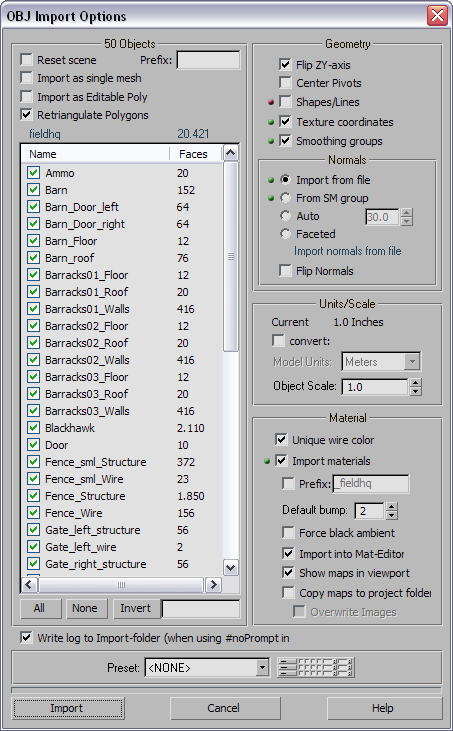
Seçenekler için “LED” Simgeleri #
Diyalog kutusu, LED’lere benzeyen kırmızı ve yeşil simgeler aracılığıyla OBJ dosyasında hangi özelliklerin bulunduğunu gösterir.

-
Bu özellik OBJ dosyasında mevcuttur.

-
Bu özellik OBJ dosyasında mevcut değil.
Nesneler grubu #
- Sahneyi sıfırla
-
OBJ dosyasını içe aktarmadan önce mevcut sahneyi bellekten siler.
- Önek
-
İçe aktarıcı, buraya girilen herhangi bir metni içe aktarılan her nesnenin adının başına ekler.
- Tek bir ağ olarak içe aktarın
-
Etkinleştirildiğinde, içe aktarıcı OBJ dosyasının içeriğini tek bir düzenlenebilir ağ nesnesinde birleştirir ve nesneye dosya ile aynı adı verir (dosya adı uzantısı olmadan).
Örneğin, window_parts.obj adlı bir dosyayı tek bir ağ olarak içe aktarırsanız , OBJ dosyasındaki tüm ayrı nesneler “window_parts” adlı tek bir düzenlenebilir ağ nesnesinde birleştirilir.
- Düzenlenebilir Çokgen Olarak İçe Aktar
-
Etkinleştirildiğinde, Wavefront geometrisini Düzenlenebilir Mesh nesneleri yerine Düzenlenebilir Poly nesneleri olarak içe aktarır. Varsayılan değer kapalıdır.
- Çokgenleri Yeniden Üçgenleştirme
-
Etkinleştirildiğinde, içe aktarılan çokgenlerin Düzenlenebilir Çokgen yüzeylerde olduğu gibi üçgen olmasını sağlar. Bu, üçgen çokgenleri garanti etmeyen bir modelleme programından ağları içe aktardığınızda yararlı olabilir. Varsayılan değer = açık.
Uyarı: Çokgenleri Yeniden Üçgenleştirme seçeneği köşe sırasını değiştirebilir, bu nedenle bu seçenek açıkken, bir ağı OBJ formatına geri dışa aktarmak orijinal ağ ile tam olarak eşleşmeyecektir. Mudbox ve ZBrush® gibi bazı uygulamalar köşe sırasına bağlıdır: bunlardan biriyle çalışıyorsanız, Çokgenleri Yeniden Üçgenleştirme seçeneğini kapattığınızdan emin olun.İpucu: Belirli bir uygulamayla kullanılan OBJ dosyalarını içe ve dışa aktarırken tutarlılığı sağlamak için ön ayarları kullanın. - [dosya bilgisi]
-
Dosyadaki nesnelerin listesinin hemen üstünde, salt okunur alanlar olarak, OBJ dosyasının adı ve dosyadaki toplam yüz sayısı yer almaktadır.
- [nesne listesi]
-
İçe aktarılan OBJ dosyasındaki nesneler bu kaydırılabilir listede görünür. Her giriş, bir nesne adı ve nesnedeki yüz sayısı ile nesne adının solunda, nesne başına içe aktarmayı etkinleştirme ve devre dışı bırakma için bir onay kutusundan oluşur.
Varsayılan olarak, dosyadaki tüm nesneler için içe aktarma etkinleştirilmiştir. Tek bir nesne için içe aktarmayı açıp kapatmak için listedeki ilgili onay kutusuna tıklayın. Ayrıca, içe aktarmayı etkinleştirmek ve devre dışı bırakmak için listenin altındaki kontrolleri de kullanabilirsiniz (aşağıya bakınız).
- Hepsi/Hiçbiri/Tersine Çevir
-
Bu düğmeleri kullanarak içe aktarma etkinleştirme/devre dışı bırakma onay kutularının durumunu değiştirebilirsiniz. “Tümünü” seçeneği listedeki tüm nesneleri etkinleştirir; “Hiçbiri” seçeneği tüm nesneleri devre dışı bırakır; “Tersine Çevir” seçeneği ise her onay kutusunun durumunu tersine çevirir.
- [metin alanı]
-
Arama kriterlerini karşılayan nesneleri etkinleştirmek için, Tersine Çevir düğmesinin sağındaki düzenlenebilir metin alanına joker karakterler içeren arama ifadeleri girin. Örneğin, adları “Sphere” ile başlayan tüm liste öğelerini etkinleştirmek için sph* yazın .
Tek bir karakteri temsil etmek için standart arama karakteri olan ? işaretini de kullanabilirsiniz. Örneğin, “Box” ile başlayan dört karakterli tüm adları etkinleştirmek için ” box?” arama dizesini kullanın .
Geometri grubu #
- ZY eksenini ters çevir
-
Etkinleştirildiğinde, tüm Y ekseni değerlerini Z eksenine ve Z ekseni değerlerini Y eksenine aktarır. Y’yi dikey eksen, Z’yi derinlik ekseni olarak kullanan Poser ve diğer programlardan içe aktarırken bunu kullanın.
- Merkez Pivotlar
-
İçe aktarılan her nesnenin pivot noktasını merkezine konumlandırır. Kapalıyken, pivot noktaları dünya merkezine (0,0,0) konumlandırılır.
- Şekiller/Çizgiler
-
Eğri eğrilerinin içe aktarılmasını sağlar.
- Doku koordinatları
-
Etkinleştirildiğinde, varsa içe aktarılan dosyadan doku koordinatları yüklenir ve geometriyle ilişkilendirilir.
- Düzeltme grupları
-
Etkinleştirildiğinde, gruplar arasındaki renk geçişleriyle ilgili bilgiler yüklenir. “Yumuşatmayı Görüntüleme ve Değiştirme” bölümüne bakın.
- Normal bireyler grubu
- Bu kontroller, normal değerlerin nasıl içe aktarılacağını (veya gerekirse nasıl oluşturulacağını) etkiler.
- Dosyadan içe aktar (Varsayılan.) OBJ dosyasında kullanılan normal vektörleri içe aktarır. OBJ dosyasında normal vektörler yoksa, içe aktarılan yumuşatma gruplarını kullanarak normal vektörler oluşturur. OBJ dosyasında yumuşatma grupları belirtilmemişse, tüm yüzeylere 1. yumuşatma grubunu atayarak normal vektörler oluşturur.
- SM grubu, içe aktarılan yumuşatma gruplarından normal vektörler oluşturur. OBJ dosyasında yumuşatma grupları belirtilmemişse veya Geometri özelliğini kapatırsanız bu işlem gerçekleşmez.
 Yumuşatma Grupları, tüm yüzeylere 1 numaralı yumuşatma grubunu atayarak normal vektörler oluşturur.
 - Otomatik Yumuşatma, yüzeyler arasındaki açıya bağlı olarak yumuşatma grupları oluşturur.
[değer] Yumuşatma grupları oluşturmak için eşik açısı: İki yüz arasındaki açı bu değerden küçükse, her ikisi de aynı yumuşatma grubuna atanır. Açı bu değerden büyükse, iki yüz ayrı yumuşatma gruplarına atanır. Varsayılan=30.0.
- Tüm yüzeyler 0 numaralı yumuşatma grubuna atanmıştır : yani, hiçbir yumuşatma uygulanmamıştır ve içe aktarılan ağ, çok yüzlü bir görünüme sahiptir.
Normalleri Ters Çevir: İçe aktarılan tüm yüzeylerin normalini ters çevirir. Normallerin içe aktarılmış veya oluşturulmuş olması fark etmez.
Bu seçenek, normal vektörlerini ters çevirmezseniz “içten dışa” görünen bir modeli içe aktarırken kullanılmak içindir. Bu tür modeller genellikle Maya veya 3ds Max dışında bir uygulama tarafından dışa aktarılan geometri sonucunda ortaya çıkar .
Birimler/Ölçek grubu #
- dönüştürmek
-
Birim dönüştürmeyi etkinleştirmek için açın. Varsayılan değer kapalıdır.
- Model Birimleri Modeli içe aktarırken kullanılacak birimi seçin. Çoğu zaman, bunu orijinal OBJ dosyasında kullanılan birime ayarlarsınız.
- Nesne Ölçeği
-
Dönüştürme kapalıyken, içe aktarılan OBJ dosyasının içeriği için ölçeklendirmeyi belirler. Varsayılan değer olan 1.0, ölçeklendirme yapılmadığı anlamına gelir.
Malzeme grubu #
- Benzersiz Kablo Rengi
-
Malzeme içermeyen birden fazla nesneyi içe aktarırken atanacak tel çerçeve renklerini belirler. Açık olduğunda, her nesneye farklı bir tel çerçeve rengi atanır. Kapalı olduğunda, her nesneye rastgele seçilen aynı tel çerçeve rengi atanır.
- İthal Malzemeler
-
Etkinleştirildiğinde, OBJ dosyasıyla ilişkili MTL dosyasından materyalleri içe aktarır. Varsayılan değer=etkin.
Kapalı olduğunda, bu gruptaki diğer kontroller devre dışı bırakılır.
- Önek
-
İçe aktarılan her malzemenin adına belirtilen metni ekler. Öneki, Önek onay kutusunun sağındaki düzenlenebilir metin alanına girin.
- Varsayılan çarpma
-
MTL dosyasında değer belirtilmediği takdirde varsayılan kabartma haritası sayısı.
- Siyah ortamı zorla
-
İçe aktarılan malzemelerin Ortam bileşenini siyaha ayarlar.
- Mat-Editor’a aktarın
-
İçe aktarılan materyalleri Materyal Düzenleyiciye getirir. Bu özellik içe aktarma sırasında kapalıysa ve daha sonra bir materyali düzenlemek istiyorsanız, önce Materyal Al seçeneğini kullanmanız gerekir.
- Haritaları görünüm alanında göster
-
İçe aktarılan malzemelerin Dağılım haritaları için Görünüm Alanında Gölgeli/Gerçekçi Malzemeyi Göster seçeneğini etkinleştirir.
- Haritaları proje klasörüne kopyala
-
Etkinleştirildiğinde, OBJ dosyası tarafından kullanılan haritaları geçerli 3ds Max proje klasörünün \scenassets\images alt klasörüne kopyalar . Varsayılan değer kapalıdır.
- ” Haritaları Proje Klasörüne Kopyala” seçeneği açık olduğunda, bu seçeneği etkinleştirmek, OBJ dosyasındaki haritaların, aynı ada sahip mevcut resimlerin üzerine yazılmasına neden olur. Varsayılan değer = kapalı.
“Haritaları Kopyala” özelliği açıkken bu seçenek kapalıysa, 3ds Max kopyalamadığı haritaların adlarını görüntüler.
- ” Haritaları Proje Klasörüne Kopyala” seçeneği açık olduğunda, bu seçeneği etkinleştirmek, OBJ dosyasındaki haritaların, aynı ada sahip mevcut resimlerin üzerine yazılmasına neden olur. Varsayılan değer = kapalı.
- Günlük dosyasını İçe Aktarma klasörüne yaz.
-
Komut dosyası aracılığıyla içe aktarma yapıldığında, OBJ dosyasıyla aynı klasöre bir günlük dosyası kaydeder.
[Önceden ayarlanmış grup] #
- Önceden ayarlanmış
-
Belirli bir uygulamadan içe aktarırken, açılır listeden o uygulamayı seçin. Ön ayarlar, geometri ve malzemeler de dahil olmak üzere tüm dışa aktarma ayarlarını içerir.
 [düzenle ön ayarları]
-
Ön ayarları düzenlemenizi sağlayan bir iletişim kutusu açmak için tıklayın. Bir ön ayarın harita yolunu değiştirmek için, harita yolu ayarını manuel olarak düzenleyin veya satırın sağ ucundaki klasör düğmesine tıklayın ve yeni yola gidin.
Ön Ayarlar iletişim kutusu açıkken, ön ayarın adına tıklayarak (satır vurgulanır) ve ardından Tamam’a tıklayarak bir ön ayar seçebilirsiniz.


