
Şerit üzerindeki “NURMS Kullan” düğmesine basıldığında “NURMS Kullan” paneli açılır. Modelleme sekmesiDüzenleme paneli aktiftir ve NURMS’nin nesne yüzeylerini nasıl yumuşattığına ilişkin tüm kontrollere erişim sağlar.
Arayüz #
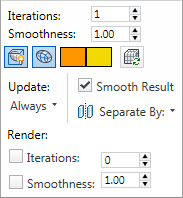
- Yinelemeler
- Çokgen nesneyi düzleştirmek için kullanılan yineleme sayısını ayarlar. Her yineleme, önceki yinelemeden oluşturulan köşeleri kullanarak tüm çokgenleri oluşturur. Aralık = 0 ile 10 arası.
Oluşturma grubundaki (aşağıya bakınız) Yinelemeler onay kutusu kapalı olduğunda, bu ayar hem görüntüleme alanlarındaki hem de oluşturma zamanındaki yinelemeleri kontrol eder. Onay kutusu açık olduğunda, bu ayar yalnızca görüntüleme alanlarındaki yinelemeleri kontrol eder.
Uyarı: Yineleme sayısını artırırken dikkatli olun. Bir nesnedeki köşe ve çokgen sayısı (ve dolayısıyla hesaplama süresi) her yinelemede dört kata kadar artabilir. Orta derecede karmaşık bir nesneye bile dört yineleme uygulamak, hesaplamanın uzun sürmesine neden olabilir. Hesaplamayı durdurmak ve önceki yineleme ayarına geri dönmek için tuşuna basın Esc. - Pürüzsüzlük
- Köşelerin ne kadar keskin olması gerektiğini belirler; bu keskinlikten sonra köşeyi yumuşatmak için çokgenler eklenir. 0.0 değeri, herhangi bir çokgen oluşturulmasını engeller. 1.0 değeri ise, köşeler düzlemde olsa bile tüm köşelere çokgen ekler.
Oluşturma grubundaki (aşağıya bakınız) Pürüzsüzlük onay kutusu kapalı olduğunda, bu ayar hem görüntüleme alanlarında hem de oluşturma sırasında pürüzsüzlüğü kontrol eder. Onay kutusu açık olduğunda, bu ayar yalnızca görüntüleme alanlarındaki pürüzsüzlüğü kontrol eder.
 Kafesi Göster
- Düzenlenebilir çokgen nesnenin değiştirilmeden veya alt bölümlere ayrılmadan önceki halini gösteren iki renkli bir tel kafes görünümünü açıp kapatır. Kafes renkleri, onay kutusunun sağında renk örnekleri olarak gösterilir. İlk renk seçilmemiş alt nesneleri, ikinci renk ise seçilmiş alt nesneleri temsil eder. Bir rengi değiştirmek için renk örneğine tıklayın.
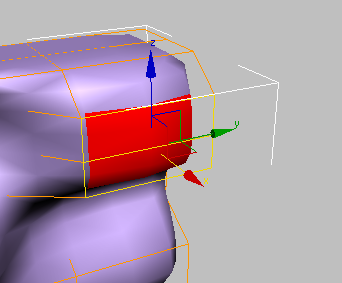
Kafes, düzenlenmiş nesnenin orijinal yapısını sergiliyor.
Bu özellik genellikle NURMS Bölme özelliği veya MeshSmooth değiştiricisiyle birlikte kullanılır , çünkü düzeltilmemiş temel nesnenin görünürlüğünü kolayca açıp kapatırken aynı anda düzeltilmiş sonucu görüntülemenizi sağlar, ancak herhangi bir değiştiriciyle de çalışır. Bir değiştiriciyle kullanıldığında, Kafesi Göster seçeneğini kullanılabilir hale getirmek için Son Sonucu Göster seçeneğini açın.
 İzolin Ekranı
- Açık olduğunda, 3ds Max yalnızca iz çizgilerini görüntüler: nesnenin yumuşatılmadan önceki orijinal kenarları. Bu seçeneğin avantajı, daha az karmaşık bir görüntüdür. Kapalı olduğunda, 3ds Max NURMS Alt Bölme ile eklenen tüm yüzeyleri görüntüler; bu nedenle, daha yüksek Yineleme ayarları ( Görüntüleme grubu bölümüne bakın ) daha fazla sayıda çizgiyle sonuçlanır. Varsayılan=açık.
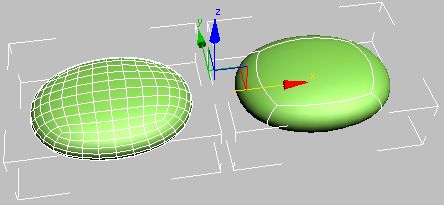
İzolin ekranı kapalıyken (solda) ve izoline ekranı açıkken (sağda) düzleştirilmiş kutu.
Not: Düzenlenebilir Çokgen nesnesine bir değiştirici uygulamak, İzoline Görüntüleme seçeneğinin etkisini iptal eder; tel kafes görünümü, nesnedeki tüm çokgenleri gösterecek şekilde geri döner. Ancak bu, MeshSmooth değiştiricisi için her zaman geçerli değildir. Çoğu deformasyon ve haritalama değiştiricisi izoline görüntülemeyi korur, ancak diğerleri, örneğin seçim değiştiricileri (Hacim Seçimi hariç) ve … Döndür değiştiricileri, iç kenarların görüntülenmesine neden olur.  [renk örnekleri]
-
Kafes ekranı için kullanılan renkleri gösterir (önceki bölüme bakın). Bir rengi değiştirmek için, renk örneğine tıklayın.
 Güncelleme
- Görünüm alanındaki nesneyi mevcut MeshSmooth ayarlarına uyacak şekilde günceller. Yalnızca “Render Sırasında” veya “Manuel Olarak” seçeneğini seçtiğinizde çalışır.
- Güncelleme:
- Ağ yapısını nasıl güncelleyeceğinizi seçin:
- MeshSmooth ayarlarında herhangi bir değişiklik yaptığınızda nesneyi otomatik olarak günceller .
- Oluşturma işlemi sırasında nesnenin görüntü alanı güncellenir.
- Manuel olarak yaptığınız değişiklikler, Güncelle düğmesine tıklayana kadar geçerli olmaz.
- Pürüzsüz Sonuç
- Aynı yumuşatma grubunu tüm çokgenlere uygular.
Ayırarak #
Yüzey özelliklerinden birini veya her ikisini kullanarak ağ düzeltme etkisini kısıtlayın:
- Düzeltme Grupları
- En az bir yumuşatma grubunu paylaşmayan yüzler arasındaki kenarlarda yeni çokgenlerin oluşturulmasını engeller.
- Malzeme Kimlikleri
- Aynı Malzeme Kimliğine sahip olmayan yüzeyler arasındaki kenarlar için yeni çokgenlerin oluşturulmasını engeller.
Oluşturma grubu #
Nesneye render zamanında farklı sayıda yumuşatma yinelemesi ve/veya farklı bir Yumuşatma değeri uygular.
- Yinelemeler
- Bu özellik, render sırasında nesneye uygulanacak yumuşatma yineleme sayısını değiştirmenizi sağlar . Yinelemeler seçeneğini açın ve ardından sağındaki döndürme düğmesini kullanarak yineleme sayısını ayarlayın.
- Pürüzsüzlük
- Bu özellik, render sırasında nesneye uygulanacak farklı bir Pürüzsüzlük değeri seçmenizi sağlar . Pürüzsüzlüğü açın ve ardından sağındaki döndürme çubuğunu kullanarak pürüzsüzlük değerini ayarlayın.


