
NURBS eğrisi veya yüzeyi için Genel açılır menüsündeki onay kutuları, nesnenin görünüm pencerelerinde nasıl görüntüleneceğini kontrol eder. Tüm onay kutuları kapatılırsa, NURBS nesnesi görünmez olur (nesne seçildiğinde gölgeli görünüm pencerelerinde görüntülenen beyaz sınırlayıcı kutu göstergeleri hariç).
 Paneli değiştir > Bir NURBS nesnesi seçin. > Genel açılır menü > Görüntü grubu, Yüzey Görüntüleme grubu ve NURBS Oluşturma Araç Kutusu düğmesi
- Paneli değiştir > Bir NURBS nesnesi seçin. > Görünüm alanında sağ tıklayın. > Dörtlü menünün Araçlar 1 (sol üst) bölümünde komutları görüntüleyin.
Ek bir açılır menü olan “Görüntüleme Çizgi Parametreleri” , yüzeylerin görüntüleme alanlarında nasıl görüntüleneceğine ilişkin kontroller içerir.
Arayüz #
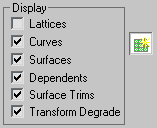
Görüntüleme grubu #
- Kafesler
-
Etkinleştirildiğinde, kontrol kafeslerini sarı çizgiler halinde görüntüler. ( Kullanıcı Arayüzünü Özelleştir iletişim kutusunun Renkler panelini kullanarak kafes rengini değiştirebilirsiniz.) Eğri Kontrol Kafesi ve Yüzey Kontrol Kafesi alt nesne seviyelerinde ayrıca, alt nesne seviyesindeki bu genel ayarı geçersiz kılan yerel bir Kafes Görüntüle seçeneği de bulunur. Eğri Kontrol Kafesi ve Yüzey Kontrol Kafesi ayarları birbirinden bağımsızdır. Başka bir deyişle, alt nesne seviyesinde bir nesnenin eğrileri için kafesi açabilir ancak yüzeyleri için açmayabilirsiniz veya tam tersi.
Klavye kısayolu (Klavye Kısayolu Geçersiz Kılma Seçeneği açıkken): Ctrl+L
Nesne düzeyinde, bu kısayol Lattice’i açmaya veya kapatmaya eşdeğerdir. Alt nesne düzeyinde ise Ctrl+LLattice ayarını geçersiz kılar ve yerel “Lattice’i Görüntüle” ayarını değiştirir.
- Eğriler
-
Açık olduğunda eğrileri görüntüler.
Klavye kısayolu (Klavye Kısayolu Geçersiz Kılma Seçeneği açıkken): Ctrl+Shift+C
- Yüzeyler
-
Açık olduğunda, yüzeyleri görüntüler.
Klavye kısayolu (Klavye Kısayolu Geçersiz Kılma Seçeneği açıkken): Ctrl+Shift+S
- Bakmakla yükümlü olunan kişiler
-
Etkinleştirildiğinde, bağımlı alt nesneleri görüntüler.
Klavye kısayolu (Klavye Kısayolu Geçersiz Kılma Seçeneği açıkken): Ctrl+D
- Yüzey Kaplamaları
-
Açık olduğunda, yüzey düzeltmesini gösterir . Kapalı olduğunda, düzeltilmiş olsa bile tüm yüzeyi gösterir.
Klavye kısayolu (Klavye Kısayolu Geçersiz Kılma Seçeneği açıkken): Ctrl+Shift+T
- Dönüştür Boz
-
Etkinleştirildiğinde, bir NURBS yüzeyini dönüştürmek, zaman kazanmak için gölgeli görüntüleme alanlarındaki görüntüsünü bozabilir. Bu, animasyonları oynatmak için kullanılan Bozulma Geçersiz Kılma düğmesine benzer . Bu seçeneği kapatarak, yüzeyleri dönüştürürken her zaman gölgeli kalmalarını sağlayabilirsiniz, ancak dönüşümler daha uzun sürebilir.
Klavye kısayolu (Klavye Kısayolu Geçersiz Kılma Seçeneği açıkken): Ctrl+X
İpucu:Ctrl+X Dönüşüme başlamadan önce olduğu gibi, dönüşüm sırasında da geçiş yapabilirsiniz .
 NURBS Oluşturma Araç Kutusu
-
NURBS alt nesne oluşturma araç kutusunu görüntülemek için etkinleştirin. Bkz. NURBS Araç Kutusunu Kullanarak Alt Nesneler Oluşturma .
Klavye kısayolu (Klavye Kısayolu Geçersiz Kılma Seçeneği açıkken): Ctrl+T
Yüzey Ekran grubu #
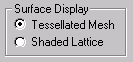
Yalnızca yüzeyler için geçerli olan bu grup kutusu, yüzeylerin görüntüleme alanlarında nasıl gösterileceğini seçmenize olanak tanır.
- Mozaik Örgü
-
Seçildiğinde, NURBS yüzeyleri gölgeli görünüm pencerelerinde oldukça doğru mozaiklenmiş ağlar olarak görüntülenir. Tel kafes görünüm pencerelerinde ise, Görüntü Çizgi Parametreleri açılır menüsünde seçtiğiniz ayarlara bağlı olarak izo eğriler veya tel ağlar olarak görünürler .
- Gölgeli Kafes
-
Seçildiğinde, NURBS yüzeyleri gölgeli görünüm pencerelerinde gölgeli kafesler olarak görünür. Tel kafes görünüm pencereleri, yüzeyin kafesini gölgelendirme olmadan gösterir. Gölgeli bir kafes, NURBS yüzeyinin CV kontrol kafesini gölgelendirir. Bu, mozaiklenmiş bir ağdan daha hızlı görüntülenir. Gölgelendirme doğru değildir. Loftlar hakkında oldukça iyi bir fikir verir, ancak serbest biçimli yüzeyler için daha az doğrudur. Dışbükey gövde özelliği nedeniyle gölgelendirme her zaman gerçek yüzeyden daha büyük veya ona eşit büyüklüktedir .
Gölgeli kafes gösterimi, yüzey kırpma veya doku eşleme işlemlerini göstermez .
İpucu: İlişkisel olmayan NURBS yüzeyleriyle değiştirici yığınını kullanırken Gölgeli Kafes iyi bir seçenektir .Klavye kısayolu: Alt+L
(Bu klavye kısayolunu, Klavye Kısayolu Geçersiz Kılma Seçeneğini açmanıza gerek kalmadan kullanabilirsiniz.)


