

- Parça Görünümü > Araçlar Çubuğu > (Not Parçası Ekle)
Öncelikle, Parça Görünümü Hiyerarşisinde vurgulanan bir parçanın altına bir nota parçası eklemek için Nota Parçası Ekle seçeneğini kullanın. Ardından, Dope Sheet modunda tuşlar ekleyin ve Notalar iletişim kutusunu görmek için bir nota tuşuna sağ tıklayın. Girdiğiniz bilgiler, tuşların altındaki Tuş penceresinde görünür.
Herhangi bir Parça Görünümü modunda, Hiyerarşi listesi öğesinin altına bir dal olarak nota parçası ekleyebilirsiniz.

Kapı açılış animasyonu için nota izi
Bir öğe için nota izi oluşturduktan sonra, nota tuşları eklemek için Tuş Ekle özelliğini kullanın . Notları düzenlemek için Notlar iletişim kutusunu kullanın.
Araçlar: Parça Görünümü araç çubuğunu görünür hale getirerek Nota Parçası Ekle ve Nota Parçası Sil araçlarına araç çubuğu erişimi sağlayabilirsiniz.
Prosedürler #
Nota izi eklemek için:
- İzleme Görünümünde
 Dope Sheet modu, Hiyerarşi listesindeki bir veya daha fazla parçayı vurgular.
 - Düzenle menüsünden Nota İzleme seçeneğini seçin.Eklemek.
Vurgulanan her öğenin hemen altına bir dal olarak bir nota izi eklenir.
Bir nota izine nota tuşu eklemek için:
- Dope Sheet’te
 (Anahtar Ekle) seçeneğine tıklayın.
Bu, gerekirse Tuşları Düzenleme modunu etkinleştirir.
- Anahtar penceresinde bir nota izine tıklayarak o kareye bir nota yerleştirebilirsiniz.
Bir notu düzenlemek için:
- Nota tuşuna sağ tıklayarak Notalar iletişim kutusunu açın.
- Düzenleme kutusunun içine tıklayın ve ardından yazmaya başlayın.
Notunuzun ilk satırı, not tuşunun sağında bir etiket olarak görünür. Notunuzun ilk satırı olarak bir veya iki kelimelik bir açıklama yazın, ardından Enter tuşuna basın Enterve notun gövdesini yazın.
 Sağ üst köşedeki düğmeyi kullanarak iletişim kutusunu kapatın.
Arayüz #
- Not Ekle Parçası
-
Hiyerarşi listesindeki vurgulanan öğelerin hemen altına bir nota izi ekler. Bu komut Düzenle menüsünden kullanılabilir.
Not: Parça alt menüsüne ve Araçlar: Parça Görünümü araç çubuğuna bakın.
Notlar iletişim kutusu #
İzleme Görünümü’ndeki animasyona notlar ekler veya düzenler. Metin alanına tıklayın ve notunuzun ilk satırı olarak kısa, bir veya iki kelimelik bir açıklama yazın. Notun ilk satırı, not tuşunun sağında bir etiket olarak görünür. Notun gövdesini başlatmak için tuşuna basın . Notlar iletişim kutusunu , iletişim kutusunun sağ üst köşesindeki düğmeye Entertıklayarak kapatın .
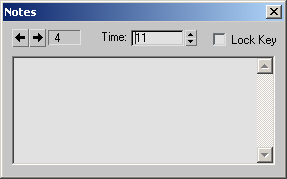
- Not Numarası
-
Hangi nota tuşuyla çalıştığınızı gösterir. Notalar arasında geçiş yapmak için ok tuşlarına tıklayın.
- Zaman
-
Nota tuşunun zaman konumu. Notayı yeni bir zamana taşımak için değeri değiştirin.
- Kilit Anahtarı
-
Tuşu Zaman alanına kilitler. Etkinleştirildiğinde, tuş Taşı, Kaydır ve Ölçek ile yapılan tüm işlemleri yok sayar. Tuşun zamanını değiştirmenin tek yolu, Notlar iletişim kutusundaki Zaman ayarını kullanmaktır.


