
 |
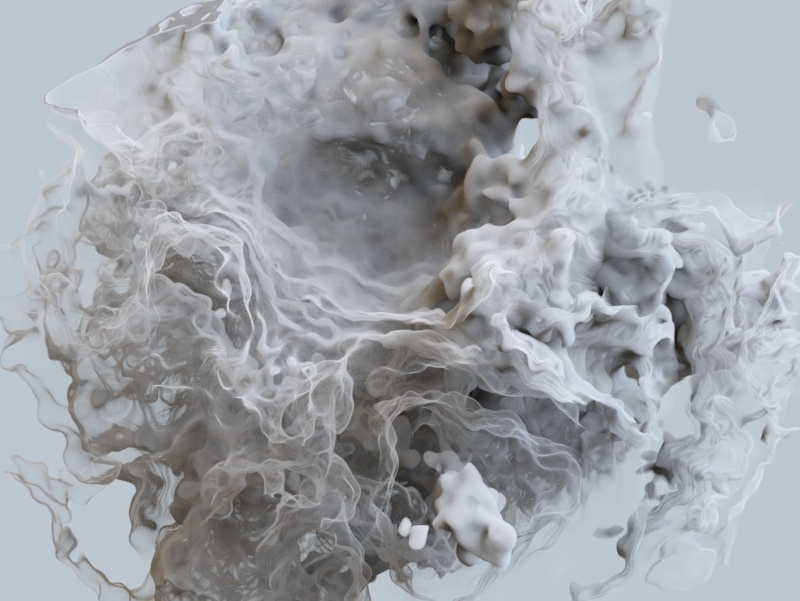 |
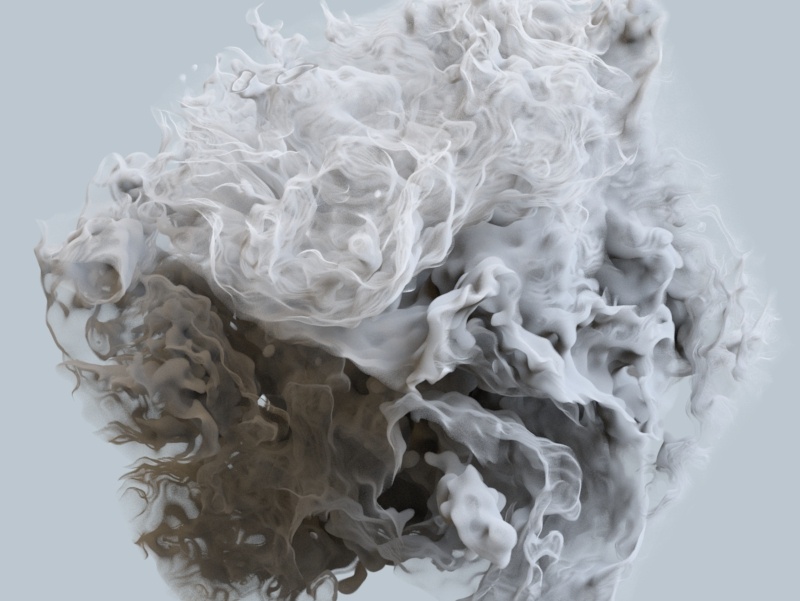
| Gürültü modu: Skalar (varsayılan) | Gürültü modu: Vektör |
Bu kısa eğitim videosu, Hacim Kayması (Volume Displacement) ile birlikte kullanıldığında Arnold Gürültü gölgelendiricisini normalleştirme iş akışını göstermektedir . Bu örnekte, Hacim Kayması kullanarak detayını artırmak istediğimiz bir duman VDB’si bulunmaktadır .
- Öncelikle bir Arnold Hacmi oluşturarak başlayalım.
- Volume klasöründe bir smoke VDB dosyasını açın .
Çeşitli VDB ciltleri buradan indirilebilir .
Standart Hacim #
- Hacme standart bir Hacim gölgelendiricisi atayın .
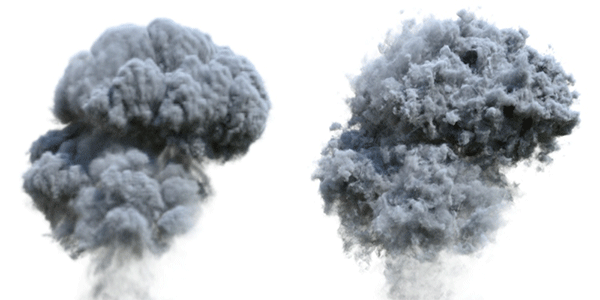
Arnold Volume’da oluşturulan VDB hacmi.
- Arnold Gürültü gölgelendiricisi oluşturun ve bunu Standart Hacim gölgelendiricisinin Yer Değiştirme parametresine bağlayın .
Bu oldukça basit görünüyor; ancak bir sorun var. Hacim yana doğru kaymış ve yalnızca tek yönde yer değiştirme gösteriyor.
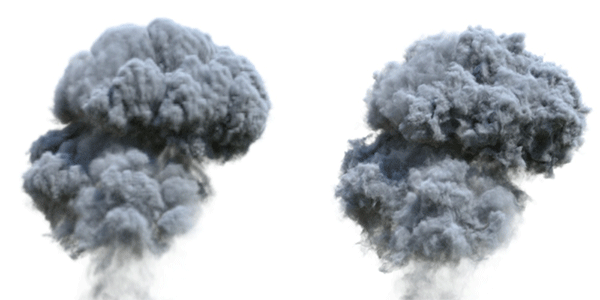
Gürültü yalnızca tek yönde yer değiştirir.
Bu durum, Gürültü gölgelendiricisinin 0 ile 1 arasında çalışmasından kaynaklanmaktadır. Duman hacimseldir, düz bir nesne değildir; bu nedenle dokumuzu 0-1’den -1-1’e yeniden eşlememiz gerekiyor.
Menzil #
- Bir Range shader oluşturun ve bunu hacim Displacement’ına bağlayın . Noise shader’ını Range shader’ının Input’una bağlayın .
- Range gölgelendiricisinde Output Min değerini -1 olarak değiştirin . Artık Noise gölgelendiricisi her iki yönde de ofset yapıyor, bu da daha doğru.
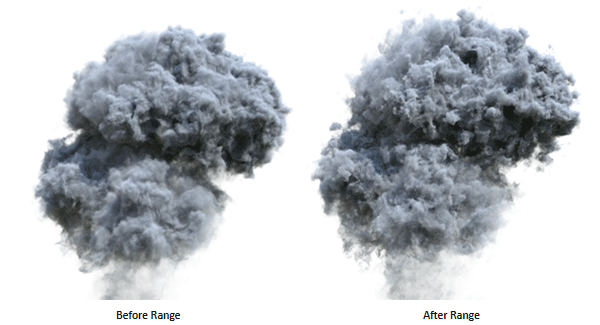
Range gölgelendiricisini kullanmadan önce ve sonra
- Ancak, bu tamamen 2 boyutlu bir efekt. 3 boyutlu uzayda bir öteleme oluşturmamız gerekiyor. Bunu vektör gürültüsü kullanarak yapabiliriz. Bunu yapmak için, Gürültü gölgelendiricisine gidin ve Mod parametresini Skalar’dan Vektör’e ve Aralığı (-1, -1, -1) olarak değiştirin. Artık Gürültü gölgelendiricisi , yer değiştirmeyi 3 boyutlu uzayda doğru şekilde öteliyor!
Vektör Haritası #
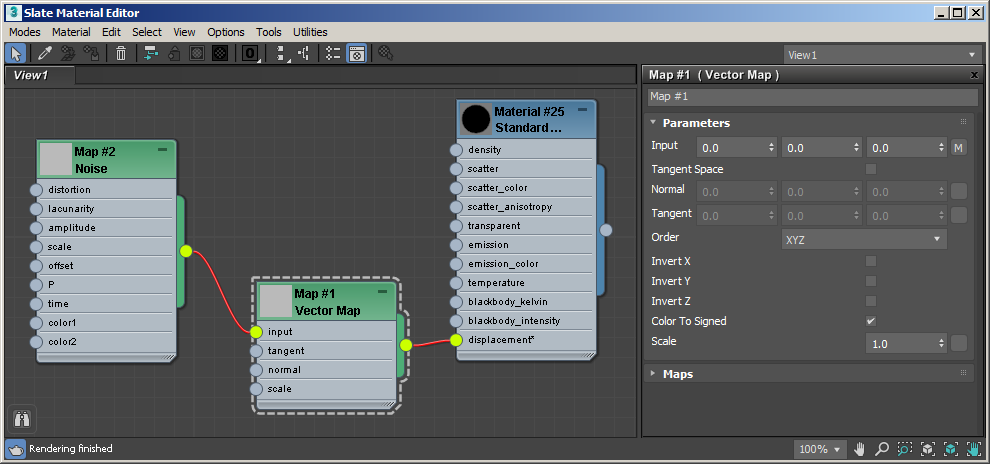
- Alternatif bir yöntem ise Gürültüyü bir Vektör Haritası gölgelendiricisine bağlamaktır . Vektör Haritası gölgelendiricisini Standart Hacim gölgelendiricisinin Yer Değiştirme parametresine bağlayın .
- Vektör Haritası gölgelendiricisinde , “Rengi İşaretliye Dönüştür” seçeneğini etkinleştirin . Bu parametre, vektör gürültüsünü 0 – 1 aralığından -1 – 1 aralığına normalleştirir. Ayrıca, “Teğet Uzay” seçeneğini devre dışı bırakın .
Genel olarak, özellikle hacim bağlamında, başka bir shader eklemekten kaçınmalısınız.
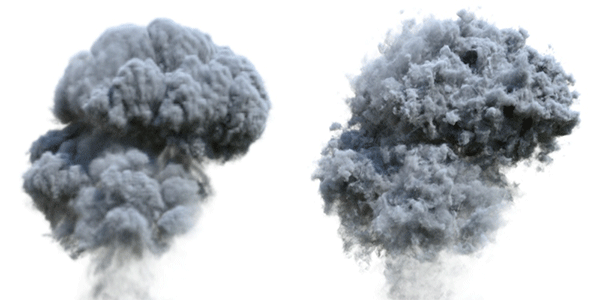
Gürültü -> Vektör Haritası -> Hacim Kayması
Bu eğitim videosuna katkılarından dolayı Slava Sych’e teşekkürler .


