
- Bir ağ, yama, spline veya NURBS nesnesi seçin. >
 Değiştirme paneli > Değiştirici Listesi > Normalleri Düzenle
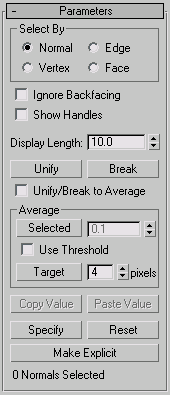
Normalleri Düzenle değiştiricisi esas olarak alt nesne seviyesi olan Normal seviyesinde kullanışlıdır, bu nedenle değiştiriciyi bir nesneye uyguladığınız anda bu seviye varsayılan olarak etkindir. Bu noktada, normalleri ağ köşelerinden çıkan çizgiler olarak görebilir, bunları seçip dönüştürebilir, kopyalayıp yapıştırabilir ve Değiştir panelinde ayarlarını değiştirebilirsiniz.
Normal vektörleri yalnızca hareket ettirerek ve döndürerek dönüştürebilirsiniz, ölçeklendirerek değil. Ancak, bir normali hareket ettirmek aslında onu döndürür, bu nedenle çoğu durumda Döndürme aracını kullanarak daha iyi kontrol sağlayabilirsiniz.
Aşağıdaki komut referansı , Klavye Kısayolu Geçersiz Kılma Düğmesi (ana araç çubuğunda) açık olduğunda kullanılabilen klavye kısayollarını içerir . Ayrıca, Ctrl+0değiştiricinin nesne düzeyine erişmek için (sıfır) tuşunu kullanabilirsiniz .
Gruba göre seç #
Görünüm alanında normalleri nasıl seçeceğinizi belirtmenizi sağlar:
- Normal ( Ctrl+1): Seçmek için bir normale tıklayın.
- Köşe ( Ctrl+2): Tüm normal vektörlerini seçmek için bir ağ köşesine tıklayın.
- Kenar ( Ctrl+3): Komşu çokgenlerle ilişkili normalleri seçmek için bir ağ kenarına tıklayın.
- Yüz ( Ctrl+4): İlgili normalleri seçmek için bir ağ yüzüne (veya çokgene) tıklayın.
Elbette, tüm bu yöntemlerde, aynı anda birden fazla normal seçmek için bölge seçimi özelliğini de kullanabilirsiniz.
- Arka yüzü dikkate almayın
-
Açık olduğunda, alt nesnelerin seçimi yalnızca size dönük olanları etkiler. Kapalı olduğunda (varsayılan), görünürlüklerinden veya yönlerinden bağımsız olarak fare imlecinin altındaki herhangi bir alt nesneyi seçebilirsiniz. İmlecin altında birden fazla alt nesne varsa, tekrarlanan tıklamalar bunlar arasında geçiş yapar. Benzer şekilde, Arka Yüzü Yoksay seçeneği kapalıyken, bölge seçimi, baktıkları yönden bağımsız olarak tüm alt nesneleri içerir.
- Tanıtıcıları Göster
-
Her bir normalin ucunda bulunan küçük kareler olan tutamaçların görüntülenmesini sağlar. Normalleri seçmeyi kolaylaştırmak için bunu açın.
- Ekran Uzunluğu
-
Her bir normalin uzunluğunu belirtir. Bu yalnızca görüntüleme amaçlıdır; uzunluğun normalin işlevselliği üzerinde hiçbir etkisi yoktur.
- Birleştir ( U)
-
Seçilen tüm normal vektörlerini her bir köşe noktasında tek bir belirtilen normal vektöründe birleştirir . Varsayılan olarak, Birleştir/Ortalamaya Böl kapalıyken, Birleştir seçeneği, birleştirilmiş her normal vektörünün yönünü o noktadaki ortalama yüzeye dik olacak şekilde ayarlar. Birleştir/Ortalamaya Böl açıkken, Birleştir seçeneği, yönü her konumdaki birleştirilmiş normal vektörlerinin ortalaması olacak şekilde ayarlar.
- Kırmak ( B)
-
Seçilen tüm birleştirilmiş normal vektörleri orijinal bileşenlerine ayırır. Birleştir/Ortalamaya Ayır seçeneği kapalıyken, Ayır seçeneği her ayrılmış normal vektörü ilgili yüzeyine dik olarak yönlendirir; böylece bağlı yüzeyler farklı açılardaysa (bir küre gibi) her köşe noktasındaki normal vektörler birbirinden ayrılır. Birleştir/Ortalamaya Ayır seçeneği açıkken, her ayrılmış normal vektör orijinal normal vektörün yönünü kullanır.
Break fonksiyonu, seçilen tüm normal vektörlerini belirtilen normal vektörlerine dönüştürür.
- Birleştir/Ortalamaya Düşür
-
Birleştirme veya Ayırma işlemi sonucunda normal yönlendirmeyi belirler. Ayrıntılar için yukarıdaki açıklamalara bakın. Varsayılan değer = kapalı.
Ortalama grup #
Bu kontroller, köşe normallerinin ortalamasını almanın farklı yöntemlerini sunar; yani, hepsini aynı mutlak açıya, yani birleşik açılarının ortalamasına ayarlamanızı sağlar.
- Seçildi
-
Seçilen normal vektörlerini aynı mutlak açıya ayarlar: hepsinin ortalama açısına. Eşik Değeri Kullan seçeneği açıksa, yalnızca birbirlerinden uzaklıkları Ortalama Eşik Değeri döndürme çubuğunda (düğmenin sağında) belirtilenden daha az olan normal vektörlerinin ortalamasını alır.
- Eşik Değerini Kullanın
-
Ortalama Eşik ayarını etkinleştirir ve Seçilen nesnenin yalnızca birbirine olan uzaklığı belirtilen değerden az olan normal vektörlerin ortalamasını almasını sağlar.
- Hedef
-
Ortalama alınacak normal çiftlerini belirleyebileceğiniz etkileşimli bir moda girer. Hedef’e tıklayın ve ardından bir normal seçin. Fare imleci bir normalin üzerindeyken, imleç + sembolüne dönüşür. İlk normali tıkladıktan sonra, normali fare imlecine bağlayan kesik çizgili bir lastik bant oluşur. İki normalin açılarını ortalamak için ikinci bir normali tıklayın.
Hedef düğmesinin yanındaki Piksel ayar düğmesi, fare imleci ile hedef normali arasındaki maksimum mesafeyi ekran pikseli cinsinden ayarlar.
- Değeri Kopyala ( Ctrl+C)
-
Seçilen normalin yönünü kopyalama arabelleğine kopyalar. Yalnızca tek bir normal seçildiğinde kullanılabilir.
Aynı Düzenle Normaller değiştiricisi içindeki bir veya daha fazla normale normalin yönünü uygulamak için Değeri Kopyala ve Değeri Yapıştır işlevlerini kullanın. Normalleri değiştiriciler arasında kopyalayamazsınız.
- Değeri Yapıştır ( Ctrl+V)
-
Yapıştırma arabelleğinin içeriğini geçerli seçime uygular. Yalnızca Kopya Değeri işlevi kullanılarak bir normalin yönü kopyaya yerleştirildikten ve bir veya daha fazla hedef normal seçildikten sonra kullanılabilir.
- Belirtin ( S)
-
Seçilen normal değerleri belirtilen duruma dönüştürür .
- Sıfırla ( R)
-
Seçilen tüm normal vektörlerin belirsiz duruma dönmesine ve başlangıçtaki hesaplanmış konumlarına geri dönmesine neden olur. Ayrıca birleştirilmiş normal vektörleri de ayırır.
- Açıkça Belirtin ( E)
-
Seçilen normal değerleri açık duruma dönüştürür ; belirli değerlere ayarlar.
- [Seçim Görüntüleme]
-
Tek bir normal seçildiğinde, kimlik numarası gösterilir. 0 veya birden fazla normal seçildiğinde, seçilen normal sayısı gösterilir.


