

Normal Hizalama iletişim kutusunu açmak için, hizalanacak nesneyi seçin, nesnenin bir yüzüne tıklayın ve ardından ikinci bir nesnenin bir yüzüne tıklayın. Fareyi bıraktığınızda, Normal Hizalama iletişim kutusu görünür.
Alt nesne seçimi aktifken Normal Hizalama’yı kullanırsanız, yalnızca o seçim hizalanır. Bu, yüzeylerin alt nesne seçimlerini hizalarken kullanışlıdır, çünkü aksi takdirde kaynak nesne için geçerli bir yüzey normali olmaz.
Normal Hizalama, yumuşatma gruplarına saygı duyar ve yüzey yumuşatmasına dayalı olarak enterpolasyonlu normali kullanır. Sonuç olarak, kaynak nesne yüzeyini, yüzey normallerine kenetlenmesi yerine, hedef yüzeyin herhangi bir bölümüne yönlendirebilirsiniz.
Yüzeyi olmayan nesneler için (yardımcı nesneler, uzay bükülmeleri, parçacık sistemleri ve atmosferik aletler gibi), Normal Hizalama, nesnenin Z eksenini ve orijinini normal olarak kullanır. Bu nedenle, Normal Hizalama ile bir Nokta nesnesi kullanabilirsiniz .
Hizala açılır menüsündeki diğer hizalama araçları şunlardır: Hizala , Hızlı Hizala , Vurgu Yerleştir , Kameraya Hizala ve Görünüme Hizala .
Prosedürler #
Normalleri hizalamak için:
- Hizalama sırasında hareket edecek olan kaynak nesneyi seçin.
- Aşağıdakilerden birini yapın:
- Ana araç çubuğunda, Hizala açılır menüsünden Normal Hizala seçeneğine tıklayın.
- Araçlar menüsünden Hizala’yı seçin.
 Normal hizalama. Alt menü sistemini kullanıyorsanız, Düzenle menüsünü seçin.DönüştürNormal Hizalama.
- Kaynak nesnenin yüzeyi boyunca sürükleyin.
Normal Hizalama imleci, bir çift artı işaretiyle birlikte görünür. İmleçteki mavi ok, mevcut normali gösterir.
- Kullanmak istediğiniz normal değeri bulana kadar imleci ve mavi oku hareket ettirin, ardından bırakın.
Mavi ok, kaynak normaline referans olarak kalır.
- Hedef nesnenin yüzeyi boyunca sürükleyin.
İmlecin üzerindeki yeşil ok, mevcut normal durumu gösterir.
- Hedef olarak kullanmak istediğiniz normali bulana kadar nişangahı ve yeşil oku hareket ettirin, ardından bırakın.
Kaynak nesne hedef normal ile hizalanır ve Normal Hizalama iletişim kutusu görünür.
- Aşağıdakilerden birini yapın:
- Hizalamayı kabul etmek için Tamam’a tıklayın.
- İletişim kutusunu kullanarak hizalamada değişiklikler yapın ve ardından Tamam’ı tıklayın.
- Hizalama işlemini iptal etmek için İptal’e tıklayın.
Arayüz #
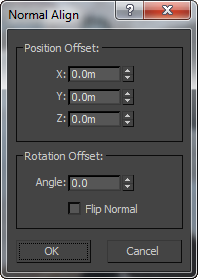
Normal Hizalama iletişim kutusu, geçerli hizalamayı ayarlamanıza veya iptal etmenize olanak tanır ve aşağıdaki kontrolleri içerir:
Pozisyon Ofseti grubu #
Kaynak nesneyi X, Y veya Z eksenlerinde normale dik olarak ötelemenizi sağlar.
- X/Y/Z
-
Bu üç alan, seçilen yüzeylere ne kadar öteleme verileceğini etkilemenizi sağlar.
Dönme Ofseti grubu #
Kaynak nesneyi normal ekseni etrafında döndürmenizi sağlar. Dönmeyi gerçek zamanlı olarak görürsünüz.
- Açı
-
Bu alan, dönme sapması için açıyı tanımlamanıza olanak tanır.
- Normali Çevir
-
Kaynak normalinin hedef normalinin yönüyle eşleşip eşleşmediğini belirler. Genellikle iki normalin zıt yönlerde olmasını istediğiniz için bu varsayılan olarak kapalıdır. Bunu açtığınızda veya kapattığınızda, kaynak nesne 180 derece döner.


