
Nokta Bulutu nesnesi, gerçek dünyadan yakalanan büyük veri kümelerini nokta bulutları olarak içe aktararak, gerçek dünya referanslarından hassas, üç boyutlu modeller oluşturmanıza olanak tanır: 3B nesneler biçimindeki veri noktaları kümeleri. 3B modelleyiciler, nokta bulutlarını görünüm pencerelerinde gerçek renklerde görüntüleyebilir, görüntülenen bulutun kapsamını etkileşimli olarak ayarlayabilir ve Nokta Bulutu köşelerine kenetlenerek bağlam içinde yeni geometri oluşturabilirler. RCP, RCS, LAS, LAZ, E57 ve PLY dosya formatlarına verilen destek, diğer Autodesk çözümleriyle (Autodesk ® ReCap™ Studio, AutoCAD ® , Autodesk ® Revit ® ve Autodesk ® Inventor ® yazılımları) bağlantılı bir gerçeklik yakalama iş akışından yararlanmanızı sağlar.
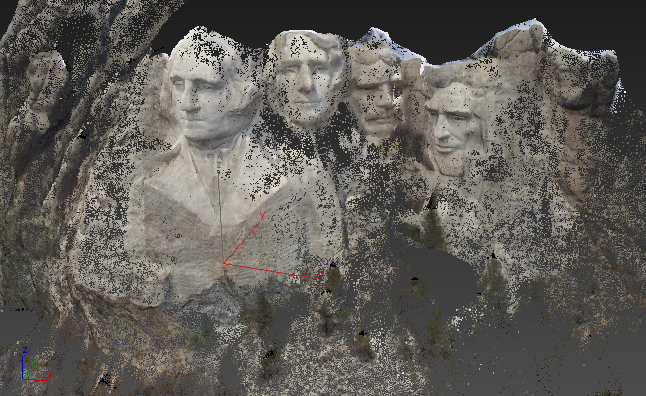
Nokta bulutu nesneleri, birbirine yakın, kendi kendini aydınlatan ayrı ayrı noktalardan oluşur. Her noktanın kendi rengi vardır, bu nedenle bir nokta bulutunu 3 boyutlu bir bitmap olarak düşünebilirsiniz. Nokta bulutları kenarlar veya yüzler gibi başka herhangi bir geometri türü içermez, bu nedenle farklı görüntüleme modlarıyla görünümleri değişmez veya varsayılan olarak sahne aydınlatmasına tepki vermezler. Ayrıca, nokta bulutu nesnesi şu anda nokta bulutlarını geometriye dönüştürmeyi desteklememektedir. Bununla birlikte, noktalara kenetleme yapabilirsiniz, bu da nokta bulutunun şekline uyan geometri oluşturmayı nispeten kolaylaştırır.
Nokta bulutu nesnesini kullanmanın temel avantajı, karmaşık ve gerçekçi 3 boyutlu nesneleri açıkça modellemenize gerek kalmadan sahnelerinize dahil edebilmenizdir. Bunun dezavantajı ise bu nesnelerin geleneksel 3 boyutlu modelleme teknikleri kullanılarak doğrudan düzenlenememesidir.
Nokta Bulutu Nesneleri, Malzemeleri ve Aydınlatması #
Nokta bulutu nesneleri varsayılan olarak sahne aydınlatmasına tepki vermez, bunun yerine ilk yakalandıkları aydınlatma altında görünürler. Nesnenin sahne aydınlatmasına tepki vermesini sağlamak için şu adımları izleyin:
- Malzeme Düzenleyicisinde, etkin görünüme bir Fiziksel malzeme ekleyin ve bunu Nokta Bulutu nesnesine uygulayın.
- Etkin görünüme bir Arnold Kullanıcı Verisi düğümü ve bir Arnold Yardımcı Düğümü ekleyin.
- Kullanıcı Verisi düğümünün çıkışını Yardımcı Renk girişine bağlayın.
- Kullanıcı Verileri düğümünün Öznitelik alanına şunu yazın colors: .
- Utility düğümünü Fiziksel malzemenin Temel Renk Haritası girişine bağlayın.
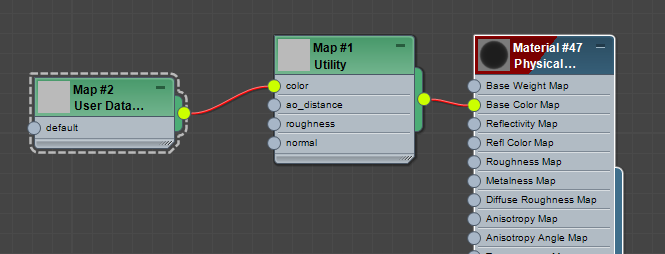
Bu, Nokta Bulutu nesnesine varsayılan malzemeyle elde edilene benzer bir görünüm kazandırır ve nesnenin sahne aydınlatmasına tepki vermesini sağlar. Ancak, orijinal çekimde yer alan gölgelerin korunduğunu unutmayın.
Prosedürler #
Nokta bulutu nesnesi oluşturmak için:
- Oluştur paneline gidin, Geometri düğmesine tıklayın ve açılır listeden Nokta Bulutu Nesneleri’ni seçin. Ardından, Nesne Türü açılır menüsünden Nokta Bulutu’nu tıklayın.
- Nokta bulutu nesnesi oluşturmak için görüntüleme alanına tıklayın.
- Komut panelinde, Nokta Bulutu Kaynağı açılır menüsünü bulun ve Nokta Bulutunu Yükle düğmesine tıklayın.
Bu, bir dosya iletişim kutusu açar.
- Bir RCS veya RCP nokta bulutu dosyası bulun ve açın.
İpucu: Autodesk Recap 360 uygulamasıyla bir dizi fotoğraftan özel nokta bulutu dosyaları ve 3B ağ nesneleri oluşturabilirsiniz.
3ds Max, nokta bulutu verilerini görüntüleme alanında gösterir. Eğer hemen görünmüyorsa, birkaç şey deneyebilirsiniz:
- Nokta bulutu görüntüleme alanının dışında olabilir, bu nedenle görüntüleme alanı gezinme kontrollerinde (arayüzün sağ alt köşesinde) “Seçili Tüm Alanları Yakınlaştır” seçeneğine tıklayın.
Bu, tüm görüntüleme pencerelerindeki büyütme oranını ve bakış açısını nokta bulutu verilerine daha uygun hale getirecek şekilde değiştirir.
- Ayrıca, nokta boyutunu artırmanız gerekebilir: Görüntü açılır menüsünde, Nokta Görüntüsü grubunda, Noktalar görünür bir nesneye dönüşene kadar Piksel Olarak ayarının sağındaki döndürme çubuğunu yukarı doğru sürükleyin.
- Nokta bulutu görüntüleme alanının dışında olabilir, bu nedenle görüntüleme alanı gezinme kontrollerinde (arayüzün sağ alt köşesinde) “Seçili Tüm Alanları Yakınlaştır” seçeneğine tıklayın.
- Artık sahnenizde Nokta Bulutu nesnesi bulunduğuna göre, onu diğer nesneler gibi dönüştürebilirsiniz. Ayrıca malzemesini değiştirebilir ve sahnedeki diğer nesnelerin üzerine gölge düşürmesini sağlayabilirsiniz.
Nokta bulutu nesnesinin belirli kısımlarını gizlemek için Sınır Kutusu’nu kullanmak için:
Bazı durumlarda, bir Nokta Bulutu nesnesinin bazı bölümlerinin sahnede görünmesini engellemek isteyebilirsiniz. Buna örnek olarak, gerçeklik yakalama sürecinin istenmeyen kalıntılarını veya mevcut projeyle ilgisi olmayan unsurları gizlemek verilebilir. Sınır Kutusu alt nesne düzeyi, nokta bulutunun yalnızca içindeki (veya dışındaki) bölümlerinin görünür olmasına izin veren kutu şeklinde bir hacim sağlar. Hacmin tamamını veya tek bir kenarını hareket ettirebilirsiniz. Ayrıca döndürebilir ve ölçeklendirebilirsiniz.
-
- Bir Nokta Bulutu nesnesi seçin ve Limit Kutusu ve Hacimler açılır menüsündeki Limit Kutusu Etkinleştir anahtarının açık olduğundan emin olun.
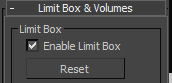
Sınır kutusu etkinleştirildiğinde, nokta bulutunun yalnızca bu kutunun hacmi içindeki kısımları görünür olur.
- Değiştir panelinde, değiştirici yığınını genişletin ve Sınır Kutusu öğesini vurgulamak için tıklayın.
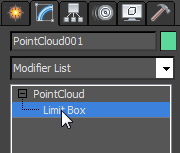
Bu durum, sınır kutusunun görüntü alanlarında Nokta Bulutu nesnesini çevreleyen sarı, yarı saydam bir sınırlayıcı kutu olarak görünmesine neden olur.
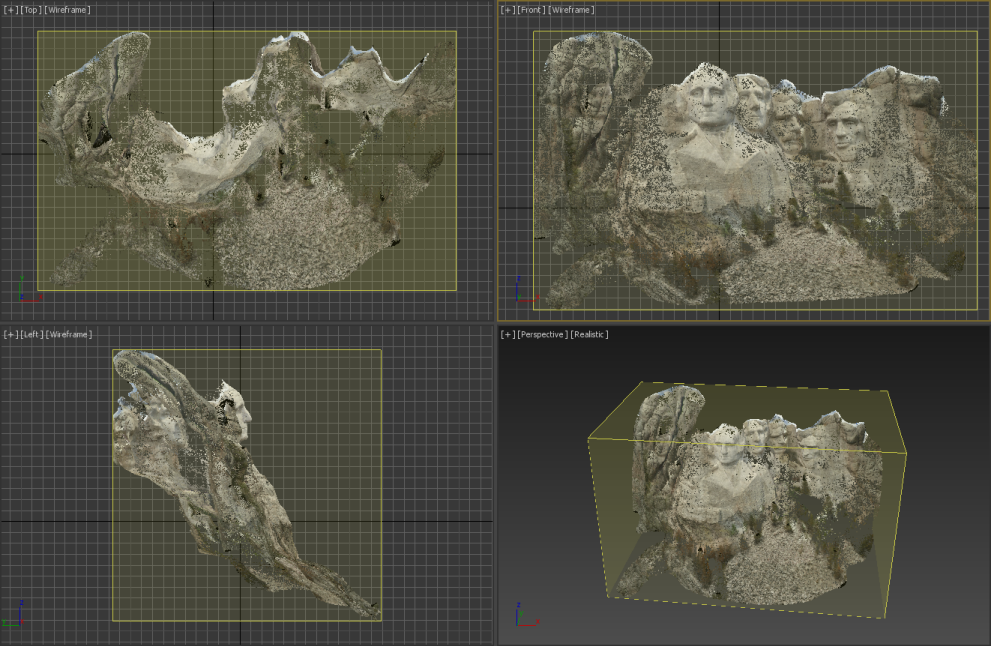
- Kutuyu aşağıdaki gibi düzenlemek için bir dönüştürme aracı kullanın:
- Seçme ve Taşıma Varsayılan olarak, sınırlayıcı kutunun yalnızca bir tarafını aynı anda seçebilirsiniz. Kutuyu eğmek için, bir tarafı kendi düzlemi içinde sürükleyin. Kutuyu tek boyutta yeniden boyutlandırmak için, bir tarafı iç-dış ekseni boyunca sürükleyin.
Kutunun tamamını seçmek için önce bir tarafı seçin, ardından Ctrl tuşuna basılı tutarak diğer tarafı seçin. Artık kutuyu istediğiniz yöne taşıyabilirsiniz. Nokta bulutu nesnesinin yalnızca kutunun içinde kalan kısımları görünür olacaktır.
- Seç ve Döndür: Limit Kutusunun herhangi bir tarafını döndürmek, tüm kutuyu döndürür.
- Seçme ve Ölçeklendirme: Sınır Kutusu’nun herhangi bir kenarını tek bir eksen boyunca ölçeklendirmek, kutuyu o eksen boyunca düzensiz bir şekilde yeniden boyutlandırır. Bir düzlem tutamacını veya Ölçekleme aracının merkezini ölçeklendirmek, tüm kutuyu düzgün bir şekilde yeniden boyutlandırır.
- Seçme ve Taşıma Varsayılan olarak, sınırlayıcı kutunun yalnızca bir tarafını aynı anda seçebilirsiniz. Kutuyu eğmek için, bir tarafı kendi düzlemi içinde sürükleyin. Kutuyu tek boyutta yeniden boyutlandırmak için, bir tarafı iç-dış ekseni boyunca sürükleyin.
- Bir Nokta Bulutu nesnesi seçin ve Limit Kutusu ve Hacimler açılır menüsündeki Limit Kutusu Etkinleştir anahtarının açık olduğundan emin olun.
Nokta bulutu nesnesinden geometri oluşturmak için:
Nokta bulutu nesnesini, düzenlenebilir çokgen nesneler gibi standart geometriler oluşturmak için şablon olarak kullanabilirsiniz. Çokgen ağı, nokta bulutu nesnesindeki köşelere kenetlenerek, her seferinde bir nokta oluşturursunuz. Daha sonra, nesneyi özelleştirmek için ekstrüzyon ve alt nesne dönüşümleri gibi standart modelleme tekniklerini kullanabilirsiniz.
- Bir Nokta Bulutu nesnesi oluşturmak için önce belirtilen ilk adımı izleyin.
- Ayrıca, kutu gibi herhangi bir geometrik temel şekil oluşturabilir ve bunu düzenlenebilir çokgen biçimine dönüştürebilirsiniz.
- Düzenlenebilir çokgen nesnesinin Çokgen alt nesne düzeyine gidin ve Geometriyi Düzenle açılır menüsünde Oluştur seçeneğini etkinleştirin.
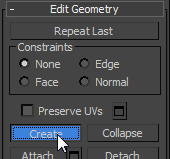
Oluştur aracı, köşelerine tıklayarak tek tek çokgenler oluşturmanızı sağlar.
- Ana araç çubuğunda, yakalama özelliğini açmak için 3B Yakalama’ya tıklayın, ardından Izgara ve Yakalama Ayarları iletişim kutusunu açmak için aynı düğmeye sağ tıklayın.
Varsayılan olarak, iletişim kutusu Standart kategorisi etkin ve Izgara Noktaları seçeneği etkinleştirilmiş olarak Anlık Görüntüler paneline açılır.
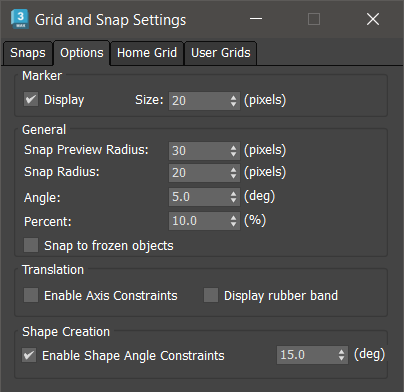
- Izgara Noktalarını kapatın, ardından Standart’ı tıklayın ve açılır listeden Nokta Bulutu Nesneleri’ni seçin.
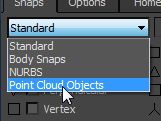
- Nokta Bulutu Nesneleri kategorisinde, tek seçenek olan Nokta Bulutu Köşesini etkinleştirin. Diyalog kutusunu kapatın.
Şimdi yapılması gereken tek şey, Nokta Bulutu nesnesinin yüzeyinde çokgenler oluşturmak.
- Fare imlecini nokta bulutu nesnesinin yüzey köşelerinden birinin üzerine getirin ve tıklayın.
- Fareyi bitişik bir köşeye götürün ve tekrar tıklayın. Çokgen şekli tamamen tanımlanana kadar tekrarlayın, ardından çokgeni tamamlamak için sağ tıklayın.
Çokgen görünür ve Oluştur aracı aktif kalır.
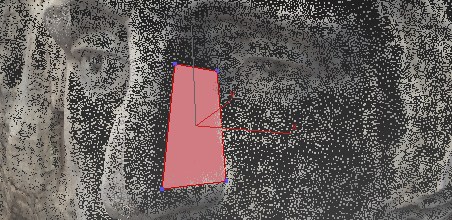
- Çokgen oluşturmaya devam edin, ardından Oluştur aracından çıkın.
Çokgenleri tek bir nesne halinde birleştirmek için köşe birleştirme gibi diğer çokgen düzenleme araçlarını kullanabilirsiniz. Ayrıca, 2. adımda oluşturulan orijinal nesnenin geometrisini herhangi bir alt nesne düzeyinde silerek yalnızca yeni oluşturulan çokgenleri bırakmak isteyebilirsiniz.
Arayüz #
Nokta Bulutu Kaynağı dağıtımı #
- Dosyayı Tara
- “Nokta Bulutu Yükle” düğmesine tıklayın, ardından açılan dosya iletişim kutusunu kullanarak bir Nokta Bulutu dosyasına (RCS veya RCP) gidin ve dosyayı açın. Bundan sonra dosya adı düğmede görünecek ve Nokta Bulutu verileri görüntüleme alanlarında belirecektir.
Ekranın kullanıma sunulması #
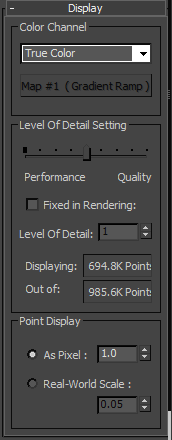
- Renk Kanalı
- Görüntü alanlarında ve işlenmiş çıktıda nokta bulutu verilerinin renklendirilme yöntemi. Aşağıdaki açılır listeden birini seçin:
- Gerçek Renk, Nokta Bulutu dosyasındaki orijinal renkleri görüntüler. Tipik olarak bu renkler, dijitalleştirilmiş sahnedeki renklere nispeten sadıktır. Bu, varsayılan Renk Kanalı ayarıdır.
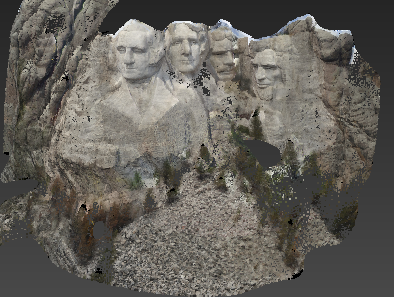
- Yükseklik Eğimi, Nokta Bulutu nesnesine bir Eğim Eğimi haritasından türetilen dikey bir renk gradyanı uygular . Eğimdeki en soldaki nokta, Nokta Bulutu nesnesinin alt kısmına, en sağdaki nokta ise Nokta Bulutu nesnesinin üst kısmına karşılık gelir.
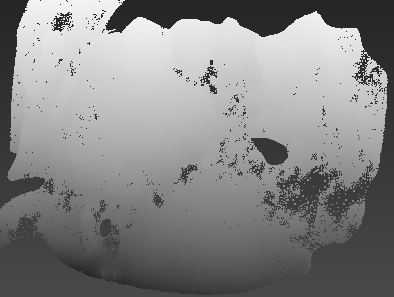
Varsayılan gri tonlamalı gradyan haritasını değiştirmek için, açılır listeden aşağıdaki (Gradyan Rampası) düğmesine tıklayın. Bu, Malzeme/Harita Tarayıcısını açar; buradan farklı bir harita uygulayabilir veya mevcut haritayı (Sahne Malzemeleri altında) düzenlemek için seçebilirsiniz. Herhangi bir harita uygulayabilirsiniz, ancak bu bağlamda yalnızca Gradyan Rampası haritası anlamlıdır.
İpucu: Yükseklik Eğim Rampası seçeneği, taranan bir alanın göreceli yüksekliklerini analiz için görselleştirmede faydalı olabilir. Örneğin, suyun nereye akacağını (en yüksek alanlar) ve nerede birikeceğini (en alçak alanlar) görmek için bir araziye eğim uygulayabilirsiniz. Yüksek oranda farklılaştırılmış bir eğim kullanmak, bu alanları yukarıdan görmeyi kolaylaştırır.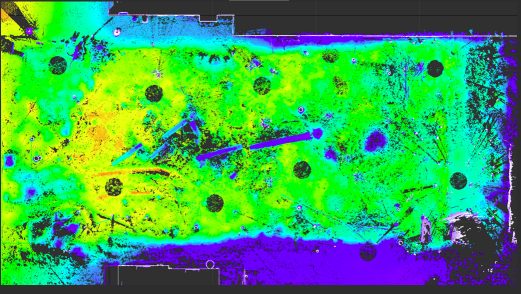
Bir arazinin nokta bulutunun üstten görünümü, farklı alanların göreceli yüksekliklerini gösteren yükseklik eğimiyle birlikte.
Kırmızı en düşük rakımı, mavi ise en yüksek rakımı temsil eder.
- Yoğunluk Rampası, nokta bulutunun orijinal renklendirmesindeki parlaklık değerlerine bağlı olarak, bir Gradyan Rampası haritasından türetilen bir dokuyu Nokta Bulutu nesnesine uygular. Gradyanın en soldaki noktası, Nokta Bulutu nesnesinin orijinal renklendirmesinin en karanlık alanlarına karşılık gelirken, en sağdaki gradyan noktası Nokta Bulutu nesnesindeki en parlak alanlara karşılık gelir.
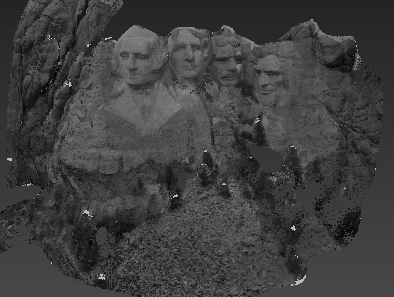
Varsayılan gri tonlamalı gradyan haritasını değiştirmek için, açılır listeden aşağıdaki (Gradyan Rampası) düğmesine tıklayın. Bu, farklı bir harita uygulayabileceğiniz veya düzenlemek için geçerli haritayı (Sahne Malzemeleri altında) seçebileceğiniz Malzeme/Harita Tarayıcısını açar. Herhangi bir harita uygulayabilirsiniz, ancak bu bağlamda yalnızca Gradyan Rampası haritası anlamlıdır.
- Normal Ramp, Nokta Bulutu nesnesine Normal Bump haritasına benzer bir renklendirme uygular. Her noktanın renklendirilmesi, normal yönüne bağlıdır.
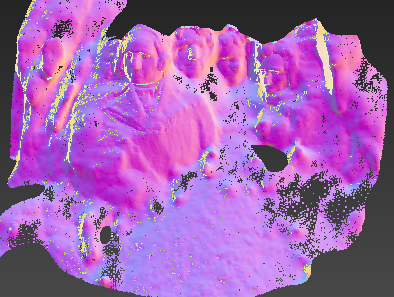
- Tek Renk: Nokta Bulutu nesnesine düz bir renk uygular. Rengi değiştirmek için, açılır listeden aşağıdaki renk örneğine tıklayın.
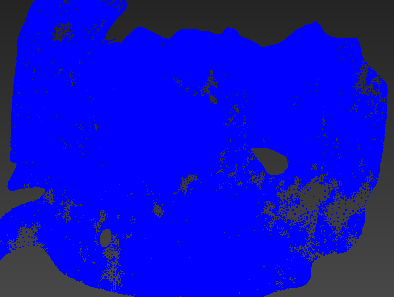
- Gerçek Renk, Nokta Bulutu dosyasındaki orijinal renkleri görüntüler. Tipik olarak bu renkler, dijitalleştirilmiş sahnedeki renklere nispeten sadıktır. Bu, varsayılan Renk Kanalı ayarıdır.
Ayrıntı Düzeyi Ayarı grubu #
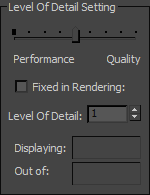
- Performans/Kalite kaydırıcısı
- Görüntü pencerelerindeki bulutta görünen nokta sayısını kontrol eder. “Render’da Sabitle” (aşağıya bakınız) kapalıyken, bu ayar render edilen çıktıyı da etkiler. Görünen nokta sayısını azaltmak ve performansı iyileştirmek için kaydırıcıyı ölçeğin sol (Performans) ucuna doğru hareket ettirin. Görünen nokta sayısını artırmak için kaydırıcıyı ölçeğin sağ (Kalite) ucuna doğru hareket ettirin. Performanstan ödün vererek daha iyi görünen sonuçlar için ölçeğin sağ tarafını kullanın.
Şu anda görünür olan nokta sayısı ve nesnedeki toplam nokta sayısı, Ayrıntı Düzeyi Ayarı grubunun altındaki salt okunur alanlarda sırasıyla “Görüntüleniyor” ve “Görüntülenmiyor” seçeneklerinde görünür.
Not: Kullanılabilir nokta aralığı, bakış açısının Nokta Bulutu nesnesine olan uzaklığına bağlıdır. Genellikle daha büyük mesafelerde daha geniş bir aralık mevcuttur ve bakış açısını yaklaştırmak, aralığı her iki uçta da azaltır. Bu nedenle, Performans ayarında görünen nokta sayısı, bakış açısı nesneden nispeten uzakta olduğunda daha düşük, nesneye daha yakın olduğunda ise daha yüksektir.Aşağıdaki şekil, yaklaşık 444.000 nokta içeren bir Nokta Bulutu nesnesiyle farklı mesafelerde ölçeğin uç noktalarının kullanılmasının sonuçlarını göstermektedir.
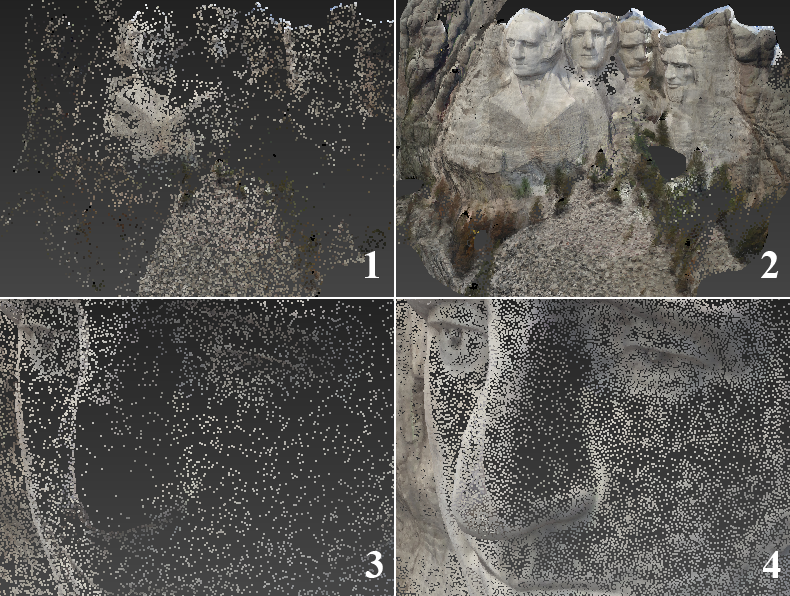
Nokta bulutu nesnesinin uzaktan (üstte) ve yakından (altta) görünümü:
1: Performans (13.600 puan görülebilir)
2: Kalite (444.000 puan görülebilir)
3: Performans (161.000 puan görülebilir)
4: Kalite (384.800 puan görülebilir)
- Oluşturma İşleminde Düzeltildi
- Etkinleştirildiğinde, Ayrıntı Düzeyi ayarı (aşağıya bakınız) render sırasında görünür nokta sayısını belirler. Bu durumda, Performans/Kalite kaydırıcısının (önceki bölüme bakınız) render edilen çıktı üzerinde hiçbir etkisi yoktur.
- Detay Seviyesi
- Sabit Görüntüleme (önceki bölüme bakın) açıkken, işlenmiş çıktıda görünen nesnedeki nokta sayısını belirler. Değer ne kadar yüksekse, nesnedeki o kadar çok nokta işlenir. Aralık=1 ila 100. Varsayılan=1.
- Nokta Ekranı
- Bulut içindeki noktaların nasıl görüntüleneceğini seçin:
- Piksel olarak, buluttaki her görünür nokta tek bir renk noktası veya piksel olarak görüntülenir. Sayısal ayar, piksel boyutu için bir çarpan görevi görür. Çarpan değeri ne kadar büyükse, nokta o kadar büyük olur.
- Gerçek Dünya Ölçeği, görüntülenen nokta boyutunu mevcut Görüntü Birimi Ölçeği ayarına göre göstermenizi ve ayarlamanızı sağlar.
Aşağıdaki görsel, en düşük Ayrıntı Düzeyi ayarında (Performans) üç farklı As Pixel değeriyle bir Nokta Bulutu modelini göstermektedir. Daha düşük As Pixel değerlerinin, en yakın yüzeyin “içinden” alttaki yüzeyleri görmeyi mümkün kıldığını unutmayın.
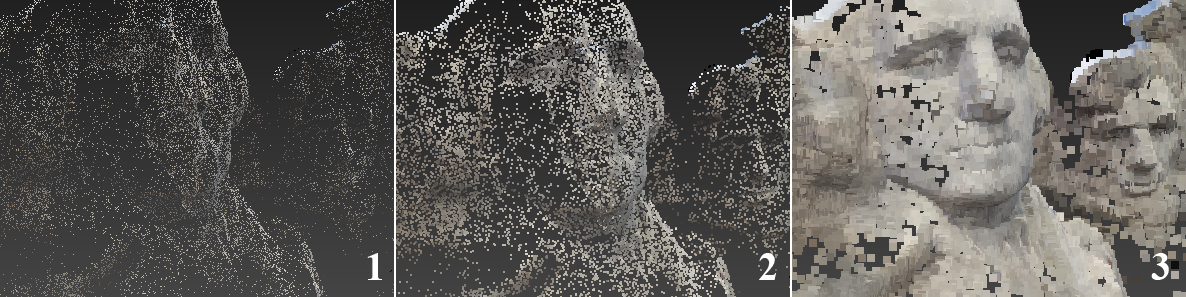
1: Piksel = 0,5 olarak
2: Piksel = 1.0 olarak
3: Piksel = 4.0 olarak
İpucu: Sağlam görünümlü bir nesneyle iyi performans elde etmenin bir yolu, nispeten büyük bir Nokta Görüntüleme ayarı ve düşük bir Ayrıntı Düzeyi ayarı kullanmaktır.
Limit Kutusu ve Hacimler kullanıma sunuldu #
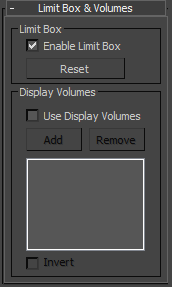
Nokta Bulutu nesnesi, Nokta Bulutu verilerinin bölümlerini gizlemek için iki yol sunar: Sınır Kutusu ve Görüntüleme Hacimleri. Verilerin tamamını, tek bir kutu şeklindeki hacmin içine veya dışına sığan bir bölümü hariç gizlemek istiyorsanız, harici nesneler gerektirmediği için Sınır Kutusu yöntemi daha kolaydır. Ancak verilerin birden fazla, bitişik olmayan bölümünü gizlemek istiyorsanız, desteklenen geometri temel öğeleri olan Kutu, Küre ve Düzlem ile Görüntüleme Hacmi özelliğini kullanmanız gerekebilir.
- Sınır Kutusu
- “Sınır Kutusu Etkinleştir” seçeneği açık olduğunda, Nokta Bulutu nesnesinin görünürlüğünü Sınır Kutusu alt nesnesi içindeki hacimle sınırlandırabilirsiniz. Ayrıntılar için bu prosedüre bakın .
- Sıfırla
- Sınır kutusunu varsayılan boyutuna ve konumuna geri döndürür.
- Görüntü Hacimleri
- “Görüntüleme Hacimlerini Kullan” seçeneği açık olduğunda, sahnedeki diğer nesneleri kullanarak Nokta Bulutu nesnesinin hangi bölümlerinin işleneceğini veya işlenmesinin engelleneceğini belirtebilirsiniz. Varsayılan olarak, Nokta Bulutu’nun yalnızca görüntüleme hacmi nesnelerinin içindeki bölümleri görünür. Bunu tersine çevirmek için “Ters Çevir” seçeneğini açın (aşağıya bakınız).
Bu araç yalnızca Kutu, Küre ve Düzlem ilkel şekillerini destekler. Düzlem ilkel şeklinde, noktalar düzlemin arkasında, yani görüntülenmeyen tarafta bulunuyorsa, görüntü hacminin içinde sayılır.
Görüntü hacmi nesnelerinin listesini yönetmek için Ekle ve Kaldır kontrollerini kullanın. Eklemeyi durdurmak için, görünüm alanında sağ tıklayın veya tekrar Ekle’ye tıklayın.
İpucu: Nokta Bulutu nesnesinin en iyi şekilde görünmesi için, ekledikten sonra görüntüleme hacmi nesnelerini gizleyin.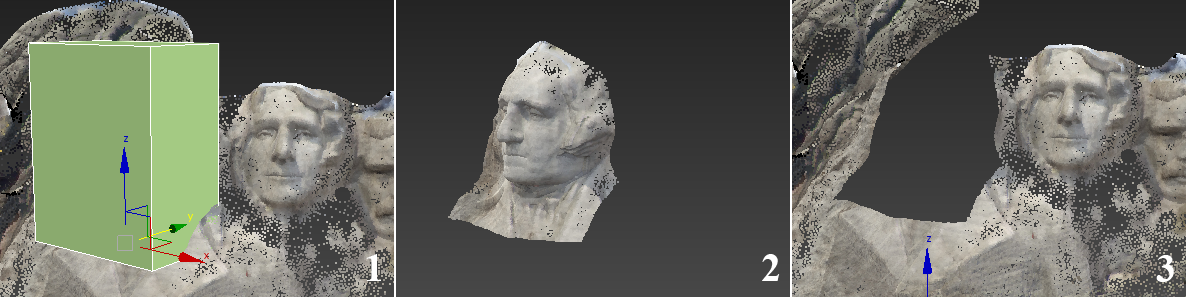
1: Kutu ilkel öğesi görüntüleme hacmi olarak yerleştirilmiş nokta bulutu nesnesi
2: Kutu, ters çevirme kapalıyken (varsayılan ayar) görüntüleme hacmi olarak kullanılır, ardından gizlenir. Sadece kutunun içindeki noktalar görünür.
3: Kutu, ters çevirme özelliği açıkken görüntüleme hacmi olarak kullanılır, ardından gizlenir. Sadece kutunun dışındaki noktalar görünür.
- Tersine çevir
- Ters Çevir özelliği kapalıyken (varsayılan), yalnızca görüntüleme hacmi nesnelerinin içindeki noktalar görünür. Bunu tersine çevirmek ve yalnızca görüntüleme hacmi nesnelerinin dışındaki noktaları görüntülemek için Ters Çevir özelliğini açın.


