Paneli değiştir > Seçim yap > Değiştirici Listesi > Nesne Alanı Değiştiricileri > Öznitelik Aktarımı
Öznitelik Aktarımı değiştiricisi, nesneler arasında çeşitli öznitelikleri aktarmak için tasarlanmıştır. Genellikle komut dosyasıyla yapılan bu tahrip edici olmayan değiştirici iş akışı, normal, UV ve köşe renkleri gibi görevlerin aktarılması için oldukça faydalıdır.
Arayüz #
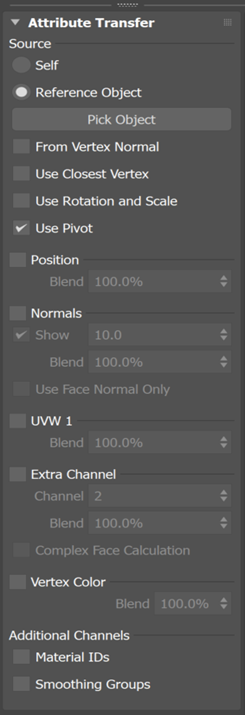
Öznitelik Aktarımı değiştirici arayüzü, Kaynak’a göre düzenlenmiştir ve bu da Kendi modu veya Referans Nesne modu seçeneklerini içerir . Ardından, aktarılmasını istediğiniz ağ verilerini seçebilirsiniz.
Kaynak #
-
Kendi kendine uygulama modu: Öznitelikleri, dönüşümler için pivot noktasını veya sınırlayıcı kutu merkezini kullanarak nesnenin kendisine yansıtır. Kendi kendine uygulama modu yalnızca normaller için geçerlidir. Genellikle basit yapraklar veya ağaç gölgelikleri gibi nesneler oluşturmak için kullanılır.
-
Referans Nesne modu: Değiştirilen nesnenin veri çekeceği sahnedeki hedef nesneyi seçer. Referans Nesne modu, UV’ler veya köşe renkleri gibi öznitelikleri başka bir nesneye aktarmak için mükemmeldir.
Not: Eğriler (spline) hariç, geometri dışı nesneler Referans Nesne olarak seçilemez . Geometri dışı nesnelere örnek olarak ışıklar, kameralar ve dünya alanı değiştiricileri verilebilir.
“Köşe Normalinden Al” , “En Yakın Köşeyi Kullan” , “Döndürme ve Ölçek Kullan” veya “Döngü Kullan” gibi parametreleri kullanarak pozisyonu, normalleri, UV’leri ve köşe renklerini ayarlayabilirsiniz .
-
Köşe Normalinden: Etkinleştirildiğinde, öznitelikler, en yakın noktayı bulmak için değiştirilmiş nesnenin köşe normalleri kullanılarak referans nesneden alınır.
-
En Yakın Köşeyi Kullan: Etkinleştirildiğinde, öznitelikler referans nesneden bulunan en yakın geometrik köşeden alınır.
İpucu: Hem “Köşe Normalinden” hem de “En Yakın Köşeyi Kullan” seçeneklerini aynı anda aktif edebilirsiniz . Bu, her iki yöntemi de kullanan bir sonuç üretecektir. -
Döndürme ve Ölçeklendirme Kullanımı: Etkinleştirildiğinde, değiştirilen nesnenin döndürme ve ölçeklendirme özellikleri, referans nesnenin verilerini hizalamak için kullanılacaktır.
-
Pivot Kullan: Etkinleştirildiğinde, değiştirilen ve referans nesnelerin verileri, sınırlayıcı kutularının merkezlerinde değil, pivot noktalarında hizalanacaktır.
Transfer Seçenekleri #
Konumlandırma, bir nesnenin köşe noktalarının konumlarını, referans bir nesnenin yüzeyini yansıtacak şekilde değiştirmenizi sağlar. Bu ayarlama, nesnenin sahnedeki konumunu değiştirmez.
-
Karıştırma: Değiştirilen nesnenin orijinal köşe konumları ile oluşturulan sonuç arasındaki karıştırma yüzdesini ayarlayın.
Normaller, değiştirilen nesnenin köşe normallerini ayarlamanıza olanak tanır. Kendi modunda, küresel bir referansa dayalı olarak yeni normaller oluşturulur. Referans Nesnesi modunda, normaller referanstaki eşleşen konumlardan alınır.
-
Göster: Oluşturulan normal vektörlerin sonucunu görüntüleme alanında gösterir. Görüntüleme alanında gösterilen normal vektörlerin boyutunu da belirtebilirsiniz.
-
Karıştırma: Değiştirilen nesnenin orijinal normalleri ile oluşturulan sonuç arasındaki karıştırma yüzdesini ayarlayın.
-
Yalnızca Yüz Normalini Kullan: Seçildiğinde, barycentric yüz normali yerine ortalama yüz normalini kullanın. Bu, doğruluktan ödün vererek performans artışı sağlar.
UVW 1, değiştirilen nesnedeki UV 1 kanal verilerini, referans nesnedeki UV 1 kanalını yansıtacak şekilde güncellemenizi sağlar.
-
Karıştırma: Değiştirilen nesnenin orijinal UVW 1’i ile oluşturulan sonuç arasındaki karıştırma yüzdesini ayarlayın.
Ekstra Kanal, referans nesneden seçilen bir harita kanalı (2 veya üzeri) için veri oluşturmanıza olanak tanır.
-
Kanal: Aktarılacak harita kanalını ayarlayın.
-
Karıştırma: Değiştirilen nesnenin kaynak kanalı ile oluşturulan sonuç arasındaki karıştırma yüzdesini ayarlayın.
-
Karmaşık Yüzey Hesaplaması: Köşe değerlerinin aynı kaynak UVW adasındaki bir yüzey içinde kalmasını sağlamaya çalışın.
Vertex Color, renk bilgilerini bir nesneden diğerine aktarmanıza olanak tanıyarak köşe renkleri uygulamanıza imkan verir.
-
Karıştırma: Değiştirilen nesnenin köşe renkleri ile oluşturulan sonuç arasındaki karıştırma yüzdesini ayarlayın.
Ek Kanallar #
Malzeme Kimlikleri: Referans nesneden malzeme kimlikleri oluşturun.
Yumuşatma Grupları: Referans nesneden yumuşatma grupları oluşturun.
Nitelik Aktarım Değiştirici Örnek İş Akışı #
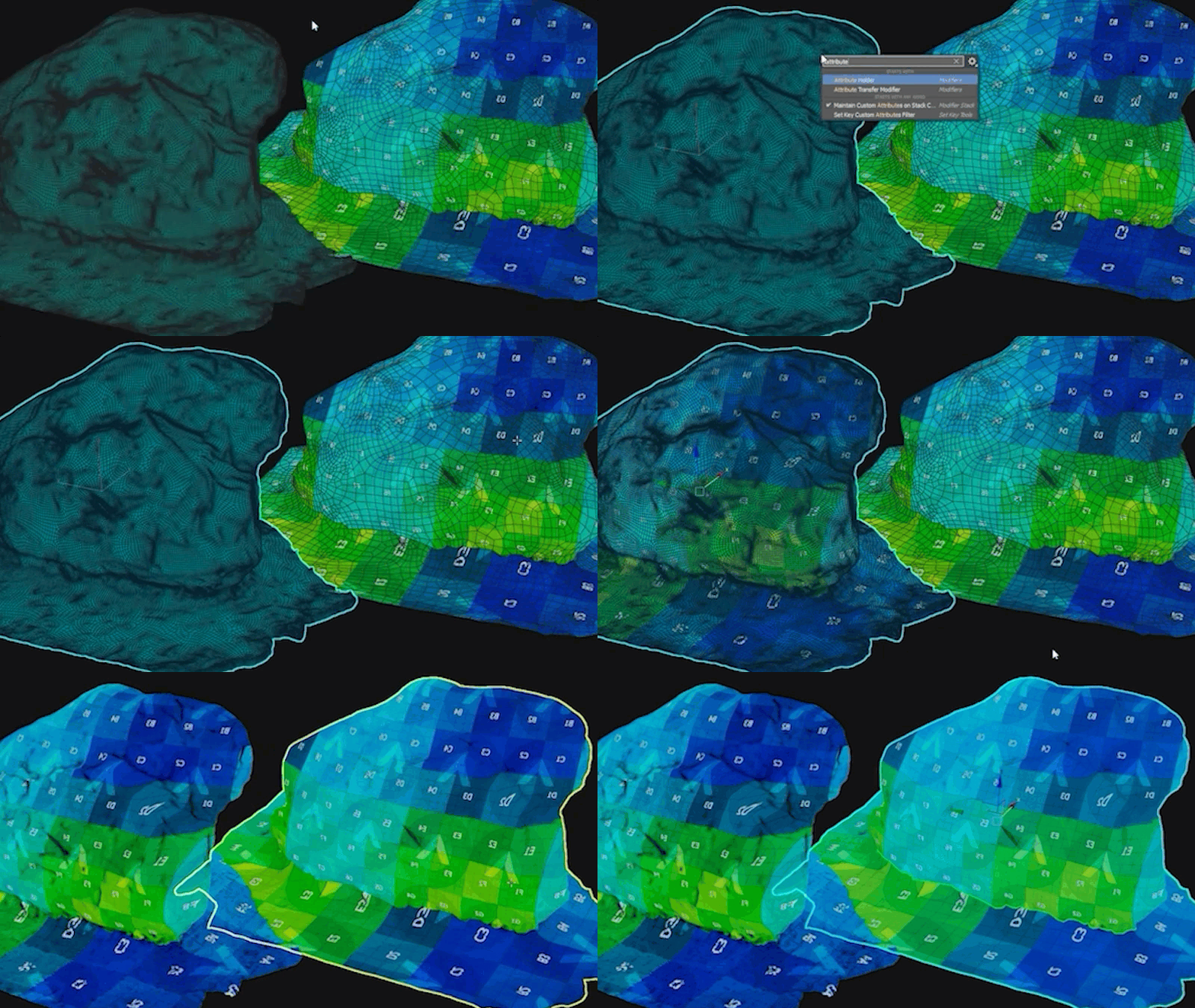
UV’ler için Öznitelik Aktarımı değiştiricisini kullanmak için :
- Sahnenizde en az iki nesne varken, UV’lenmemiş nesneyi seçin, Değiştir paneline gidin > Değiştirici Listesi > Nesne Alanı Değiştiricileri’ne gidin ve Öznitelik Aktarımı değiştiricisini seçin .
- Kaynak nesneyi referans nesneye değiştirin .
 UV koordinatlarını aktarmak istediğiniz nesneyi seçin .
- Değiştirici bölümünde, UVW 1 onay kutusunu ve Döndürme ve Ölçek Kullan seçeneğini işaretleyin .
- UV ışınlarınız artık aktarıldı.