
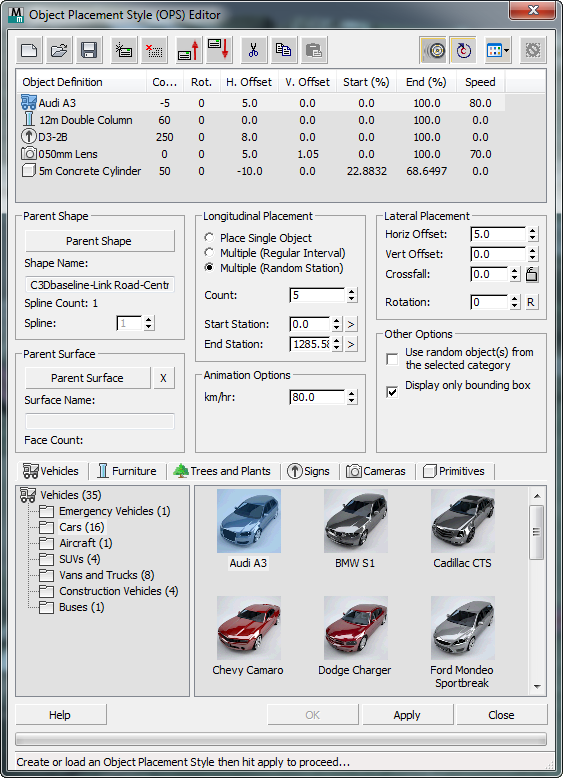
Bir veya daha fazla nesneyi ana şeklin yolu boyunca yerleştirmenizi sağlar.
Nesneleri statik konumlara yerleştirebilir veya belirli bir hızda referans şekil boyunca hareket etmeleri için animasyonlandırabilirsiniz.
Bu panelde belirttiğiniz nesne yerleştirme talimatları, Nesne Yerleştirme Stilleri (OPS) olarak kaydedilebilir. Bu sayede ülke, kuruluş veya projeye özgü stiller daha sonra kullanılmak üzere saklanabilir.
Nesne kaynaklarını , özelleştirebileceğiniz bir dizi Ülke, Proje ve Özel kaynak kiti halinde Civil View nesne kütüphanelerinden elde edersiniz .
Arayüz #
[OPS öğe listesi] #
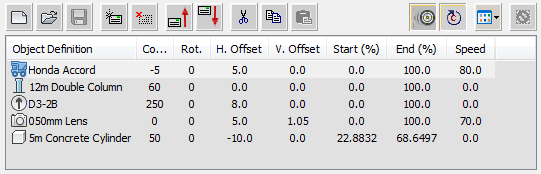
OPS eleman listesi, mevcut referans şekli boyunca bir dizi nesneyi yerleştirmek için bir dizi talimattan oluşur. Listedeki her eleman, belirli bir kilometre noktasında tek bir nesneyi yerleştirme talimatı veya düzenli veya rastgele kilometre aralıklarında bir dizi nesneyi yerleştirme talimatı olabilir.
Her bir eleman için, referans eğrisinden bağımsız yatay ve dikey ofsetlerin yanı sıra bağımsız dönüş ve başlangıç/bitiş zincirleme değerlerini belirtebilirsiniz.
 Yeni Bir Stil Başlatın
- Yeni bir Nesne Yerleştirme Stili oluşturmak için tıklayın.
 Açık Stil
- Önceden oluşturulmuş bir Nesne Yerleştirme Stili’ni açmak için tıklayın.
 Stili Kaydet
- Geçerli Nesne Yerleştirme Stilini kaydetmek için tıklayın.
 Yeni öğe ekle
- Geçerli Nesne Yerleştirme Stiline yeni bir öğe eklemek için tıklayın.
 Seçilen öğeyi sil
- Seçili öğeyi geçerli Nesne Yerleştirme Stili’nden silmek için tıklayın.
 Seçili öğeyi yukarı taşı
- Seçili öğeyi mevcut Nesne Yerleştirme Stili’nde bir pozisyon yukarı taşımak için tıklayın.
 Seçili öğeyi aşağı taşı
- Seçili öğeyi mevcut Nesne Yerleştirme Stili’nde bir pozisyon aşağıya taşımak için tıklayın.
 Kesim Elemanı
- Seçili öğeyi stilden kesmek ve panoya kaydetmek için tıklayın.
 Öğeyi Kopyala
- Seçili öğeyi kopyalamak ve panoya kaydetmek için tıklayın.
 Yapıştırma Öğesi
- Kesilen veya kopyalanan öğeyi yapıştırmak için tıklayın.
Kesilen bir öğeyi mevcut stil içindeki farklı bir konuma yapıştırabilir ve kesilen veya kopyalanan bir öğeyi farklı bir OPS’ye yapıştırabilirsiniz.
 Tekerlek Dönme Durumu (Geçersiz Kılma)
- İsteğe bağlı olarak, hareketli araçların tekerleklerinin, aracın o anki hızına uygun şekilde dönmesini ayarlayabilirsiniz.
Bu özellik öncelikle Civil View Tercihleri panelinden kontrol edilse de , bu geçersiz kılma seçeneği, mevcut Nesne Yerleştirme oturumu için geçici olarak devre dışı bırakmanıza veya etkinleştirmenize olanak tanır. Çok sayıda animasyonlu araçla çalışırken performans yükünü azaltmak için tekerlek dönüşünü devre dışı bırakmak isteyebilirsiniz. Sahnenizdeki kameraların konumuna bağlı olarak, dönen tekerlekler sahnedeki seçtiğiniz bakış açısından görünmeyebilir.
Tekerlek döndürme özelliği yalnızca, belirli gereksinimleri karşılayacak şekilde hazırlanmış olan Nesne Kütüphanesindeki araçlar için geçerlidir. Daha fazla bilgi için Araç Kütüphanesine bakın .
 Zincirleme Döngü Durumu
- Düğmenin durumu, Civil View’da zincirleme döngü özelliğinin etkin olup olmadığını gösterir. Zincirleme döngü, animasyonlu araçların bir üst şeklin sonuna ulaştıklarında üst şeklin başına geri dönmelerini sağlar.
Bu düğmenin durumunu değiştirerek ayarı geçici olarak geçersiz kılabilirsiniz. Bu özelliğin genel ayarı, Civil View Tercihleri panelinde tanımlanmıştır ve varsayılan olarak açıktır.
 Civil View Nesne Kütüphanesi içeriğini nasıl görüntüleyeceğinizi seçin.
- Tıklayarak, iletişim kutusunun altındaki nesne listesinde içeriğin nasıl görüntüleneceğini seçmenizi sağlayan bir menü açabilirsiniz.
 Mevcut yerleştirilmiş nesneleri sıfırla
- Geçerli nesne yerleştirme oturumundan sahneye yerleştirilen tüm nesneleri silmek için tıklayın.
- [öğelerin listesi]
- OPS’deki her bir öğeyi, stil ayarlarıyla birlikte listeler.
Ebeveyn Şekli grubu #
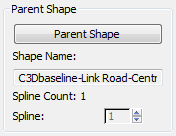
- Ebeveyn Şekli
- Açmak için tıklayın, ardından bir üst şekil seçmek için görünüm alanında tıklayın.
Ana şekli seçene kadar bu paneldeki kontrollerin çoğu etkisiz kalır.
Seçtiğiniz şeklin başlangıç ve bitiş istasyonları, Boylamsal Yer Değiştirme grubunda (aşağıya bakınız) görüntülenir ve görünüm alanında Dinamik İşaretleyiciler ile temsil edilir . Yerleştirilen tüm nesneler, ana şeklin yolu boyunca statik veya hareketli konumlarda oluşturulur.
- Şekil Adı
- Seçtiğiniz şeklin adını gösterir.
- Spline Sayısı
- Ana şekil içindeki eğri sayısını gösterir.
- Spline
- Birden fazla eğri içeren şekiller için, zincirleme yerleştirme için hangi eğrinin kullanılacağını seçmenize olanak tanır.
Spline değerini değiştirebilirsiniz. Ancak, bir nesne grubu yerleştirildikten sonra Spline değerini değiştirirseniz, Civil View yeni bir nesne grubu üzerinde çalışmak istediğinizi varsayar. Mevcut nesne grubu, orijinal spline’a hizalanmış olarak sahnede kalır.
Spline değerini kullanarak ana şekil içindeki her bir spline’ı tek tek inceleyebilir ve her spline’a geçerli Nesne Yerleştirme Stili’ni uygulayabilirsiniz.
Ebeveyn Yüzey grubu #
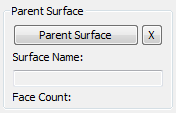
- Ebeveyn Yüzeyi
- Açmak için tıklayın, ardından bir üst şekil seçmek için görünüm alanında tıklayın.
Bir üst yüzey seçmek isteğe bağlıdır. Bir yüzey seçerseniz, nesneler yüzeyin konturlarına göre hizalanabilir. Yüzey, nesnenin XYZ konumunun Z değerini kontrol eder, böylece nesneler zemine doğru şekilde oturur. Ek olarak, araçlar yüzeyin eğimine göre hizalanır, böylece değişen yol eğimlerine uyacak şekilde doğru şekilde eğilirler. (Araç olmayan nesneler her zaman dikey olarak hizalanır.)
Kamera nesneleri üst yüzeyi dikkate almaz.
Bir üst yüzey seçerseniz, Dikey Ofseti (aşağıya bakınız) 0,0 olarak ayarlamanız gerekir .
Hareketli nesneler için bir üst yüzey seçmek performansı yavaşlatabilir.
- “X” düğmesi
- Üst yüzey atamasını kaldırmak için tıklayın.
- Yüzey Adı
- Seçtiğiniz yüzeyin adını gösterir.
- Yüz Sayısı
- Ana yüzeydeki yüz sayısını gösterir.
Boylamsal Yerleştirme grubu #
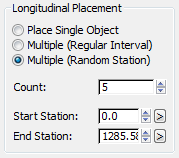
- Tek Nesne Yerleştir (Varsayılan.) Başlangıç İstasyonu konumuna tek bir nesne yerleştirir. Bitiş İstasyonu değerini dikkate almaz.
- Çoklu (Düzenli Aralık) Belirtilen Başlangıç ve Bitiş İstasyonları arasında düzenli aralıklarla birden fazla nesne yerleştirir. Sayı değeri aralığı belirler.
- Çoklu (Rastgele Zincirleme) Belirtilen Başlangıç ve Bitiş İstasyonları arasına rastgele aralıklarla birden fazla nesne yerleştirir. Sayı değeri, nesne sayısını belirler.
Nesnelerin gerçek konumları, Uygula düğmesine her tıkladığınızda rastgele atanır.
Bu seçenek, araçları hızlı bir şekilde yerleştirmek için kullanışlıdır.
- Saymak
- Çoklu (Düzenli Aralık) seçeneğini seçtiğinizde nesnelerin aralığını, Çoklu (Rastgele İstasyon) seçeneğini seçtiğinizde ise nesne sayısını ayarlar.
- Başlangıç İstasyonu / Bitiş İstasyonu
- Eğri boyunca başlangıç ve bitiş istasyon değerlerini ayarlayın. Tek nesne yerleştirme işlemi yalnızca Başlangıç İstasyonu değerini kullanır.
Görünüm pencerelerinde, Başlangıç ve Bitiş İstasyonu konumları Civil View Dinamik İşaretleyicileri ile gösterilir . Başlangıç veya Bitiş İstasyonu değerini, döndürme çubuğunun sağındaki “>” düğmesine tıklayarak ve ardından bir görünüm penceresindeki bir konuma tıklayarak ayarlayabilirsiniz.
İpucu: Bir görünüm penceresine tıklayarak Başlangıç veya Bitiş İstasyonunu ayarladığınızda, 3ds Max yakalama araçları faydalı olabilir.Başlangıç ve Bitiş İstasyonu değerleri, farklı OPS elemanları arasında tamamen bağımsızdır. Örneğin, bu paneli kullanarak spline’ın ilk %80’lik kısmına 20 metrelik çift lambalı kolonlar, kalan kısmına ise 12 metrelik tek lambalı kolonlar yerleştirebilirsiniz.
Animasyon Seçenekleri grubu #
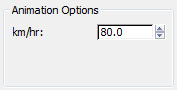
- km/sa
-
Nesneye bir hız değeri atar.
Bu değer 0.0’a eşitse, hiçbir animasyon anahtarı oluşturulmaz ve nesne hareketsiz kalır. Nesnenin konumu daha sonra Konum Denetleyicisi açılır menüsü kullanılarak kontrol edilebilir .
Başka bir değer girerseniz, Civil View nesnenin ana eğri boyunca hareket etmesini sağlayacak animasyon anahtarları oluşturur. Genellikle bunu, otoyol veya demiryolu boyunca hareket eden araçları ve araç içi kameraları canlandırmak için kullanırsınız.
- Pozitif bir değer, nesnenin ana eğri boyunca sabit bir hızla ileri yönde hareket etmesini sağlar.
- Negatif bir değer, nesneyi ana eğri boyunca sabit bir hızla zıt yönde hareket ettirir.
Negatif bir değer kullanıyorsanız, aracın geriye doğru hareket etmemesi için Döndürme değerini 180 dereceye ayarlayın.
Eğer sahnedeki mevcut animasyon süresi, nesnenin belirtilen mesafeyi belirtilen hızda kat etmesi için yeterli değilse, Civil View sahne animasyon süresini ayarlayabilir. Bunu yapmak isteyip istemediğinizi sorar. Animasyon süresini değiştirmezseniz, hareket eden nesnenin bitiş noktası, mevcut süreye uyacak şekilde ayarlanır.
İpucu: Bu panelden sahneye yerleştirildikten sonra bir nesnenin hızını değiştirmek için Konum Denetleyicisi’ne bakın .Track View’ı kullanarak varsayılan animasyon anahtarlarını da düzenleyebilirsiniz ; örneğin, yoldaki yanal konum değişikliklerini veya araç hızındaki değişiklikleri canlandırmak için.
Yanal Yerleştirme grubu #
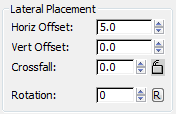
- Yatay Ofset / Dikey Ofset / Çapraz Eğim
- Nesnenin konumunu referans eğrisine göre ayarlayın.
Bu kontrollerin değerleri dinamik olarak birbirine bağlıdır, böylece bir değerin değiştirilmesi diğerini etkiler. Bu, örneğin, dikey ofseti Ofset veya Çapraz Eğim ile belirtmeyi seçmenize ve her iki değeri de görmenize olanak tanır. Gerekli çapraz eğimi biliyorsanız, önce bu değeri ayarlayın, ardından Yatay Ofseti değiştirerek Dikey Ofset değerinin buna göre güncellenmesini izleyin.
Eğer bir üst yüzey etkinse, Dikey Ofset, nesnenin mevcut konumundaki yüzeye göre belirlenir. Aksi takdirde, ekleme noktasındaki üst şekil seviyesine göre belirlenir. Yüzey izleme kullanıyorsanız, Dikey Ofseti 0.0 olarak bırakın.
 [lock crossfall] Yatay Ofset’in değiştirilmesinin, belirtilen eğime bağlı olarak Dikey Ofset’in de değişmesine neden olması için Çapraz Eğim (% eğim) değerini kilitler. Çapraz Eğim kilidi açıksa, Yatay Ofset’in değiştirilmesi Dikey Ofset’in sabit kalmasına, ancak Çapraz Eğim değerinin değişmesine neden olur. Varsayılan=kilitsiz.
Çapraz düşme kilidinin etkili olabilmesi için Dikey Ofset değeri sıfırdan farklı olmalıdır.
- Dönme
- Nesneyi, ana spline ekleme noktasına göre yerel uzayda döndürür.
- “R” düğmesi açık olduğunda rastgele bir döndürme değeri kullanır.
Rastgele döndürme, ağaç yerleştirme için kullanışlıdır.
- “R” düğmesi açık olduğunda rastgele bir döndürme değeri kullanır.
Diğer Seçenekler grubu #
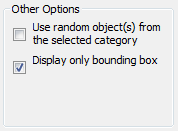
- Seçilen kategoriden rastgele nesne(ler) kullanılsın mı?
- Nesne kategorileri, yerleştirme için seçilebilen alt gruplara ayrılmıştır . Etkinleştirildiğinde, bireysel nesne tanımı yerine üst grup seçilir. Daha sonra, grup içindeki nesneler sahnede yerleştirilmek üzere rastgele seçilir.
Bu seçenek, otoyola rastgele seçilmiş araçlar yerleştirmek için kullanışlıdır.
- Yalnızca nesnenin sınırlayıcı kutusunu mu göstereyim?
- Etkinleştirildiğinde, nesneyi tüm görüntüleme alanlarında tam geometrisi yerine yalnızca sınırlayıcı kutusunu göstererek temsil eder.
Bu seçeneği etkinleştirmek, görüntüleme alanı performansını artırabilir. Bu ayarın sahnenin nihai işlenmiş çıktısı üzerinde hiçbir etkisi yoktur.
Bu özellik, özellikle karmaşık geometriye sahip olma eğiliminde olan araç nesnelerini sahneye yerleştirirken oldukça kullanışlıdır.
[OPS öğe düzenleyici] #
OPS Editörünün alt kısmı, tek tek öğeleri görüntülemenizi ve yönetmenizi sağlar.
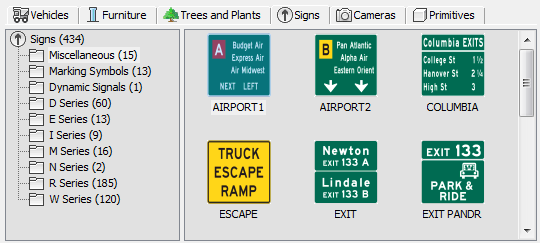
- [tip sekmeleri]
- Yerleştirmek istediğiniz nesne türünü seçin: Araçlar, Sokak Mobilyaları, Ağaçlar ve Bitkiler, Tabelalar, Kameralar veya Temel Nesneler.
- [kütüphane listesi]
- Geçerli nesne kitaplığında etkin türdeki nesne kategorilerini listeler. Nesne kitaplıkları, geçerli kaynak kiti tarafından sağlanır (bu kiti, iletişim kutusunun üst kısmındaki OPS öğe listesi denetimlerini kullanarak açabilirsiniz).
- [nesne listesi]
-
Geçerli kategorideki tek tek nesneleri listeler.
Nesne tanımına sağ tıklayarak Kaynak Kiti Yöneticisi’ni açın . Kaynak Kiti Yöneticisi, nesne parametrelerini düzenlemenizi sağlar.


