
2 boyutlu kat planı şekillerinden 3 boyutlu binalar oluşturmanıza olanak tanır.
Bu panele, Civil View ana açılır menüsünden veya Civil View Explorer’daki ilgili öğeye sağ tıklayarak erişebilirsiniz .
Yapı Nesnesi Stil Düzenleyicisi ile, bir yapı türünü bir dizi şekil etiketi maskesiyle ilişkilendirerek bir dizi binaya uygulayabilirsiniz.
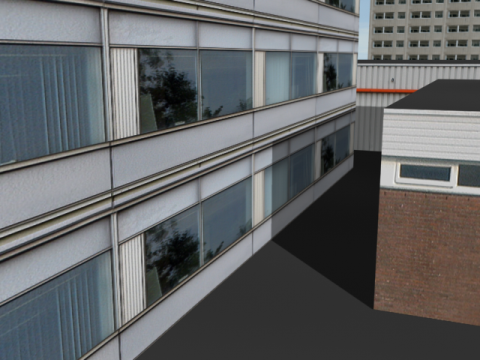
Civil View sahnesinde çeşitli bina tipleri
Varsayılan olarak, bina nesneleri CivilViewBuildings malzemesini kullanır .
Arayüz #
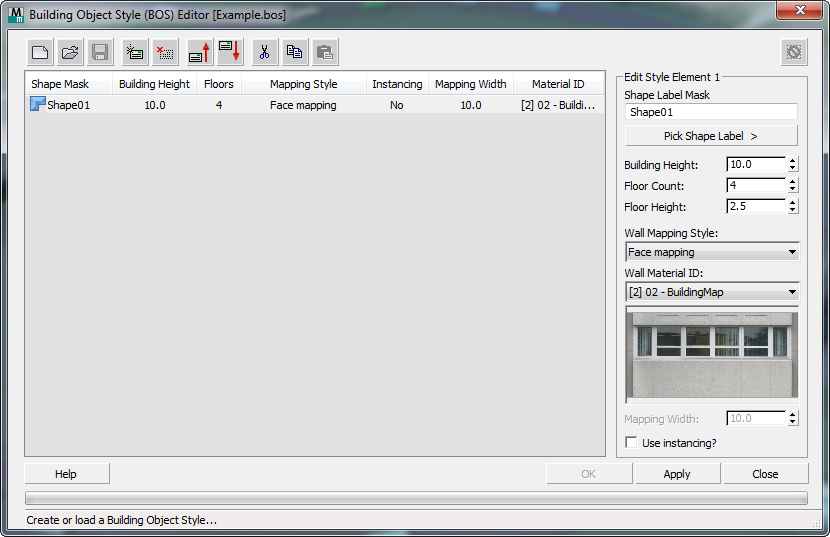
[BOS eleman listesi] #
BOS stilinin içeriğini listeler. Her satır, stildeki ayrı bir öğeyi gösterir. Ayrıntılarını BOS Öğesini Düzenle grubunda görüntülemek için listeden bir öğe seçebilirsiniz.
 Yeni Bir Stil Başlatın
- Yeni bir Bina Nesnesi Stili oluşturmak için tıklayın.
 Açık Stil
- Önceden oluşturulmuş bir Bina Nesnesi Stili’ni açmak için tıklayın.
 Stili Kaydet
- Geçerli Bina Nesnesi Stilini kaydetmek için tıklayın.
 Yeni öğe ekle
- Mevcut Bina Nesnesi Stiline yeni bir öğe eklemek için tıklayın.
 Seçilen öğeyi sil
- Seçili öğeyi geçerli Bina Nesnesi Stili’nden kaldırmak için tıklayın.
 Seçili öğeyi yukarı taşı
- Seçili öğeyi mevcut Yapı Nesnesi Stili’nde bir pozisyon yukarı taşımak için tıklayın.
 Seçili öğeyi aşağı taşı
- Seçili öğeyi mevcut Yapı Nesnesi Stili’nde bir pozisyon aşağıya taşımak için tıklayın.
 Kesim Elemanı
- Seçili stil öğesini kesmek için tıklayın. Öğe panoda kalır.
 Öğeyi Kopyala
- Seçili stil öğesini panoya kopyalamak için tıklayın.
 Yapıştırma Öğesi
- Kesilen veya kopyalanan bir stil öğesini geçerli stil içindeki başka bir konuma veya alternatif bir stil tanımına yapıştırmak için tıklayın.
 Sıfırla
- Geçerli bina stili oturumunda sahneye yerleştirilen tüm nesneleri silmek için tıklayın.
BOS Element grubunu düzenle #
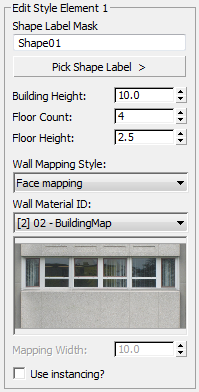
BOS Eleman Listesi’nde seçtiğiniz bina stilinin ayarlarını görüntüler ve stilin uygulanacağı şekilleri seçmenize olanak tanır.
- Şekil Etiket Maskesi
- Tam veya kısmi bir şekil etiketi maskesi ( joker karakter dizesi ) belirtir. Civil View, sahnedeki adı bu maskeyle eşleşen her şekle bu stilde bir bina nesnesi uygular.
- Şekil Etiketini Seçin
- Açmak için tıklayın, ardından bir şekil nesnesi seçmek için görünüm alanında tıklayın. Civil View, başlangıç maskesi (joker karakter) dizesi olarak şeklin adını kullanır.
- Bina Yüksekliği
- Bina stili tarafından oluşturulan binaların genel yüksekliğini ayarlar. Bu değeri değiştirmek, her katın ayrı ayrı yüksekliğini etkiler.
- Kat Sayısı
- Bina stili tarafından oluşturulan binalardaki kat sayısını belirler. Bu değerin değiştirilmesi binanın toplam yüksekliğini etkiler.
- Zemin Yüksekliği
- Bina stili tarafından oluşturulan binalardaki her katın yüksekliğini ayarlar. Bu değeri değiştirmek, binanın toplam yüksekliğini etkiler.
- Duvar Haritalama Stili
- Doku haritasının nasıl uygulanacağını seçer:
- Kat Başına Kutu Haritalama
- Bina Başına Kutu Haritalama
- Yüz Haritalama
- Sarma Haritalama
- Duvar Malzeme Kimliği
- Bina stili tarafından oluşturulan binaların duvarlarına atanan malzeme kimliğini ayarlar.
- Duvar Haritalama Genişliği
- Bina stili tarafından oluşturulan binaların duvarlarına atanan haritalamanın genişliğini ayarlar.
- Örneklemeyi kullanıyor musunuz?
- Etkinleştirildiğinde, bina stilinden oluşturulan nesneler için parametre örneklemesini etkinleştirir.
Civil View’da parametre örnekleme, ana spline tarafından tanımlanan sonuçtaki geometrik şekil tamamen farklı olsa bile, parametrelerin aynı türdeki birden fazla nesne arasında paylaşılmasına olanak tanır.
Yapı nesneleri için bu, aynı tasarıma sahip iki binanın, binanın yüksekliğini ve dokusunu tanımlamak için kullanılan parametrelerin tek bir örneğini paylaşabileceği anlamına gelir. Bu, binaların taban alanları farklı olsa bile mümkündür, çünkü yalnızca binanın kendi özellikleri örneklendirilir: ana taban alanı şeklinin geometrisi değil.


