
Nesne Rengi iletişim kutusu, bir nesnenin tel kafes rengini ayarlamak için kullanabileceğiniz iki önceden ayarlanmış renk paleti içerir. Bu aynı zamanda gölgeli bir görünümde gördüğünüz yüzey rengidir.
Rastgele Renk Ataması Kullanımı #
Varsayılan olarak, 3ds Max nesneler oluşturulurken renkleri rastgele atar. Renkler, Nesne Rengi iletişim kutusundaki geçerli paletten seçilir. Özelleştir seçeneğini açarsanız… TercihlerGenel panelYeni düğümler için varsayılan olarak Katmana Göre seçeneği etkinleştirilir; yeni nesnelere katman tarafından belirlenen renk atanır.
Tek tek nesneler için, Nesne Rengi iletişim kutusundaki Katmana Göre / Nesneye Göre düğmesine tıklayarak nesne rengini ayarlamak için kullanılan yöntemi değiştirebilirsiniz.
Özel Renkleri Tanımlama #
3ds Max paletini kullanırken, Nesne Rengi iletişim kutusu 16 özel renk örneğinden oluşan bir palet içerir. Özel Renkler grubundan bir renk örneği seçip ardından Özel Renk Ekle’ye tıklayarak 16 renk örneğinin her biri için istediğiniz rengi tanımlayabilirsiniz.
Paletler Arasında Geçiş Yapma #
Nesne Rengi iletişim kutusunun iki sürümü arasında istediğiniz zaman uygun Temel Renkler düğmesine tıklayarak geçiş yapabilirsiniz:
- 3ds Max renk paleti: 64 renkten oluşan sabit bir paletin yanı sıra, kullanıcı tarafından tanımlanabilen 16 özel renkten oluşan özel bir palet içerir.
Daha küçük bir renk paletiyle çalışmak istediğinizde veya özel nesne tel çerçeve renkleri tanımlamak istediğinizde bu sürümü kullanın.
- AutoCAD uyumlu sürüm: AutoCAD Renk İndeksi (ACI) ile eşleşen 256 renkten oluşan sabit bir palet içerir.
AutoCAD Renk İndeksi ile eşleşen nesne renkleri atamak istediğinizde bu sürümü kullanın. ACI renklerini kullanmak, nesneleri AutoCAD’e aktarmayı planlıyorsanız ve bunları nesne rengine göre düzenlemek istiyorsanız veya geniş bir renk yelpazesinden seçim yapmak istiyorsanız faydalıdır.
Prosedürler #
Nesnenin rengini ayarlamak için:
- Bir veya daha fazla nesne seçin.
- Herhangi bir komut panelinde, Nesne Adı alanının sağındaki renk örneğine tıklayarak Nesne Rengi iletişim kutusunu açın.
- Nesne Rengi iletişim kutusunda, “Katmana Göre” etiketli bir düğme görürseniz, “Nesneye Göre” seçeneğine geçmek için üzerine tıklayın.
- Paletten bir renk örneği seçin ve ardından rengi seçime uygulamak için Tamam’ı tıklayın.
Aynı renkte nesneler oluşturmak için:
- Nesne Rengi iletişim kutusunda, yeni nesnelere uygulamak istediğiniz rengi seçin ve Rastgele Renk Ata seçeneğini kapatın.
Yeni oluşturulan nesneler, ayarı değiştirene kadar bu renkte görünür.
Özel bir renk tanımlamak için:
- 3ds Max palet seçeneği etkinleştirilmişken, 16 özel renk örneğinden birini tıklayın.
- Renk Seçici iletişim kutusunu açmak için Özel Renkler Ekle’ye tıklayın .
- Özel bir renk tanımlayın ve Renk Ekle’ye tıklayın.
Özel renk, Nesne Rengi iletişim kutusunun seçili renk örneğinde saklanır ve geçerli renk olarak ayarlanır.
Sahnenizdeki bir nesneden özel bir rengi, özel renk örneklerinizden birine kopyalamak için:
- Aktif renk örneğini özel renk örneklerinden birinin üzerine sürükleyin.
Etkin Renk örneği, Nesne Rengi iletişim kutusunda, Tamam düğmesinin solunda yer alır.
Renklerine göre nesneleri seçmek için:
 (Renge Göre Seç) seçeneğine tıklayın . Bu, Nesneleri Seç iletişim kutusunu açar . Geçerli nesneyle aynı renge sahip tüm nesneler listede vurgulanır. Seç’e tıklayın.
Arayüz #
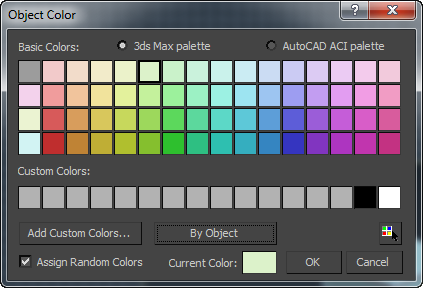
- Palet
-
Şunlardan birini seçin:
- 3ds Max paleti seçildiğinde, iletişim kutusunda Temel Renkler ve Özel Renkler grupları görüntülenir ve özel renkler ekleme seçeneğiniz olur.
- AutoCAD ACI paleti Seçildiğinde, AutoCAD ACI paleti görüntülenir. Bir renge tıkladığınızda, iletişim kutusunun alt kısmında ACI numarası görüntülenir.
- Temel Renkler
-
Yalnızca 3ds Max Paleti etkin olduğunda kullanılabilen 64 varsayılan renk seti.
- Özel Renkler
-
3ds Max Paleti etkin olduğunda 16 özel renk görüntüler. Özel bir renk seçmek için, renk örneğine tıklayın. Özel bir rengi tanımlamak veya değiştirmek için, renk örneğine tıklayın ve ardından Özel Renkler Ekle’ye tıklayın.
- Özel Renkler Ekle
-
Bu seçenek yalnızca 3ds Max Paleti etkin olduğunda kullanılabilir. Bu seçeneğe tıkladığınızda , şu anda seçili olan özel rengi değiştirmenize olanak tanıyan Renk Seçici görüntülenir . Temel bir renk seçiliyken Özel Renk Ekle’ye tıklarsanız, iletişim kutusu Renk Seçici açılmadan önce ilk özel renge geçer.
- Nesneye Göre / Katmana Göre
- Bir nesnenin rengini doğrudan ayarlamak veya katmanının rengini kullanmak arasında geçiş yapar.
- Nesneye Göre – Nesne Rengi iletişim kutusundan yeni bir renk seçmek, görünüm pencerelerinde nesnenin tel çerçeve rengini değiştirir.
- Katmana Göre – Nesne, ait olduğu katmanın rengini kullanır . Bu iletişim kutusunda ve komut panelinde gösterildiği gibi, Katmana Göre olarak ayarlanmış bir nesnenin renk örneği siyah beyazdır:
 . Sahne Gezgini’nde bir nesnenin renk örneği şöyledir:
  .
.
Bir katmanın rengini değiştirmek için Katman Gezgini’ni kullanın .
Katmanlar için kullanılamaz.
- ACI#
-
Seçilen rengin ACI numarasını görüntüler. Yalnızca AutoCAD ACI paleti etkin olduğunda kullanılabilir.
- Renk Seç
-
Geçerli rengi tel çerçeve rengi olarak kullanan tüm nesneleri listeleyen Nesneleri Seç iletişim kutusunu açar .
Not: Bu düğme yalnızca sahnedeki en az bir nesnenin tel kafes rengi olarak Geçerli Renk’e sahip olması durumunda kullanılabilir. - Rastgele Renkler Ata
-
Bu ayar açık olduğunda, 3ds Max oluşturulan her nesneye rastgele bir renk atar. Kapalı olduğunda ise, renk örneği değiştirilene kadar 3ds Max oluşturulan her nesneye aynı rengi atar. Bu ayar, yalnızca “Nesneye Göre” renk yöntemi açık olduğunda tel kafes renklerini etkiler.
- Aktif/Mevcut Renk
-
Etkin rengi (hiçbir nesne seçili değilse) veya geçerli rengi görüntüler. Renk örneğine tıkladığınızda, özel bir renk oluşturabileceğiniz Renk Seçici iletişim kutusu açılır.


