
Aşağıdaki görsellerde gösterilen adımlar, bazı farklılıklarla birlikte, Oluştur panelinde herhangi bir nesne türünü oluşturmak için geçerlidir. Belirli örnekler için, herhangi bir nesnenin konusundaki Prosedürler bölümüne bakın.
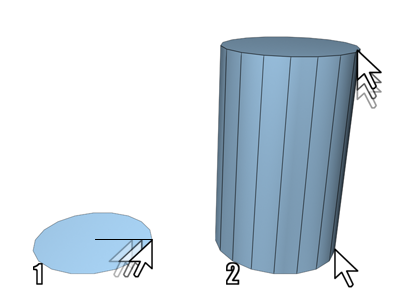
1. Yarıçap tanımlandı
2. Yükseklik tanımı
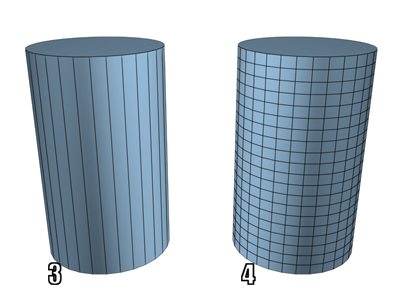
3. Yanlar artırıldı
4. Yükseklik Segmentleri artırıldı.
Bir nesne kategorisi seçin:
 Oluştur panelini görüntülemek için (Oluştur sekmesine) tıklayın .
- Oluştur panelinin üst kısmındaki düğmelerden birine tıklayın. Örneğin,
 (Geometri).
 - Listeden Standart Temel Şekiller alt kategorisini seçin.
Nesne Türü açılır menüsünde bir dizi düğme görünür.
Nesne türünü seçin:
- Oluşturmak istediğiniz nesne türüne ait düğmeye tıklayın.
Düğme vurgulanarak etkin olduğunu gösterir. Dört açılır menü belirir: Ad ve Renk, Oluşturma Yöntemi, Klavye Girişi ve Parametreler.
Oluşturma yöntemini seçin (isteğe bağlı):
Varsayılan yöntemi kabul edip bu adımı atlayabilirsiniz.
- Oluşturma Yöntemi açılır menüsünden bir yöntem seçin.
Oluşturma parametrelerini önceden ayarlayın (isteğe bağlı):
Nesneyi oluşturduktan sonra tüm oluşturma parametrelerini ayarlayabilirsiniz . Dilerseniz bu adımı atlayabilirsiniz.
- Parametreler açılır menüsünde, bir nesne oluşturmadan önce parametreleri ayarlayabilirsiniz. Ancak, fareyi sürükleyerek ayarladığınız parametrelerin değerleri (örneğin, bir silindirin Yarıçapı ve Yüksekliği) nesneyi oluşturana kadar etkili olmaz.
Nesneyi oluşturun:
- İmleci, nesneyi yerleştirmek istediğiniz herhangi bir görünüm penceresindeki bir noktaya getirin ve fare düğmesini basılı tutun (düğmeyi bırakmayın).
- Fareyi sürükleyerek nesnenin ilk parametresini tanımlayın; örneğin, bir silindirin dairesel tabanı.
- Fare düğmesini bırakın. Bu bırakma işlemiyle ilk parametre ayarlanır.
Küre, çaydanlık ve düzlem gibi bazı durumlarda bu, nesnenin oluşumunu tamamlar. Kalan adımları atlayabilirsiniz.
- Fare düğmesine dokunmadan fareyi ileri ve geri hareket ettirin. Bu, bir sonraki parametreyi ayarlar; örneğin, bir silindirin yüksekliğini.
İptal etmek isterseniz: Bir sonraki adımı tamamlayana kadar, sağ tıklayarak oluşturma işlemini iptal edebilirsiniz.
- İkinci parametre istediğiniz değere sahip olduğunda tıklayın ve bu şekilde devam edin.
Fare düğmesine basma veya bırakma sayısı, nesneyi tanımlamak için gereken uzamsal boyut sayısına bağlıdır. (Çizgi ve Kemik gibi bazı nesne türleri için bu sayı sınırsızdır.)
- Görünüm alanını kaydırmak için, orta fare düğmesini basılı tutarken sürükleyin.
- Görünüm alanını döndürmek için, Altfare orta düğmesini basılı tutarken sürükleyin.
- Görünüm alanını yakınlaştırmak için fare tekerleğini kaydırın veya tuşlarına basılı tutarak Altileri Ctrlve geri sürükleyin
 .
.
Nesne tamamlandığında, seçili durumdadır ve ayarlamalara hazırdır.
Nesneye bir isim verin (isteğe bağlı):
3ds Max, her yeni nesneye, temel şekil türüne ve oluşturulma sırasına bağlı olarak varsayılan bir ad verir. Örneğin: Box001, Sphere030 . Aşağıda açıklanan yöntemi kullanarak adı istediğiniz herhangi bir şeyle değiştirebilirsiniz.
Ayrıca, varsayılan nesne adına eklenen basamak sayısını değiştirmek için başlatma dosyasını aşağıdaki gibi düzenleyin: (gerekirse) [Preferences] adlı bir bölüm ekleyin ve bu bölüme NameSuffixLength=# ayarını ekleyin; burada # basamak sayısıdır. Örneğin, Box00123 gibi varsayılan adları kullanmak için şunu ekleyin:
[Tercihler]
İsimSonekUzunluğu=5
- Bir nesneyi yeniden adlandırmak için, Ad ve Renk açılır menüsünde nesne adını vurgulayın ve ardından bir ad girin. Bu seçenek yalnızca tek bir nesne seçildiğinde kullanılabilir.
Nesneleri adlandırmak, sahnelerinizi düzenlemek için iyi bir uygulamadır. Seçili nesne kümelerini adlandırmak için, Adlandırılmış Seçim Kümeleri bölümüne bakın .
Nesnenin görüntü rengini değiştirin (isteğe bağlı):
- Nesne adı alanının yanındaki renk örneği, seçili nesnenin rengini gösterir ve yeni bir renk seçmenize olanak tanır. Seçilen renk, nesnenin görünüm pencerelerinde görüntülenmesinde kullanılan renktir. Nesne Rengi iletişim kutusunu açmak için renk örneğine tıklayın .
Katmanlar özelliğiyle nesnelerin renklerini de değiştirebilirsiniz .
Nesnenin parametrelerini ayarlayın:
- Bir nesneyi tamamladıktan hemen sonra, nesne hala seçiliyken oluşturma parametrelerini değiştirebilirsiniz. Veya nesneyi daha sonra seçip, Oluştur panelinde oluşturma parametrelerini ayarlayabilirsiniz.
Ayarlamalar yaparken, seçili nesnenin görünümünü değiştirmek için Yakınlaştırma, Kaydırma ve Döndürme gibi görünüm penceresi gezinme kontrollerini kullanabilirsiniz. Ayrıca zaman kaydırıcısını da ayarlayabilirsiniz.
Oluşturma sürecini tamamlayın:
Nesne türü düğmesi aktif kaldığı sürece, aşağıdakilerden birini yapana kadar aynı türden nesneler oluşturmaya devam edebilirsiniz:
- En son oluşturduğunuz nesne dışında başka bir nesne seçin.
- Bir nesneyi dönüştürün.
- Başka bir komut paneline geçin.
- Görünüm penceresi navigasyonu veya zaman kaydırıcısı dışındaki komutları kullanın.
Oluşturma işlemini tamamladıktan sonra, Oluştur panelinde parametreleri değiştirmek nesne üzerinde herhangi bir etki yaratmayacaktır; nesnenin parametrelerini ayarlamak için Değiştir paneline gitmeniz gerekir. Bkz. Değiştir Panelini Kullanma .


