
Ink ‘n Paint malzemesi çizgi film efektleri yaratır. Diğer malzemelerin çoğunun sağladığı üç boyutlu, gerçekçi efektin aksine, Ink ‘n Paint “mürekkep” kenarlıklı düz gölgelendirme sağlar.
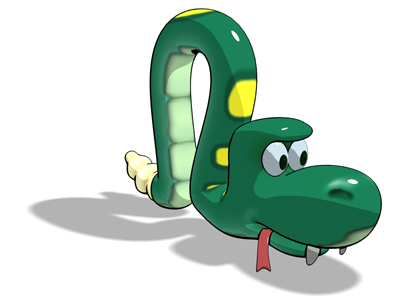
Mürekkep ve boyayla çizilmiş yılan
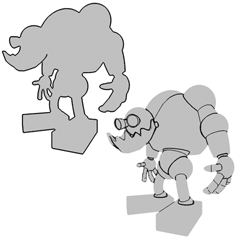
Ink ‘n Paint bir malzeme olduğu için, 3 boyutlu gölgeli nesneleri düz gölgeli çizgi film nesneleriyle birleştiren bir sahne oluşturabilirsiniz.
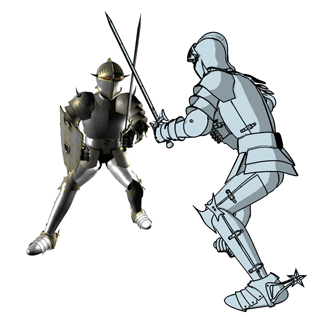
Gerçekçi gölgelendirmeyi çizgi film tarzı gölgelendirmeyle birleştiren bir görselleştirme.
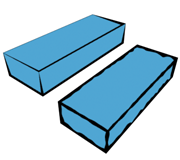
Ink ‘n Paint materyalinde mürekkep ve boya, özelleştirilebilir ayarlara sahip iki ayrı bileşendir.
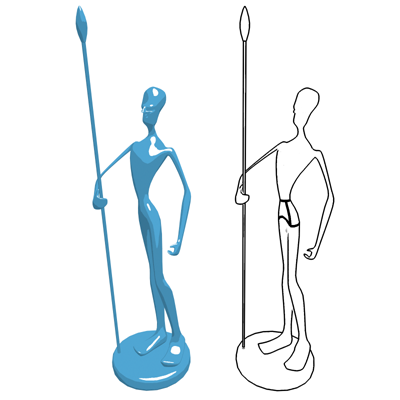
Sol: Sadece boya bileşeni
Sağ: Sadece mürekkep bileşeni
Mürekkep ve Boya Kullanımı #
Ink ‘n Paint’i birden fazla nesne üzerinde kullanabilirsiniz, ancak genel olarak aşağıdaki adımları izlerseniz en iyi sonucu alırsınız:
- Çizgi film oluşturma için gerekli nesneleri, düzenlenebilir ağ gibi tek bir yüzey modelinde toplayın.
- Modelin farklı renklerde olmasını istediğiniz bölümlerine farklı malzeme kimliği değerleri atayın.
Genellikle bunu Element alt nesne seviyesinde yaparsınız, ancak farklı malzeme kimliklerini yüzlere ve çokgenlere de uygulayabilirsiniz.
- Çoklu/Alt Nesne materyali oluşturun . Bunun içinde, modeldeki her renk için bir alt materyal oluşturun. Her alt materyali Mürekkep ve Boya materyali yapın, ardından her alt materyalin Boya kontrollerini kullanarak renkleri ve haritaları atayın.
Gerekirse mürekkep kontrollerini de ayarlayın.
Sorun giderme #
İşte sıkça karşılaşılan bazı sorunlar ve olası çözümler:
- İç kısımdaki mürekkep çizgileri eksik.
Örtüşme sapması muhtemelen çok yüksek. Bunu azaltın. Eğer Örtüşme Azaltma açıksa, bu da çok yüksek bir sapmaya neden olabilir.
Bir diğer olası neden, kendi kendine kesişen bir nesneye veya daha küçük nesnelerin birleştirilmesiyle oluşturulmuş, böylece kesişen yüzeylere sahip bir nesneye sahip olmanızdır. Bu durumda, nesneleri Mat ID veya SmGroup mürekkep bileşenlerini kullanacak şekilde ayarlayın. Öğelerin zaten farklı malzeme kimlikleri varsa, Yalnızca Bitişik Yüzeyler seçeneğini kapatmayı deneyin.
- Nesnenin eğimli kısımlarında mürekkep özensiz görünüyor.
Örtüşme veya örtüşme eksikliği sapması çok düşük olabilir. Artırmayı deneyin.
- Birbirine geçmiş nesneler arasında mürekkep dağınık görünüyor.
Hangi mürekkep bileşeninin sorunlu olduğunu tespit edin ve onun dağılım kontrolünü ayarlayın.
- Değişken Genişlik açıkken mürekkep çizgileri kayboluyor veya çok ince oluyor.
Clamp özelliğini açın. Aydınlatma seviyesini düşürmenin yardımcı olup olmadığını da deneyebilirsiniz. Ya da, Variable Width özelliğini kapatıp, Ink Width bileşenine Falloff haritası atamayı deneyebilirsiniz.
Arayüz #
Temel Malzeme Uzantıları kullanıma sunuldu #
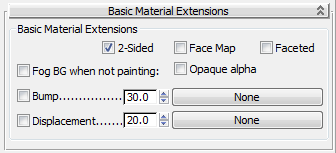
- 2 Taraflı
-
Malzemeyi çift taraflı yapar. Seçilen yüzeylerin her iki tarafına da malzemeyi uygular.
- Yüz Haritası
-
Malzemeyi geometrinin yüzeylerine uygular. Malzeme haritalar kullanıyorsa, haritalama koordinatlarına gerek yoktur . Haritalar nesnenin her bir yüzeyine otomatik olarak uygulanır.
- Çok Yüzlü
-
Bir yüzeyin her yüzünü sanki düzmüş gibi gösterir.
- Resim yapılmadığı zamanlarda sisli arka plan.
-
Boyama devre dışı bırakıldığında (yani, Aydınlatma seçeneği kapalı olduğunda), malzemenin boyalı alanları arka planla aynı renkte olur. Bu seçenek açık olduğunda, boyama alanlarındaki arka plan, kamera ile nesne arasındaki sisten etkilenir. Varsayılan değer = kapalı.
- Opak alfa
-
Etkinleştirildiğinde, Mürekkep ve Boya bileşenleri devre dışı bırakıldığında bile alfa kanalı opak kalır. Varsayılan değer=kapalı.
- Çarpma
-
Etkinleştirildiğinde, Kabartma haritasını açar. Kabartma miktarını kontrol etmek için sayısal ayarı, Kabartma haritası atamak için ise harita düğmesini kullanın .
- Yer değiştirme
-
Etkinleştirildiğinde, Yer Değiştirme haritasını açar. Yer değiştirme miktarını kontrol etmek için sayısal ayarı, Yer Değiştirme haritası atamak için ise harita düğmesini kullanın .
Boya Kontrolleri uygulaması başlatıldı #
Boya, malzemenin ana rengidir ve üç bileşenden oluşur. Bu bölümde önce bileşenler, ardından da bunların yaygın kontrolleri açıklanmaktadır.

- Aydınlatılmış
-
Nesnelerin aydınlatılmış alanlarının dolgu rengi. Varsayılan değer açık mavidir.
Bu bileşeni kapatmak, mürekkep hariç nesneyi görünmez hale getirir. Varsayılan değer açık.
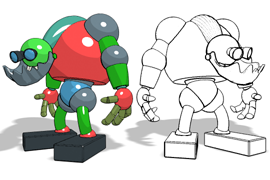
Solda: Işıklandırılmış bir karakter
Sağda: Sadece mürekkebi göstermek için hem Aydınlatma hem de Vurgulama kapatıldı.
- Boya Seviyeleri: Açık renkten koyu renge doğru, işlenen renk tonlarının sayısı. Daha düşük değerler nesnelerin daha düz görünmesine neden olur. Aralık = 1 ila 255. Varsayılan = 2.
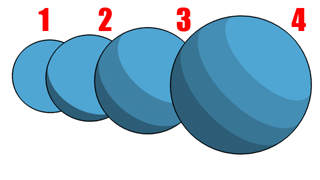
Seviye değerinin artırılması, aydınlatılan alanda görünen temel rengin ton sayısının artmasına neden olur.
- Boya Seviyeleri: Açık renkten koyu renge doğru, işlenen renk tonlarının sayısı. Daha düşük değerler nesnelerin daha düz görünmesine neden olur. Aralık = 1 ila 255. Varsayılan = 2.
- Gölgeli
-
İlk sayısal ayar, nesnelerin aydınlatılmamış tarafında görünen aydınlatılmış rengin yüzdesidir. Varsayılan değer = 70.0.
Bu bileşeni kapattığınızda, gölgeli alanlara farklı bir renk atamak için kullanabileceğiniz bir renk örneği görüntülenir. Varsayılan değer açık.
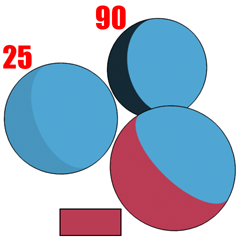
Shaded değerini artırmak, gölgeli alanın doygunluğunu artırır. Ayrıca Shaded’ı kullanarak gölgelendirme için farklı bir renk atayabilirsiniz.
- Öne çıkanlar
-
Yansıma vurgusunun rengi. Varsayılan değer = beyaz.
Bu bileşen kapalı olduğunda, yansıma vurgusu olmaz. Varsayılan değer=kapalı.
İpucu: Parlak bir yansıma, 2 boyutlu görünümü bozabilir. Bu bileşeni dikkatli kullanın.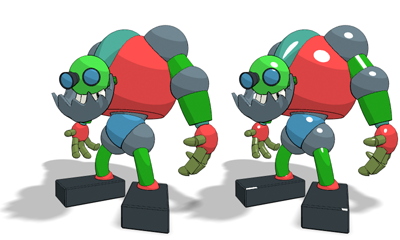
Sol: Vurgu yok
Sağ: Vurgula
- Parlaklık: Yansıma vurgusunun boyutu. Parlaklık ne kadar yüksekse, vurgu o kadar küçük olur. Varsayılan değer = 50.0.
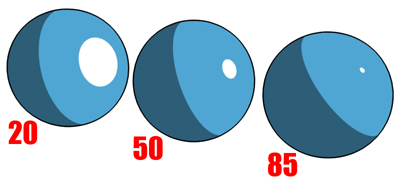
Parlaklığın artması, vurgu alanının boyutunu küçültür.
Renk bileşeni kontrolleri:
Bunlar, boya bileşenlerinin her biri için çoğaltılmış kontrollerdir. Her birinde açma/kapama düğmesi, ana kontrol ve sağda bir dizi harita kontrolü bulunur.
- Onay kutusu: Açılır menünün solundaki onay kutusu, ilgili bileşeni etkinleştirir veya devre dışı bırakır. Gölgeli bileşeninde, bu kutu (Açık rengin) yüzde değeri veya farklı bir Gölgeli renk arasında geçiş yapar.
- Renk örneği veya döndürme düğmesi: Her bileşen için ana kontrol. Renk örneğine tıklayarak Renk Seçiciyi görüntüleyebilir ve bileşenin rengini ayarlayabilirsiniz. Gölgeli bileşen söz konusu olduğunda, bu kontrol aynı zamanda yüzde döndürme düğmesi de olabilir.

- Harita döndürme düğmesi: Ana kontrolün sağındaki döndürme düğmesi, kullanılacak haritanın yüzdesini gösterir. 100,0’dan küçük değerlerde, harita atanan renkle harmanlanır. Varsayılan değer = 100,0.
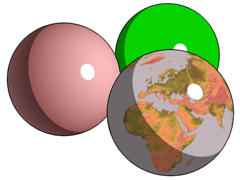
Işıklı bileşenin eşleştirilmesi:
Sağ arka: Orijinal, haritalanmamış malzeme
Sol: Falloff haritası uygulanmış ışıklı bileşen
Sağ ön: Bitmap haritası uygulanmış ışıklı bileşen
- Harita onay kutusu: Döndürme düğmesi ile buton arasındaki onay kutusu haritayı etkinleştirir veya devre dışı bırakır. Varsayılan değer, bir harita atanana kadar kapalıdır, atandıktan sonra açıktır.
- Harita düğmesi Bu bileşene bir harita atamak için tıklayın.
Bir harita atanıp etkinleştirildiğinde, %100 oranında ana renk bileşenini tamamen geçersiz kılar. Daha düşük yüzdelerde ise harita renkle harmanlanır.
- Parlaklık: Yansıma vurgusunun boyutu. Parlaklık ne kadar yüksekse, vurgu o kadar küçük olur. Varsayılan değer = 50.0.
Mürekkep Kontrolleri uygulamasının kullanıma sunulması #
Mürekkep, malzemenin içindeki çizgi çalışması, ana hatlardır.
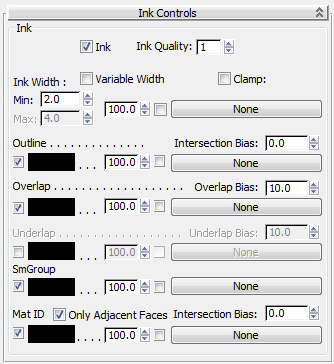
Mürekkep Genişliği hariç, mürekkep bileşenlerinin her birinde açma/kapama düğmesi ve renk örneği bulunur. Renk örneğine tıklayarak Renk Seçiciyi görüntüleyebilir ve mürekkep bileşeninin rengini değiştirebilirsiniz. Mürekkep Genişliği de dahil olmak üzere her mürekkep bileşeninde ayrıca bir dizi harita kontrolü bulunur.
- Mürekkep
-
Açık olduğunda, çizim “mürekkeple” yapılır. Kapalı olduğunda, mürekkep çizgileri görünmez. Varsayılan değer=açık.
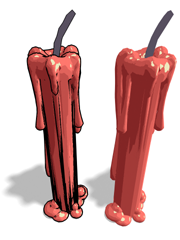
Sol: Mürekkeple yapılmış çizim
Sağ: Mürekkep kapatıldı
- Mürekkep Kalitesi
-
Fırçanın şeklini ve kullandığı örnek sayısını etkiler. Kalite 1 olduğunda, fırça “+” şeklinde olur ve 5 piksellik bir alandan örnek alınır. Kalite 2 olduğunda, fırça sekizgen olur ve 9 ila 15 piksellik bir alandan örnek alınır. Kalite 3 olduğunda, fırça neredeyse dairesel olur ve 30 piksellik bir alandan örnek alınır. Aralık=1 ila 3. Varsayılan=1.
İpucu: Çoğu model için, Kalite değerini artırmak yalnızca çok ince bir değişiklik getirir ve işleme süresini önemli ölçüde uzatabilir. Bunu yalnızca bir alt nesnenin mürekkebi, varsayılan Mürekkep Kalitesi kullanılarak yapılan son işlemede çok fazla bozulma gösterdiğinde yapın. (Kenar yumuşatma eğilimi gösteren ActiveShade önizlemesine güvenmeyin.) - Mürekkep Genişliği
-
Mürekkebin piksel cinsinden genişliği. Bu değer, Değişken Genişlik açık olmadığı sürece Min (minimum) etiketli döndürme çubuğu ile belirtilir. Değişken Genişlik açık olduğunda, Max (maksimum) döndürme çubuğu da etkinleştirilir ve mürekkep genişliği minimum ve maksimum değerler arasında değişebilir. Varsayılan: Min=2.0, Max=4.0.
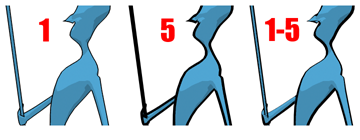
Sol: Bir piksel mürekkep genişliği
Orta: Beş piksellik mürekkep genişliği
Sağda: Mürekkep genişliği bir ila beş piksel arasında değişir.
- Değişken Genişlik
-
Etkinleştirildiğinde, mürekkep genişliği minimum ve maksimum Mürekkep Genişliği değerleri arasında değişebilir. Değişken Genişliğe sahip mürekkep, sabit genişliğe sahip mürekkepten biraz daha akıcı bir görünüm sunar. Varsayılan değer = kapalı.
Mürekkebin kalınlığı haritalandırılabilir.
Sol: Gradyan haritası ile gösterilen kalınlık
Sağda: Kalınlık, gürültü haritasıyla eşleştirilmiş.
- Kelepçe
-
Değişken Genişlik açıkken, bazen sahne aydınlatması bazı mürekkep çizgilerinin o kadar incelmesine neden olur ki neredeyse kaybolurlar. Bu durumda, mürekkep genişliğinin aydınlatmadan bağımsız olarak her zaman Minimum ve Maksimum değerler arasında kalmasını sağlayan Sıkıştırma özelliğini açın. Varsayılan değer=kapalı.
- Özet
-
Nesnenin dış kenarlarının arka plana karşı veya farklı bir nesnenin önünde göründüğü mürekkep alanı. Varsayılan değer=açık.
Sol: Sadece dış hatların oluşturulması
Sağ: Yalnızca örtüşme ve alt örtüşme alanlarının işlenmesi
- Kesişim Sapması Bu ayarı, iki nesne birbirini kestiğinde ortaya çıkabilecek bozulmaları ayarlamak için kullanın. Bu, mürekkeple boyanmış nesneyi görüntüleme noktasına yaklaştırır veya uzaklaştırır, böylece Ink ‘n Paint hangi nesnenin önde olduğuna karar verebilir. Pozitif değerler nesneyi görüntüleme noktasından uzaklaştırır, negatif değerler ise yaklaştırır. Varsayılan değer = 0.0.
- Örtüşmek
-
Nesnenin bir bölümünün kendi üzerine bindiği durumlarda kullanılan mürekkep. Varsayılan değer=açık.
- Örtüşme Sapması Bu ayar, örtüşmeyi izleyen mürekkepte oluşabilecek bozulmaları ayarlamak için kullanılır. Örtüşmenin arka yüzeyin ne kadar önünde olması gerektiğini belirtir; bu durumda Örtüşme mürekkebi etkinleşir. Pozitif değerler nesneyi görüş noktasından uzaklaştırır, negatif değerler ise yaklaştırır. Varsayılan değer = 10.0.
- Alt üstte
-
Örtüşmeye benzer, ancak mürekkebi yakın yüzey yerine daha uzak yüzeye uygular. Varsayılan değer=kapalı.
- Alt Örtüşme Sapması Bu ayar, alt örtüşmeyi izleyen mürekkepte oluşabilecek bozulmaları ayarlamak için kullanılır. Alt örtüşmenin ön yüzeyin ne kadar gerisinde olması gerektiğini belirtir; bu durumda Alt Örtüşme mürekkebi etkinleşir. Pozitif değerler nesneyi bakış açısından uzaklaştırır, negatif değerler ise yaklaştırır. Varsayılan değer = 0.0.
- SmGroup
-
Düzeltme gruplarının sınırları arasına çizilen mürekkep. Başka bir deyişle, düzeltilmemiş nesnenin kenarlarını mürekkepler. Varsayılan değer=açık.
- Gıda Kimliği
-
Farklı malzeme kimlik değerleri arasında çizilen mürekkep. Varsayılan değer=açık.
İpucu: Görünüm alanında iki Ink ‘n Paint malzemesi üst üste gelirse ve her ikisinde de Malzeme Kimliği (Mat ID) açıksa, üst üste geldikleri yerde genellikle iki kat kalın bir mürekkep çizgisi elde edersiniz. Bunu düzeltmek için, bu malzemelerden birinin Malzeme Kimliği bileşenini kapatın.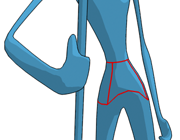
Alt malzemeler arasındaki kenarların mürekkeple belirginleştirilmesi
- Yalnızca Bitişik Yüzler Açık olduğunda, bitişik yüzler arasındaki malzeme kimliği kenarını mürekkepler, ancak bir nesne ile diğer bir nesne arasında mürekkeplemez. Kapalı olduğunda, iki nesne veya bitişik olmayan diğer yüzler arasındaki malzeme kimliği kenarını mürekkepler. Varsayılan=açık.
- Yalnızca bitişik yüzler seçeneği kapalıyken kesişim sapması , farklı malzeme kimliklerine sahip iki nesne arasındaki sınırda görünen herhangi bir bozulmayı düzeltmek için kullanılır. Varsayılan değer = 0.0.
- Harita kontrolleri
-
Mürekkep bileşenlerinin her biri için harita kontrolleri mevcuttur: Genişlik, Anahat, Örtüşme, Alt Örtüşme, SmGroup ve Malzeme Kimliği. Bunlar, daha önce açıklandığı gibi, malzemenin boya bileşenleri için olduğu gibi aynı şekilde çalışır.
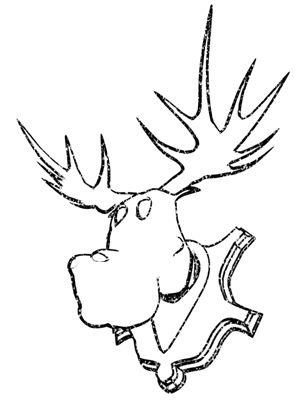
Anahat ve Örtüşme bileşenlerine sahip haritaları kullanarak kağıda çizim yapma görünümünü simüle etme.


