
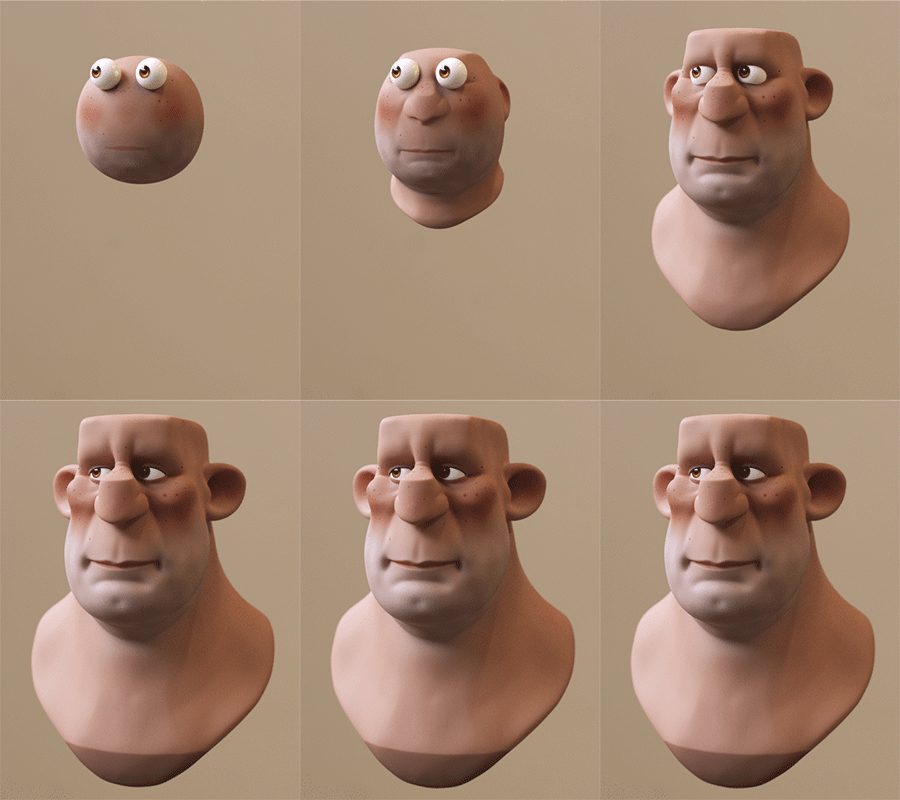
Bu eğitimde, yalnızca bir küre ve vektör yer değiştirme haritası kullanarak bir kafa modeli oluşturma sürecini adım adım ele alacağız. Vektör yer değiştirme haritaları, karmaşık geometriyi yönetme yükü olmadan sahnenize detay eklemenin güçlü ve verimli bir yoludur. 3D heykel uygulamalarından ve Arnold’dan gelen modellerle çalışırken çok verimli bir iş akışı sağlarlar. Köşe normali için yalnızca uzun bir çizgi kullanan geleneksel gri tonlamalı yer değiştirme haritalarının aksine, vektör yer değiştirme haritaları, XYZ yer değiştirme yönünü ve boyutunu temsil eden RGB değerlerine sahiptir. Bu, sabit bir yüzey normalini takip etmedikleri ve birbirleriyle örtüşme de dahil olmak üzere herhangi bir yönde hareket edebilecekleri anlamına gelir.
Ancak, vektör yer değiştirme haritaları, normal yer değiştirme haritalarına göre daha fazla bilgi depolamak zorunda oldukları için daha büyük dosya boyutlarına sahiptir. Ayrıca, normal yer değiştirme haritalarında olduğu gibi, vektör yer değiştirme haritalarının da her durum için mükemmel olmadığını unutmayın. Örneğin, vektör yer değiştirme haritaları kullanılırken UV dikişleri sorun yaratabilir.
Bu eğitim videosu için kaynakları ve yardımı sağlayan çok yetenekli Zeno Pelgrims’e çok teşekkürler .
Sphere.obj dosyası, vektör yer değiştirme haritası ve difüz renk haritası buradan indirilebilir .
sphere.obj dosyasını içe aktarırken Doku Koordinatlarını etkinleştirdiğinizden emin olun (varsayılan olarak kapalıdır), aksi takdirde UV’ler eksik olur ve yanlış yer değiştirme elde edersiniz.
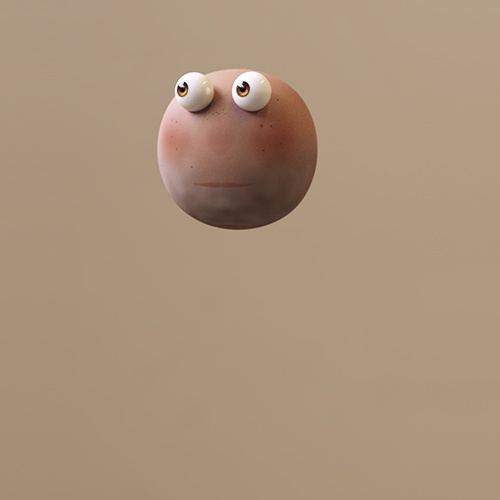 |
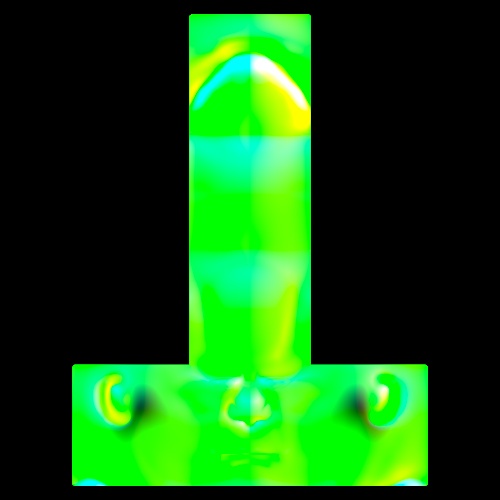 |
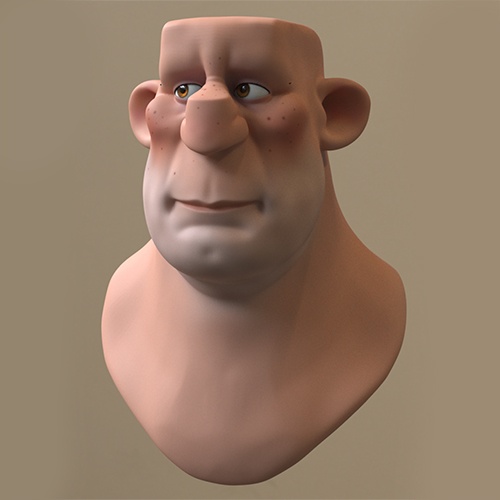 |
| vektör yer değiştirmesi olmayan küre | vektör yer değiştirme haritası | vektör yer değiştirmeli küre |
Çamur kutusu #
Orijinal kafa heykeli, aşağıdaki ayarlar kullanılarak Mudbox’tan çıkarılmıştır.
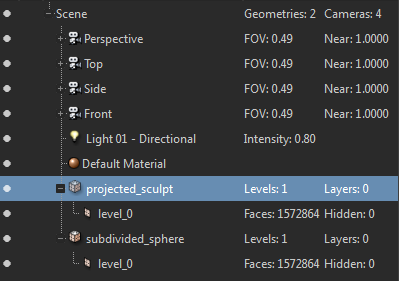
Mudbox heykel detayları
- Vektör yer değiştirmesi, Mudbox’ta UV’ler ve Haritalar > Doku Haritalarını Çıkar > Yeni İşlem menüsü altında orijinal kafa modelinden çıkarıldı.
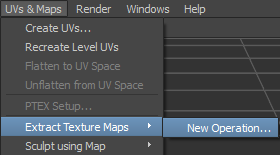
- Mudbox, modellerden dokuları çıkarmak için aşağıdaki ayarları sunar. Bu durumda, Vektör Yer Değiştirme Haritası’nı seçtik ve Vektör Yer Değiştirme’yi Mutlak Tanjant olarak değiştirdik. Haritanın 32 bit FP derinliği kullanılarak kaydedildiğinden ve yeterince yüksek çözünürlüğe sahip olduğundan emin olun. Bu, Arnold’da doğru şekilde yer değiştirmiş bir render elde etmemizi sağlayacaktır.
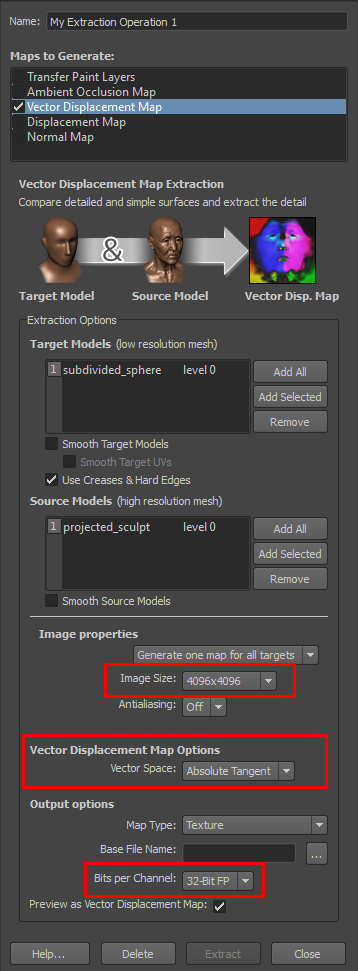
Görüntünüzü saklamak için 32 bit veya 16 bit kayan noktalı bir format kullandığınızdan emin olun, tamsayı formatı kullanmayın. Tamsayı formatı doğru çalışmayacaktır. Bunun nedeni, tamsayı formatlarının kayan noktalı yer değiştirme haritaları tarafından kullanılan negatif piksel değerlerini desteklememesidir.
3ds Max #
- Model dosyasını ( sphere.obj ) açın. İçinde obj_base adlı, orijinal olarak alt bölümlere ayrılmış küpü görmelisiniz .
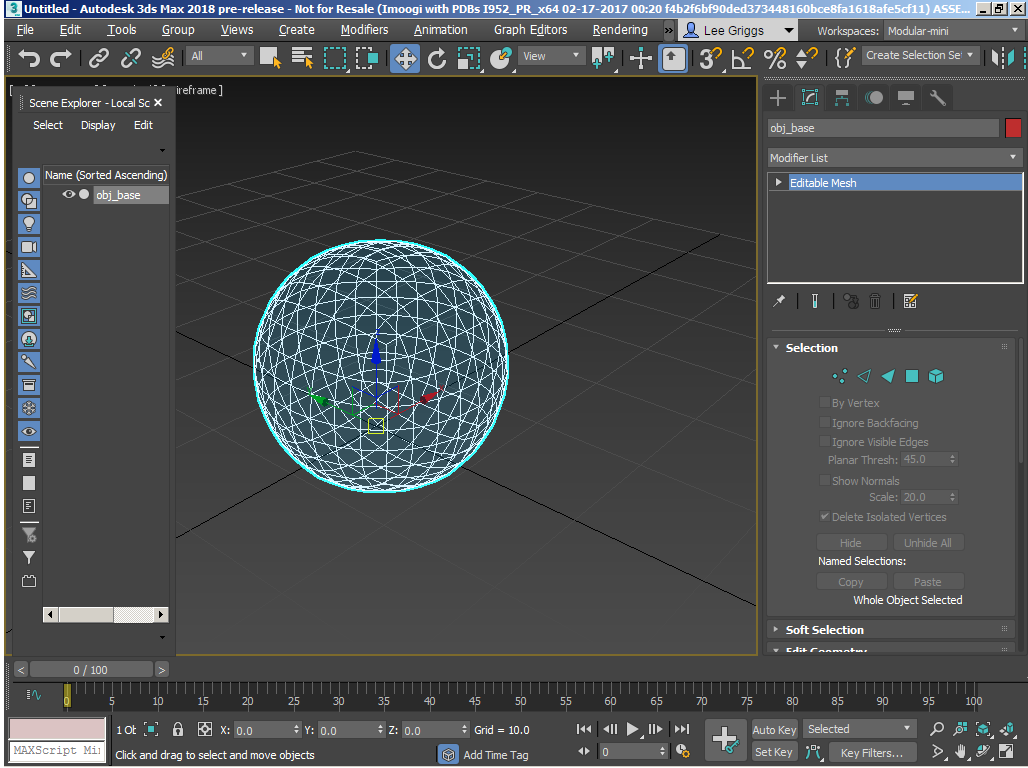
nesne_taban
Vektör Yer Değiştirme Gölgelendiricisi #
- Küre modeline standart bir yüzey gölgelendirici atayın . Bir Bitmap oluşturun ve Diffuse_colour.jpg dosyasını açın. Bunu base_color ve sss_color parametrelerine bağlayın .
- Küreye bir Arnold Özellikleri Değiştirici ekleyin.
- Bir Bitmap dokusu oluşturun ve vektör yer değiştirme haritasını ( mudbox_vdisp.tif ) açın. Vektör yer değiştirme bitmap dosyasını Arnold Properties Modifier’ın Displacement bölümündeki Displacement Map parametresine sürükleyip bırakın .
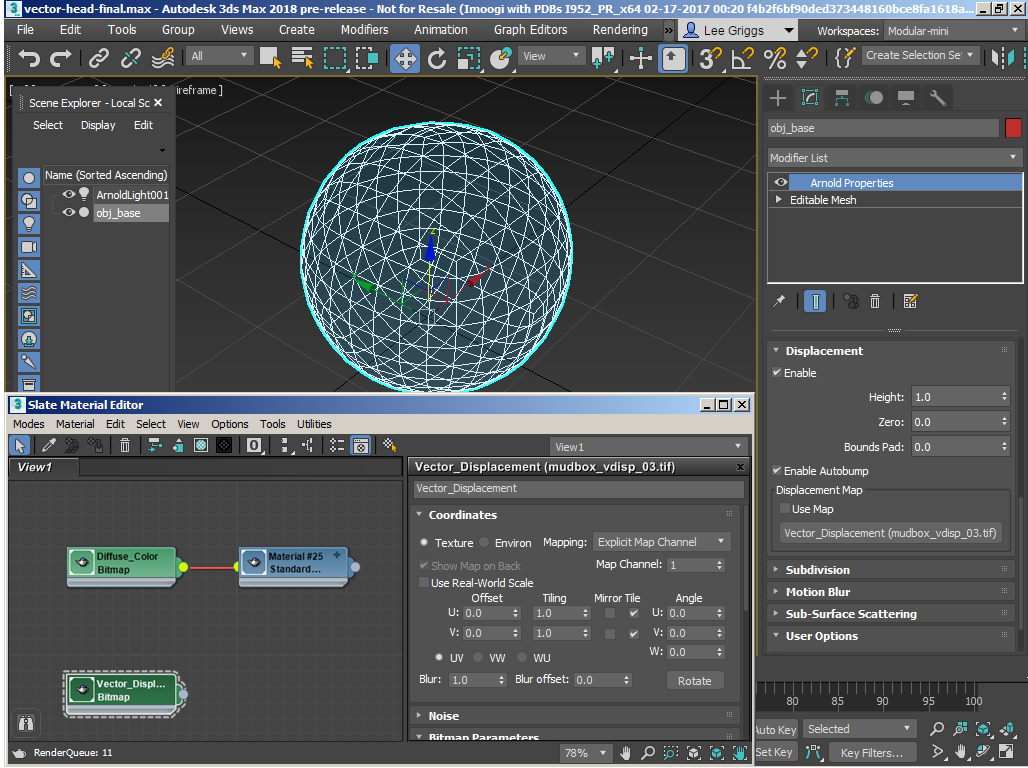
vektör uzayı teğete ayarlandı
Alt bölümler #
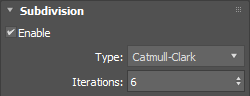
- Küre geometrisi için yeterli alt bölümleme olduğundan emin olun ; aksi takdirde, yer değiştirme doğru görünmeyecektir. Bu durumda, türü catclark olarak ayarlanmış 6 yineleme yeterlidir.
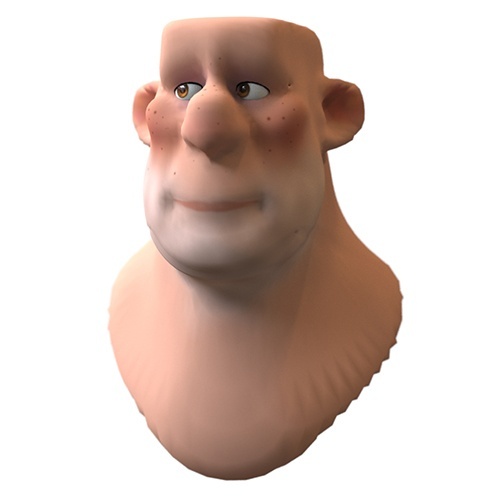
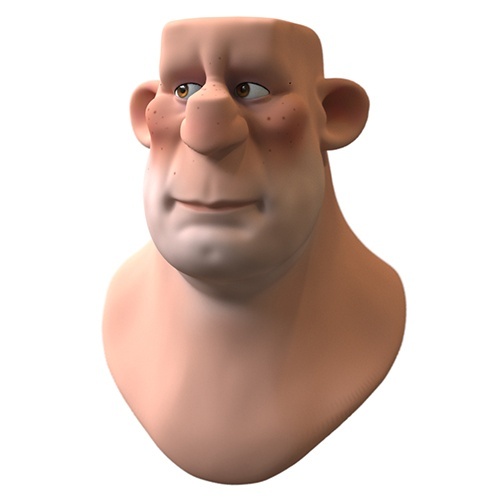
Aşağıdaki görsellerde 4 ve 6 alt bölümleme yinelemesi arasındaki kalite farkını ince bir şekilde görebilirsiniz.
 |
 |
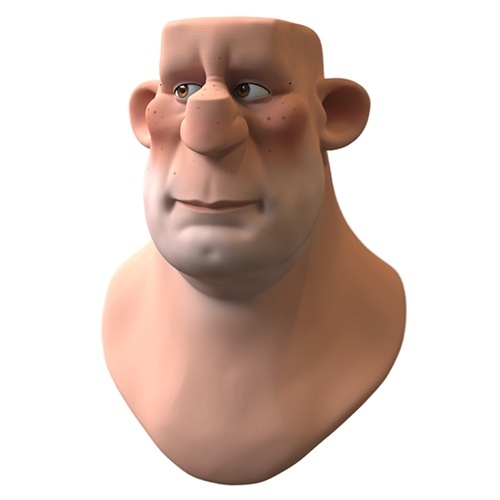 |
| 2 | 4 | 6 |
Yardımcı gölgeleyici , yer değiştirme haritalarının oluşturulması sırasında ortaya çıkan sorunları teşhis etmek için faydalı olabilir.
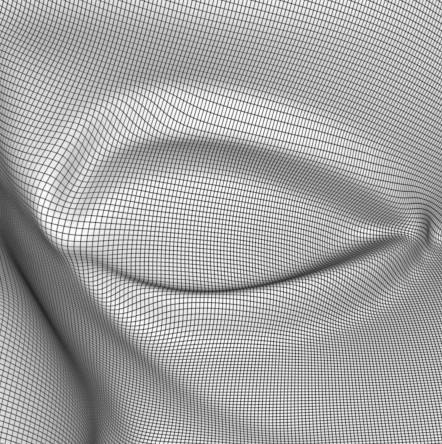
Yardımcı gölgeleyici. Shade_mode ndoteye ve overlay_mode polywire olarak ayarlandı .
Bu, Mudbox’tan MAXtoA ile vektör yer değiştirmelerinin nasıl oluşturulacağına dair bu eğitimin sonudur.


