
Morpher materyali, Morpher değiştiricisiyle birlikte çalışır. Karakterin yanaklarının kızarmasını veya kaşlar kalktığında karakterin alnında kırışıklık oluşmasını sağlamak için kullanabilirsiniz. Morpher değiştiricisinin kanal döndürücüleri ile, geometriyi dönüştürdüğünüz gibi materyalleri de karıştırabilirsiniz.
Morpher materyali, Morpher değiştiricisindeki 100 kanala doğrudan eşlenen 100 materyal kanalına sahiptir. Morpher materyalini bir nesneye uyguladıktan ve Morpher değiştiricisine bağladıktan sonra, materyalleri ve geometriyi dönüştürmek için Morpher değiştiricisindeki kanal döndürücülerini kullanırsınız. Morpher değiştiricisindeki geometri dönüştürme verisi içermeyen boş kanallar yalnızca materyalleri dönüştürmek için kullanılabilir.
Morpher Malzemesinin Uygulanması #
Bir nesnenin değiştirici yığınında en az bir Morpher değiştiricisi bulunmalıdır. Malzemeyi bir nesneye atayabilir ve nesnenin Morpher değiştiricisine iki şekilde bağlayabilirsiniz.
- Morpher değiştiricisi bir nesneye uygulandıktan sonra, Morpher değiştiricisinin Genel Parametreler bölümündeki Yeni Malzeme Ata komutunu kullanın. Bu en basit yöntemdir ve Morpher Malzemesini nesneye uygular ve aynı anda malzemeyi Morpher değiştiricisine bağlar.
- Malzeme Düzenleyiciyi açın, Morpher malzemesini seçin ve Parametreler açılır menüsünden Morph Nesnesi Seç’e tıklayın, ardından görünüm pencerelerinde nesneye tıklayın. Nesneye tıkladıktan sonra, görünüm pencerelerinde bir iletişim kutusu görüntülenir, iletişim kutusundan Morpher değiştiricisini seçin (bir nesnenin birden fazla Morpher değiştiricisi olabilir). Bu, Morpher malzemesini Morpher değiştiricisine bağlar.
Prosedürler #
Örnek: Morpher materyalini uygulamak ve kullanmak için:
- Perspektif görünüm penceresinde bir küre oluşturun.
- Değiştirme panelinde
 , değiştirici yığını ekranındaki kürenin girişine sağ tıklayın ve “Dönüştür: Düzenlenebilir Ağ” seçeneğini seçin.
 - Değiştirici Listesinden Morpher’ı seçin.
Bu, Morpher değiştiricisini küreye uygular.
- Morpher değiştiricisinin Genel Parametreler açılır menüsünde, Yeni Malzeme Ata seçeneğine tıklayın.
Morpher materyali artık nesneye uygulandı ve Morpher değiştiricisine bağlandı.
- Malzeme Düzenleyiciyi açın

 ve
ve  (Nesneden Malzeme Seç) (damlalık) seçeneğine tıklayın, ardından görünüm pencerelerindeki küreye tıklayın.
Malzeme Düzenleyici, Morpher malzeme parametrelerini görüntüler.
- Morpher Temel Parametreleri açılır menüsünde, Değiştirici Bağlantısı grubunda, Morph Nesnesi Seç’e tıklayın, ardından görünüm alanındaki küreye tıklayın.
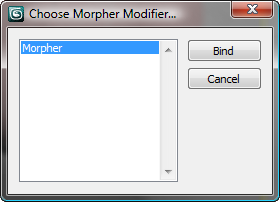
Bu, “Morpher Değiştirici Seç” başlıklı küçük bir iletişim kutusu açar ve sahnedeki Morpher değiştiricilerini listeler.
- “Morpher Modifier Seç” iletişim kutusunda, Morpher’ı tıklayarak ilgili değiştiriciyi vurgulayın ve ardından “Bağla”ya tıklayın.
- Morpher Malzeme Parametreleri açılır menüsünde, Mat 1 yuvasına tıklayın.
- Malzeme/Harita Tarayıcısında Standart seçeneğini belirleyin.
- Temel Parametreler açılır menüsünde, Dağılım rengi örneğine tıklayın.
- Renk Seçici’de parlak bir sarı seçin ve renk seçiciyi kapatın. Malzeme Düzenleyici’yi açık bırakın.
- Cihazı açın
 , ardından zaman kaydırıcısını 50. kareye getirin .
  Küreyi seçin ve ardından Değiştir paneline gidin.
- Morpher değiştiricisinin Kanal Listesi açılır menüsünde, kanal 1 döndürme düğmesini 100 olarak ayarlayın .
Malzeme Düzenleyici’de, örnek kürenin rengi sarıya dönüşüyor.
- Kapamak
 .
. - Ana araç çubuğunda
 (Üretim Oluştur) seçeneğine tıklayın.
Küre sarı renkte. Bir animasyon oluşturursanız, kürenin rengi griden sarıya dönüşür.
Arayüz #
Morpher malzeme arayüzü, Malzeme Düzenleyici’deki Parametreler açılır menüsünde yer almaktadır.
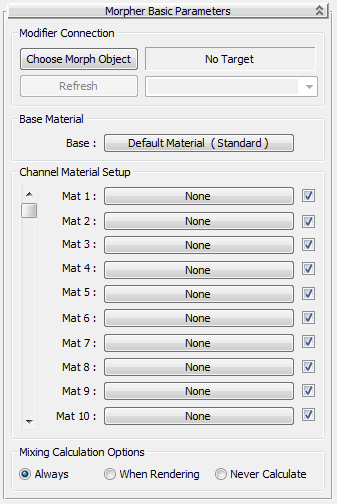
Değiştirici Bağlantı grubu #
- Şekil Değiştirme Nesnesini Seçin
- Bu seçeneğe tıklayın, ardından görünüm pencerelerinde Morpher değiştiricisi uygulanmış bir nesne seçin. Görünüm pencerelerindeki bir nesneye tıklamak, Morpher değiştiricisi seç iletişim kutusunu görüntüler. Bir Morpher değiştiricisi seçin ve Bağla’ya tıklayın.
- [isim alanı]
-
Morpher materyalinin uygulanacağı nesnenin adını görüntüler. Herhangi bir nesne belirtilmemişse, alanda “Hedef Yok” ifadesi görüntülenir.
- Yenile
- Kanal verilerini günceller.
- [işaretleyici açılır listesi]
-
Bu liste, Morpher değiştiricisindeki işaretleyici listesiyle aynıdır. Morpher değiştiricisinde kaydettiğiniz işaretleyiciler burada görünür.
Temel Malzeme grubu #
- Temel malzeme düğmesi
- Nesneye temel malzeme uygulamak için tıklayın. Temel malzeme, kanal birleştirme işlemi gerçekleşmeden önce modelin nasıl göründüğünü temsil eder.
Kanal Malzeme Kurulumu grubu #
- Harita #
- 100 adet malzeme kanalı mevcuttur. Kaydırma çubuğu, tüm kanallar arasında gezinmenizi sağlar. Bir kanala çift tıklayarak o kanalın malzeme parametrelerine atlayabilirsiniz.
Morpher materyalindeki kanallar ile Morpher değiştiricisi arasında birebir karşılık vardır. Morpher materyalinin 1. kanalındaki bir materyal, Morpher değiştiricisinin 1. kanalındaki döndürücü tarafından kontrol edilir.
- Malzeme açma/kapama düğmesi
- Bir kanalı açar ve kapatır. Kapalı olan kanallar, dönüştürme sonucunu etkilemez.
Karıştırma Hesaplama Seçenekleri grubu #
3ds Max, çok sayıda aktif materyalin karıştırılması durumunda yavaşlayabilir. Bu gruptaki seçenekler, şekil değiştirme sonucunun ne zaman hesaplanacağını kontrol etmenizi sağlar.
- Malzeme şekil değiştirme sonucunu sürekli olarak hesaplamayı seçin.
- Render işlemi sırasında, malzeme şekil değiştirme sonucunu render anında hesaplamayı seçin.
- Asla hesaplama yapmayın. Malzeme karıştırmayı atlamayı seçin.


