
Morpher değiştiricisini kullanarak bir mesh, patch veya NURBS modelinin şeklini değiştirebilirsiniz. Ayrıca şekilleri (spline’ları) ve Dünya Alanı FFD’lerini de dönüştürebilirsiniz.
Şekil değiştirme özelliğine ek olarak, Morpher değiştiricisi malzeme değiştirme özelliğini de destekler.
Morpher değiştiricisi ayrıca sınırsız sayıda dönüştürme hedefi de destekler.
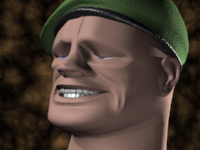
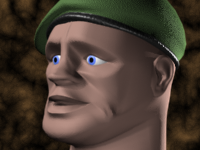
Bu yama modelinde, şekil değiştirme hedefleri, düzenlenebilir bir yama içindeki kontrol noktaları ve teğet tutamaçları hareket ettirilerek oluşturulur.
Şekil değiştirme (morphing) genellikle 3 boyutlu karakterlerde dudak senkronizasyonu ve yüz ifadeleri için kullanılır, ancak herhangi bir 3 boyutlu modelin şeklini değiştirmek için de kullanılabilir. Bu değiştirici, şekil değiştirme hedefleri ve malzemeleri için 100 kanal sağlar. Kanal yüzdelerini karıştırabilir ve karışımın sonucunu yeni bir hedef oluşturmak için kullanabilirsiniz.
Bir mesh nesnesinde, temel nesne ve hedef nesnelerdeki köşe sayısı aynı olmalıdır. Bir patch veya NURBS nesnesinde, Morpher değiştiricisi yalnızca kontrol noktaları üzerinde çalışır. Bu, render zamanında detayı artırmak için temel nesnedeki patch veya NURBS yüzeylerinin çözünürlüğünü artırabileceğiniz anlamına gelir.
Morpher değiştiricisinin üzerinde yer alan bir Flex değiştiricisi, Morpher değiştiricisindeki köşe veya kontrol noktası hareketini algılar. Örneğin, bir çene aniden kapanacak şekilde dönüştürülürse, dudakların titremesini sağlamak ve böylece yumuşak dokuyu simüle etmek için değiştirici yığınında Morpher değiştiricisinin üzerine yerleştirilmiş bir Flex değiştiricisi kullanabilirsiniz.
Dudak Senkronizasyonu ve Yüz Animasyonu #
Dudak senkronizasyonu ve yüz animasyonu için, karakterin başını “dinlenme” pozisyonunda oluşturun. Baş, mesh, patch veya NURBS modeli olabilir. Dudak senkronizasyonu ve yüz ifadesi hedeflerini oluşturmak için orijinal başı kopyalayın ve değiştirin. Orijinal veya “dinlenme” pozisyonundaki başı seçin ve Morpher değiştiricisini uygulayın. Her dudak senkronizasyonu ve yüz ifadesi hedefini Morpher değiştiricisindeki bir kanala atayın. Ses dosyasını Track View ses parçasına yükleyin, Otomatik Anahtar’ı açın, zaman kaydırıcısını kaydırın ve dudak senkronizasyonu için kareleri bulmak üzere Track View’da ses dalga formunu görüntüleyin. Ardından, dudak pozisyonu ve yüz ifadesi için anahtar kareler oluşturmak üzere Morpher değiştiricisindeki kanal döndürücülerini ayarlayın.
Dişler modelin bir parçası olabilir veya ayrı olarak hareketlendirilebilir. Dişler ve kafa iki farklı nesne ise, dişleri açık pozisyonda modelleyin, Morpher değiştiricisini uygulayın ve dişleri kapalı olan tek bir hedef oluşturun. Morpher anahtarları oluşturulduktan sonra göz ve kafa hareketleri hareketlendirilebilir.
Konuşma için Morf Hedefleri #
Konuşma animasyonunda normalde dokuz ağız şekli hedefi kullanılır. Karakteriniz uzaylı bir lehçe konuşuyorsa, ek ağız şekillerini kapsayacak şekilde fazladan morph hedefleri oluşturmak isteyebilirsiniz.
Ağız pozisyonu hedefleri oluştururken, yanak, burun deliği ve çene hareketlerini de dahil edin. Gerekirse, yanak hareketinin yönünü ve kapsamını belirlemek için kendi yüzünüzü bir aynada inceleyin veya fonemleri ağzınızla söylerken parmağınızı yüzünüze koyun.
Ses dalga formunu görüntüleyerek ve zaman kaydırıcısını hareket ettirirken sesi dinleyerek dudak senkronizasyon tuşlarını ayarlayın. Birçok ağız pozisyonu tuşu, bir kare önceden ayarlanmaktan fayda görür. Genellikle uygun ses çıkarılmadan önce ağız bir şekil almalıdır. Örneğin, “kilo” kelimesinde, “K” ağız şekli gerçek sesten önce gelir.
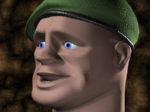
A, ben
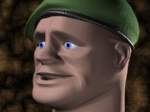
VE
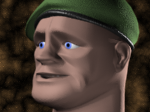
F,V
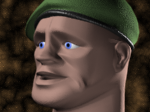
C, D, G, J, K, N, S, T, Y, Z
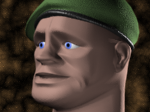
L,T
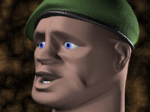
O
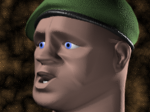
İÇİNDE
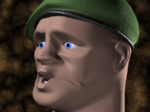
W,Q
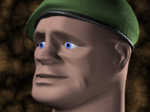
M, B, P (Bu hedef, “sabit” haldeki temel nesneyle aynı şekle sahip olabilir)
İfade için Morf Hedefleri #
Karakter için gerektiği kadar ifade hedefi oluşturun. Sevinç, üzüntü, şaşkınlık, kötülük gibi ifadelerin her birinin kendi hedefleri olabilir. Karakterin kişiliğine bağlı olarak, korku hedefi gibi bazı hedefler gerekli olmayabilir. Burun deliklerinin genişlemesi, çene kaslarının kasılması, şakakların seğirmesi gibi hedefler, karaktere bir avantaj kazandırmak için etkili olabilir. Her morph kanalı ayrıca bir materyal de içerebilir: örneğin, kaşları yukarı doğru morph ettiğinizde, bir bump map alın bölgesinde kırışıklık oluşturabilir.
Zaman kazanın ve ihtiyaç duyulduğunda hedefler oluşturun; üzerinde çalıştığınız ses dosyası veya sahne sürpriz bir bakış gerektiriyorsa, sahnenin havası size uygunken “sürpriz” hedefi oluşturun.
Eğer karakterin dişleri varsa, dişleri ve temel kafayı kopyalayarak yeni bir hedef oluşturun. Dişler, dudakların şeklini ve konumunu belirlemek için kılavuz görevi görür.
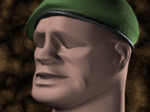
Göz kırpmak
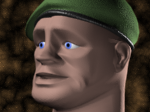
Kaşlar yukarı
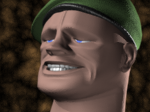
Ağrı, Göz Kırpma ve Kaş hedeflerinin birleşimi
Prosedürler #
Örnek: Bir nesneye morpher değiştiricisini eklemek ve bir kanala morph hedefi atamak için:
- Oluştur panelinde, gerekirse Geometri’ye tıklayın.
- Varsayılan olarak Standart Temel Şekilleri gösteren açılır listeden Yama Izgaraları’nı seçin.
- Nesne Türü açılır menüsünde Dörtlü Yama’ya tıklayın.
- Üst görünümde, tıklayıp sürükleyerek bir yama ızgarası oluşturun.
- Değiştir panelinde, değiştirici yığını ekranında, Quad Patch’e sağ tıklayın ve sağ tıklama menüsünden “Dönüştür: Düzenlenebilir Yama” seçeneğini seçin.
Temel nesne artık düzenlenebilir bir yama.
- Üst görünümde, Shiftyama nesnesinin bir kopyasını oluşturmak için +Taşı seçeneğini kullanın.
- Değiştir panelinde
 Seçim açılır menüsünde, Köşe noktasına tıklayın.
 - Ön görünüm penceresinde, yama yüzeyini deforme etmek için yama köşelerini hareket ettirin.
- Değiştirici yığınında, nesne (en üst) seviyesine gitmek için Düzenlenebilir Yama’yı seçin. (Vurgu griye dönmeli ve yığının sağında artık Tepe Noktası alt nesne simgesi görüntülenmemelidir.)
- İlk yama nesnesini seçin.
- Değiştir panelinde, Değiştirici Listesinden Morpher’ı seçin.
Morpher değiştiricisi, değiştirici yığınına eklenir.
- Morpher değiştiricisinde, Kanal Listesi açılır menüsünde, ilk kanala (”boş” kelimesinin üzerine) sağ tıklayın.
Sağ tıklama menüsü görüntülenir.
- Sağ tıklama menüsünden “Sahneden Seç” seçeneğini seçin ve görünüm pencerelerindeki deforme edilmiş yama ızgarasına tıklayın.
QuadPatch02, kanalda bir morph hedefi olarak listelenmiştir.
- QuadPatch02’nin sağında bulunan Kanal döndürme çubuğunu yukarı ve aşağı sürükleyin.
Düz yama ızgarası, hedefin şekline “uyum sağlar”.
Aşamalı şekil değiştirme özelliğini kullanmak için:
- Başlangıç ve bitiş şekil değiştirme hedefleri ile bir veya daha fazla ara hedef oluşturun.
- Başlangıç morph hedefine Morpher değiştiricisini uygulayın ve başlangıç ve bitiş morph hedeflerini yüklemek için Çoklu Hedef Yükle’ye tıklayın.
- Kanal Listesi açılır penceresinde, ara hedef tarafından etkilenmesini istediğiniz kanalı seçin.
- Kanal Parametreleri açılır menüsünde, Sahneden Nesne Seç’e tıklayın ve ara hedefi seçin.
- Progressive Morph grubundaki Hedef Listesi’nde, her bir hedefin kanalı ne ölçüde etkilediğini belirlemek için Hedef % değerini ayarlayın.
- Orijinal kanal hedefini Hedef Listesinin en altına taşımak için aşağı ok düğmesini kullanın.
Arayüz #
3ds Max’te varsayılan float kontrolcüsü olarak ne atanırsa, morph kanallarında da float kontrolcüsü olarak atanır. Float kontrolcüler, anahtar kareler arasındaki enterpolasyonu yönetir; Bezier varsayılan float kontrolcüsüdür. İsterseniz, Track View’da morph kanallarına TCB float kontrolcüsünü atayabilirsiniz.
Şekil değiştirme (morphing) için, Bezier denetleyicisi, Track View’da enterpolasyonun yumuşatılması ve kontrolünün kolaylaştırılması için anahtarlar üzerinde vektör tutamaçlarıyla fonksiyon eğrileri kullanmanıza olanak tanır. Ancak TCB denetleyicisinin varsayılan parametreleri, daha az aşırı sapma ile şekil değiştirme enterpolasyonunu ele alır. Hangisini tercih ettiğinize karar vermek için her iki denetleyiciyi de deneyin.
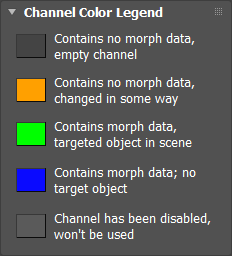
- Gri
-
Kanal boş ve düzenlenmemiş.
- Turuncu
-
Kanalda bir değişiklik yapılmış ancak herhangi bir morfolojik veri içermiyor.
Bir sanatçı, bir şekil değiştirme hedefi atamadan önce bir kanala isim vermek ve parametrelerini ayarlamak isteyebilir.
- Yeşil
-
Kanal aktif durumda. Kanalda şekil değiştirme verileri bulunuyor ve hedef nesne hala sahnede mevcut (hedef yenileme için kullanılabilir durumda).
- Mavi
-
Kanalda şekil değiştirme verileri mevcut ancak hedef sahneden silinmiş.
- Koyu Gri
-
Kanal devre dışı bırakıldı.
- Şekil değiştirme işleminde bir sorun var; temel nesnenin veya hedeflerin topolojisi değişti ve artık geçerli değil; örneğin, köşe sayısı değişmiş olabilir. Kanal kullanılamaz.
- Kanal aktif değil. Bu, Kanal Parametreleri bölümündeki Kanal Aktif seçeneğiyle kontrol edilir.
- Devre dışı bırakılan kanallar dönüştürme sonucuna dahil edilmez.
Küresel Parametrelerin kullanıma sunulması #
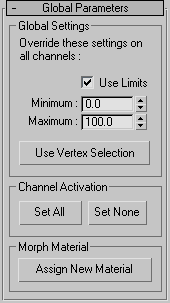
Küresel Ayarlar grubu #
- Kullanım Sınırları
-
Tüm kanallar için minimum ve maksimum limitleri kullanın.
Bir hedefi çift amaçlı kullanmak için sınırları kapatabilirsiniz. Örneğin, bir gülümseme hedefi, negatif değerler kullanarak ağız köşelerini aşağı doğru çevirmek için kullanılabilir.
- Minimum
-
Minimum limiti belirler.
- Maksimum
-
Maksimum limiti belirler.
- Köşe Seçimini Kullanın
-
Bu özelliği etkinleştirerek, şekil değiştirme işlemini, değiştirici yığınındaki Morpher değiştiricisinin altındaki bir değiştiricide seçilen köşelerle sınırlayabilirsiniz.
Eğer Character Studio Physique kullanıyorsanız, temel nesnedeki morph animasyonunu sadece kafa ile sınırlayın ve örneğin boynu hariç tutun. Physique değiştiricisini Morpher değiştiricisinin üzerine yerleştirin ve kafa köşelerini Physique değiştiricisinde sert (yeşil) olarak atayın.
Kanal Aktivasyon grubu #
- Tümünü Ayarla
-
Tüm kanalları etkinleştirmek için tıklayın.
- Hiçbir ayar ayarlanmadı
-
Tüm kanalları devre dışı bırakmak için tıklayın.
Morf Malzeme grubu #
- Yeni Malzeme Ata
-
Morpher materyalini temel nesneye (Morpher değiştiricisinin uygulandığı nesneye) atamak için tıklayın.
Atanmış Morpher materyalini görüntülemek ve düzenlemek için Materyal Düzenleyici’yi kullanın . Kanal Materyal Haritaları ile Morpher değiştiricisindeki Kanal listesi arasında doğrudan bir ilişki vardır (100 kanal ve 100 harita). Örneğin, kanal 1 kaşları yukarı kalkmış bir hedef içeriyorsa ve Morpher materyali 1. haritaya atanmış bir materyale sahipse, kaşlar şekil değiştirdikçe materyal de şekil değiştirir.
Morpher materyalinde, Morpher değiştiricisinde morph hedefi olmayan bir haritaya veya kanala bir materyal atanmışsa, Morpher değiştiricisindeki kanal döndürücüsünü kullanarak materyali statik bir nesne üzerinde kolayca dönüştürebilirsiniz. Bkz. Morpher Materyali .
Kanal Listesi kullanıma sunuldu #
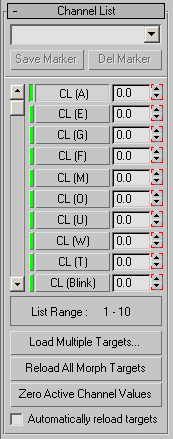
Kanal Listesi açılır menüsünün üst bölümü, morfoloji hedefleri listesindeki farklı konumları belirten işaretleyicileri yönetmek için kontroller içerir. Örneğin, 15 ila 24 arasındaki kanallar tüm duygu hedeflerini içerebilir. Bu kanalları görüntülemek için kaydırma yapmak yerine, bu kanalları görüntülemek için listeden bir işaretleyici seçebilirsiniz.
- [işaretleyici açılır listesi]
-
Listeden önceden kaydedilmiş bir işaretleyici seçin veya metin alanına yeni bir ad girin ve yeni bir işaretleyici oluşturmak için İşaretleyiciyi Kaydet’e tıklayın.
Örneğin, 15 ila 24 arasındaki kanallar tüm duygu hedeflerini içerebilir. Bu kanalları görüntülemek için kaydırma yapmak yerine, listeden bir işaretleyici seçerek bu kanalları listede görüntüleyebilirsiniz.
- Kaydet İşaretleyici
-
Kaydırma çubuğunu hareket ettirerek belirli bir 10 kanal grubunu çerçeveleyin, metin alanına bir ad girin ve ardından kanal seçimini kaydetmek için İşaretleyiciyi Kaydet’e tıklayın.
- İşaretleyiciyi Sil
-
Silinecek işaretleyici adını açılır listeden seçin ve ardından silmek için İşaretleyiciyi Sil’e tıklayın.
- [kanal listesi]
-
Morpher değiştiricisi 100 adede kadar morph kanalı sağlar. Kaydırıcıyı kullanarak kanallar arasında geçiş yapın. Bir kanala bir morph hedefi atadığınızda, hedefin adı kanal listesinde görünür. Her kanalın bir yüzde değeri alanı ve değeri değiştirmek için bir döndürme düğmesi vardır.
Kanal Parametreleri bölümünden kanal adlarını ve sıralamasını değiştirebilirsiniz .
Bir morph kanalına sağ tıklayarak sağ tıklama menüsünü görüntüleyin:
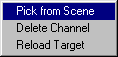
- Sahneden Seç Bu komutu seçin ve kanala bir şekil değiştirme hedefi atamak için görünüm pencerelerinden bir nesne seçin.
- Kanalı Sil: Kanalın morph verilerini, adını ve parametrelerini siler. Yalnızca kanalda veri varsa görüntülenir.
- Hedefi Yeniden Yükle, hedeften şekil değiştirme verilerini alır. Hedefi düzenledikten sonra bunu kullanın.
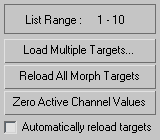
- Liste Aralığı
-
Kanal listesindeki görünür kanal aralığını görüntüler.
- Birden fazla hedefi yükle
-
Seçim iletişim kutusunda nesne adlarını seçip Yükle’ye tıklayarak boş kanallara birden fazla şekil değiştirme hedefi yükleyin.
Hedef sayısı boş kanal sayısından fazlaysa, bir uyarı görüntülenir ve kanallar atanmaz.
- Tüm Morf Hedeflerini Yeniden Yükle
-
Tüm dönüşüm hedeflerini yeniden yükler.
Hedefler düzenlenmişse, kanallar değişiklikleri yansıtacak şekilde güncellenir. Bir morph hedefi sahneden silinmişse, morpher kanalda saklanan verileri kullanarak güncellenir ve son saklanan morph verilerini kullanır.
- Sıfır Aktif Kanal Değeri
-
Otomatik Anahtar özelliği açıksa, etkin tüm morph kanalları için 0 değerine sahip anahtarlar oluşturmak için tıklayın.
Bu, anahtar enterpolasyonunun modeli bozmasını önlemek için kullanışlıdır. Öncelikle “Aktif Kanal Değerlerini Sıfırla” seçeneğine tıklayın ve ardından belirli bir kanalı istediğiniz değere ayarlayın; yalnızca değiştirilen kanal modeli etkiler.
- Hedefleri otomatik olarak yeniden yükle
-
Bu seçeneği açarak, Morpher değiştiricisi tarafından animasyonlu hedeflerin dinamik olarak güncellenmesine izin verebilirsiniz. Bu seçeneği kullanırken performans düşüşü yaşanacaktır.
Kanal Parametrelerinin kullanıma sunulması #
Bu açılır menünün üst kısmındaki kanal numarası düğmesi ve kanal adı alanı, kanal listesindeki mevcut aktif kanalı yansıtır.
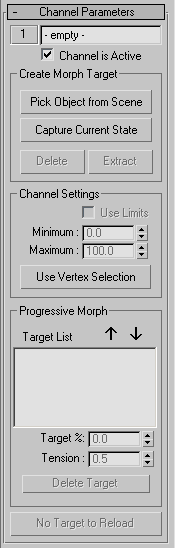
- [kanal numarası]
-
Menüyü görüntülemek için kanal adının yanındaki sayıya tıklayın. Menüdeki komutları kullanarak kanalları gruplandırabilir, düzenleyebilir veya bir kanalı bulabilirsiniz.
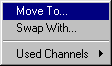
- “Taşı” seçeneği Kanal İşlemleri iletişim kutusunu görüntüler. Geçerli kanalı seçili kanala taşımak için listeden bir kanal seçin ve “Taşı” düğmesine tıklayın.
- “Şununla Değiştir” seçeneği Kanal İşlemleri iletişim kutusunu görüntüler. Geçerli kanalı seçili kanalla değiştirmek için listeden bir kanal seçin ve “Şununla Değiştir” seçeneğine tıklayın.
- Kullanılan Kanallar, aktif kanalların listesini görüntüler. Kanal Listesi açılır menüsünde kanal listesi ekranının en üstüne yerleştirmek istediğiniz kanalı seçin.
- Kanal Adı
-
Geçerli hedefin adını görüntüler. Gerekirse metin alanında hedefin adını değiştirin. Kanal Parametreleri açılır menüsündeki parametre değişiklikleri geçerli hedefi etkiler.
- Kanal Aktif
-
Bir kanalı açıp kapatır. Etkin olmayan kanallar, dönüşüm sonucunu etkilemez. Bu kontrolü kullanarak belirli kanalları kapatarak diğer kanalların animasyonuna odaklanabilirsiniz.
Morph Hedef grubu oluştur #
- Sahneden Nesne Seçin
-
Geçerli kanala bir şekil değiştirme hedefi atamak için görünüm pencerelerindeki bir nesneyi açın ve tıklayın. Bir nesne seçmek, onu Aşamalı Şekil Değiştirme listesine ekler.
- Mevcut Durumu Yakala
-
Bu işlevi etkinleştirmek için boş bir kanal seçin. Mevcut kanal değerlerini kullanarak bir hedef oluşturmak için tıklayın.
Yakalanan kanal her zaman mavidir çünkü şekil değiştirme verileri vardır ancak belirli bir geometri yoktur. Yakalanan durumun ağ kopyasını oluşturmak için Çıkarma özelliğini kullanın.
- Silmek
-
Geçerli kanal için hedef atamasını siler.
- Çıkarmak
-
Mavi bir kanal seçin ve bu seçeneğe tıklayarak şekil değiştirme verilerinden bir nesne oluşturun.
Eğer “Geçerli Durumu Yakala” özelliğini kullanarak bir grup kanal değerinin anlık görüntüsünü aldıysanız ancak daha sonra bunu düzenlemek istiyorsanız, “Çıkar” özelliğini kullanarak yeni bir nesne oluşturun, bunu kanalın hedefi olarak seçin ve ardından düzenlemeye başlayın.
Kanal Ayarları grubu #
- Kullanım Sınırları
-
Genel Parametreler bölümünde “Sınırları Kullan” seçeneği kapalıysa, geçerli kanalda sınırları kullanmak için bu özelliği açın.
- Minimum
-
Alt sınırı belirler.
- Maksimum
-
Üst sınırı belirler.
- Köşe Seçimini Kullanın
-
Morf işlemi yalnızca mevcut kanaldaki seçili köşeleri etkiler.
Progressive Morph grubu #
Aşamalı şekil değiştirme, TCB animasyon kontrolcüsüne benzer şekilde, her ara hedefte pürüzsüz bir enterpolasyon oluşturan gerilim tabanlı bir enterpolasyon gerçekleştirir. Bu, sanatçıya şekil değiştirme dönüşümü üzerinde eşi benzeri görülmemiş bir kontrol sağlar.
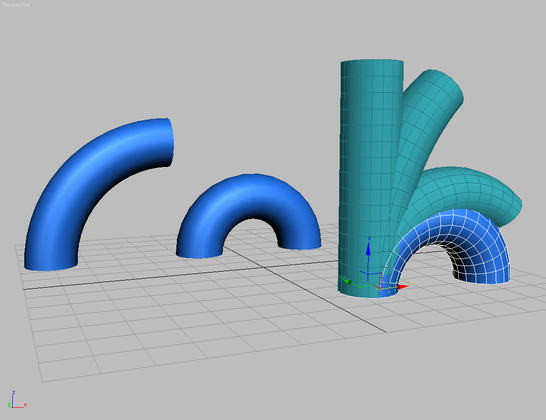
Birden fazla ara hedef kullanılarak dönüştürülmüş nesne
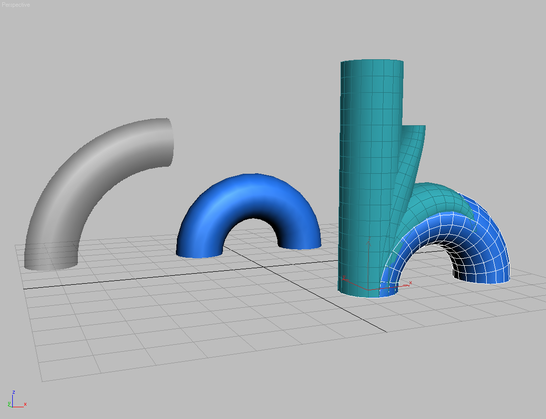
Tek bir hedef kullanılarak dönüştürülmüş nesne
Bir hedef şekilden diğerine dönüşürken, nesne bazen istenmeyen ara aşamalardan geçebilir. Örneğin, düz bir silindiri doğrudan bükülmüş bir silindire dönüştürmek, silindirin ara aşamalarda ezilmesine neden olur.
Nesne için birkaç ara şekil değiştirme hedefi oluşturup bunları kanal olarak kullanarak daha iyi bir sonuç elde edebilirsiniz. Ancak daha kolay bir çözüm, daha az ara hedef oluşturmak ve aşamalı şekil değiştirme kullanmaktır. Aşamalı şekil değiştirmede, ara hedefleri kanal olarak kullanmazsınız; bunları son hedefleri etkilemek için kullanırsınız.
- Hedef Listesi
-
Geçerli kanalla ilişkili tüm ara morfoloji hedeflerini listeler. Listeye morfoloji hedefleri eklemek için Sahneden Nesne Seç’e tıklayın.
- Yukarı Çık
-
Seçilen ara dönüşüm hedefini listede yukarı taşır.
- Aşağıya Taşı
-
Seçilen ara dönüşüm hedefini listede aşağıya doğru hareket ettirir.
İpucu: En iyi sonuçlar için, orijinal morph hedefini (kanaldaki olanı) listenin en altına taşıyın. - Hedef %
-
Seçilen ara şekil değiştirme hedefinin genel şekil değiştirme çözümüne ne kadar katkıda bulunduğunu belirtir.
- Tansiyon
-
Ara hedef noktalar arasındaki köşe dönüşümünün genel doğrusallığını belirtir. 1.0 değeri, her hedef noktayı hafifçe aşan bir enterpolasyona neden olan “gevşek” bir geçiş oluşturur. 0.0 değeri ise her ara hedef nokta arasında doğrudan, doğrusal bir dönüşüm oluşturur.
- Hedefi Sil
-
Seçilen ara dönüşüm hedefi, hedef listesinden siler.
- Morph Hedefini Yeniden Yükle
-
Mevcut hedefteki verileri kanala yeniden yükler. Ayarlanmış veya düzenlenmiş bir hedefi yeniden yükler.
Kanal listesindeki aktif morph hedefi girişi boşsa, bu düğme kullanılamaz ve “Yeniden Yüklenecek Hedef Yok” metni görüntülenir.
Gelişmiş Parametrelerin kullanıma sunulması #
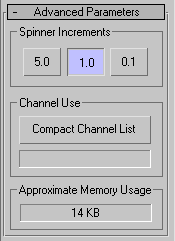
Döndürücü Artışları grubu #
İnce veya kaba döndürme artışlarını belirtin. 5.0 kaba, 0.1 ise ince anlamına gelir. Varsayılan değer = 1.0
Kanal Kullanım grubu #
- Kompakt Kanal Listesi
-
Atanmış kanallar arasındaki boş kanalları doldurarak kanal listesini sıkıştırın. Durum penceresi kaç kanalın taşındığını gösterir.
Yaklaşık Bellek Kullanımı grubu #
Mevcut bellek kullanımının yaklaşık bir değerini gösterir.
- Yaklaşık Bellek Kullanımı


