
Spindle temel şeklini kullanarak konik kapaklı bir silindir oluşturun.
 Panel oluştur >
  (Geometri) > Genişletilmiş Temel Şekiller > Nesne Türü açılır menüsü > Mil düğmesi
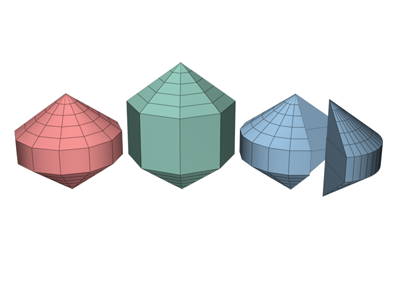
İğ örnekleri
Prosedür #
Mil oluşturmak için:
- Oluştur menüsünden Genişletilmiş Temel Öğeler’i seçin.
 Mil.
Mil. - Milin tabanının yarıçapını belirlemek için fareyi sürükleyin.
- Fare düğmesini bırakın ve ardından milin yüksekliğini belirlemek için fareyi dikey olarak hareket ettirin. Yüksekliği ayarlamak için tıklayın.
- Konik kapakların yüksekliğini belirlemek için fareyi çapraz olarak hareket ettirin (yüksekliği artırmak için sol üst köşeye, azaltmak için sağ alt köşeye doğru).
- Mil işlemini bitirmek için tekrar tıklayın.
Arayüz #
Oluşturma Yöntemi dağıtımı #
- Kenar
-
Nesneyi kenardan kenara çizer. Fareyi hareket ettirerek merkez konumunu değiştirebilirsiniz.
- Merkez
-
Nesneyi merkezden dışa doğru çizer.
Parametrelerin kullanıma sunulması #
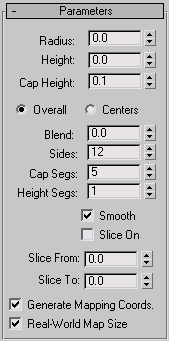
- Yarıçap
-
Milin yarıçapını ayarlar.
- Yükseklik
-
Merkez eksen boyunca boyutu ayarlar. Negatif değerler, yapım düzleminin altında mili oluşturur.
- Şapka Yüksekliği
-
Konik kapakların yüksekliğini ayarlar. Minimum değer 0,1; maksimum değer ise Yükseklik ayarının mutlak değerinin yarısıdır.
- Genel/Merkezler
-
Yükseklik değerinin neyi belirttiğini belirler. Genel olarak, nesnenin toplam yüksekliğini belirtir. Merkezler, konik kapakları hariç, silindirin orta bölümünün yüksekliğini belirtir.
- Karışım
-
0’dan büyük olduğunda, kapakların mil gövdesiyle birleştiği yerde bir yuvarlatma oluşturur.
- Yan taraflar
-
Milin etrafındaki kenar sayısını ayarlar. Daha yüksek sayılar, “Yumuşatma” açıkken gerçek daireler olarak gölgelendirir ve oluşturur. Daha düşük sayılar, “Yumuşatma” kapalıyken düzenli çokgen nesneler oluşturur.
- Segment Yok
-
Milin üst ve alt kısmının merkezindeki eş merkezli bölme sayısını ayarlar.
- Yükseklik Segmentleri
-
Milin ana ekseni boyunca bölme sayısını ayarlar.
- Düz
-
Milin yüzeylerini birleştirerek, işlenmiş görüntülerde pürüzsüz bir görünüm oluşturur.
- Dilimleyin
-
Dilimleme (Slice) işlevini etkinleştirir. Varsayılan değer kapalıdır.
Bir dilim oluşturduktan sonra Dilimlemeyi Kapat seçeneğini kapattığınızda, tam mil yeniden görünür. Bu nedenle, iki topoloji arasında geçiş yapmak için bu onay kutusunu kullanabilirsiniz.
- Dilimden Dilimle, Dilime
-
Yerel X eksenindeki sıfır noktasından başlayarak yerel Z ekseni etrafındaki derece sayısını ayarlar.
Her iki ayar için de pozitif değerler dilimin ucunu saat yönünün tersine, negatif değerler ise saat yönünde hareket ettirir. Her iki ayar da önce yapılabilir. Uçlar birleştiğinde, tüm mil yeniden görünür.
- Haritalama Koordinatlarını Oluştur
-
İş mili üzerine haritalanmış malzemelerin uygulanması için gerekli koordinatları ayarlar. Varsayılan değer = açık.
- Gerçek Dünya Haritası Boyutu
-
Nesneye uygulanan doku haritalı malzemeler için kullanılan ölçeklendirme yöntemini kontrol eder. Ölçeklendirme değerleri, uygulanan malzemenin Koordinatlar bölümünde bulunan Gerçek Dünya Ölçeğini Kullan ayarlarıyla kontrol edilir . Varsayılan değer = kapalı.


