
Mikser Geçiş Düzenleyicisi, geçiş parçalarındaki geçişleri kontrol eder . Bu iletişim kutusunu kullanarak geçişlerin başlangıç ve bitiş zamanlarını değiştirebilir, geçiş odağını değiştirebilir ve diğer işlevleri gerçekleştirebilirsiniz. Mikser geçiş karışım nesneleri klipler arasında değiştirilebilir ve kliplerin kopyalanması veya eklenmesi sonucu oluşan herhangi bir yeni geçiş, başlangıçta zaman içindeki son klibin karışım seçeneklerini kullanır.
Bu iletişim kutusundaki seçenekler, iki ayaklılar için olanlarla hemen hemen aynıdır, ancak şu farklılıklar vardır:
- 3ds Max nesneleri için geçiş efektlerinde hayalet görüntü veya oynatma kontrolleri bulunmamaktadır.
- Parçada miksaj yapılan herhangi bir nesneden, miksaj nesnelerini açıkça seçebilirsiniz.
- Alt karıştırma özelliği, geçişin daha da hassas bir şekilde ayarlanmasına olanak tanır.
Karıştırma ve Alt Karıştırma #
Köşeyi dönen bir karakteri düşünün. Karakterin kökünün yörüngesi bir yay çizerken, IK ayakları yerde döngüsel hareket eder. Bu klip birkaç ayak izi içerir ve karakteri bir daire içinde döndürmesi gereken bir karıştırma döngüsü oluşturmak için kullanılır. Kökü ve ayakları hız karışımı olarak ayarlarsanız, geçiş, kökün köşeyi dönmeye devam etmesiyle sonuçlanırken, ayaklar geçiş anında hareket ettikleri yönde hareket etmeye devam eder! Yani, sağ ayak topuğuyla yere değmek üzereyse, yani biraz yukarı doğru bakıyorsa, kökün yayının aldığı yönde karışmak yerine, bir sonraki klibe yukarı doğru geçiş yapar. Kökü hız karışımı olarak ayarlarsanız ve ardından ayakları kökün alt karışımları olarak ayarlarsanız, geçiş, kökün köşeyi dönmeye devam etmesiyle sonuçlanır, ancak ayaklar ona göre karışır. Yani, yukarı doğru bakan sağ ayak hareketi, yeni klipteki ayak hareketiyle karışır, ancak kendi yukarı yönünde değil, yayın yönünde karışır.
Arayüz #
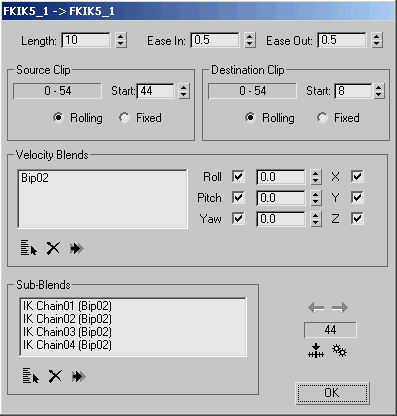
- Uzunluk
- Geçiş süresi boyunca kare sayısını ayarlar.
Geçişler, her iki klipteki hızların eşleştirilmesiyle hesaplanır. Daha uzun geçişler kullanarak ani hız değişikliklerini yumuşatın.
- Kolaylık Sağlamak
- Kaynak klibin giriş yumuşatma değeri.
- Yavaşça Çıkın
- Hedef klip için kademeli çıkış değeri.
Kaynak Klip ve Hedef Klip grupları #
Aşağıdaki seçenekler, geçiş işleminde yer alan kaynak ve hedef klipler için uygun farklı parametreler ayarlamanıza olanak tanır.
- Başlangıç Çerçevesi
- Kaynak ve hedef klipler için geçiş başlangıç karesini ilgili alanlara ayarlayın. Kaynak ve hedef kliplerin süresi, Başlangıç Karesi alanlarının üstünde görüntülenir.
- Kaydırma özelliği, geçiş sırasında klibin hareket halinde kalmasını sağlar.
- Kaynak klip için, bu seçenek geçiş sırasında hareketi Başlangıç Karesi konumunda dondurur. Hedef klip için, bu seçenek hareketi Bitiş Karesi konumunda dondurur. Hem kaynak hem de hedef klipler için Sabit seçeneği seçilirse, geçiş bir donmuş pozdan diğerine kademeli bir enterpolasyon olur.
Velocity Blends grubu #
Hız Karıştırma nesnesi, pozisyonları hıza göre harmanlanan bir nesnedir (tıpkı iki ayaklı bir varlığın kütle merkezi gibi). Hız Karıştırma için kullanılan nesneler genellikle karıştırma hiyerarşisinin kökleridir. Hız karıştırma için bir nesne seçtiğinizde, animasyonu sahnedeki yörüngesine göre birikir; örneğin, bir karakterin kökünü karıştırma nesnesi olarak seçmek, karakterin animasyonunun klipler arasında göreceli olarak geçiş yapmasını sağlar, böylece karakter her klibi mutlak olarak tekrarlamak yerine dünya uzayında hareket etmeye devam eder. Kökün tüm alt öğeleri geçişi takip eder.
Bazı durumlarda, alt nesne için hız karıştırma özelliğini kullanmak isteyebilirsiniz.
Varsayılan olarak, Geçiş Düzenleyici hiçbir hız karıştırma nesnesi kullanmaz.
- Hız Düğümleri listesi
- Hız karıştırma için seçtiğiniz nesneleri listeler.
 Hız Düğmelerini Seçin
- Düğüm Seçme iletişim kutusunu görüntülemek için tıklayın ve hız karışımı yapılacak nesneleri seçin.
 Hız Düğümlerini Sil
- Listede vurgulanan nesneleri silmek için tıklayın.
 Diğer Geçiş Hızı Düğümlerini Ayarla
- Geçerli parçadaki diğer tüm geçişlere hız karışımı nesneleri kümesini kopyalar.
- Rulo
- Açık olduğunda, geçiş sırasında yuvarlanma (X) açısını biriktirir. Kapalı olduğunda, açı basitçe bir sonraki kliple harmanlanır. Varsayılan = açık.
Döndürme değeri, yuvarlanmaya eklenecek ilave bir açı belirtmenizi sağlar.
- Saha
- Açık olduğunda, geçiş sırasında eğim (Y) açısını biriktirir. Kapalı olduğunda, açı basitçe bir sonraki kliple harmanlanır. Varsayılan değer = açık.
Döndürme değeri, eğime eklenecek ilave bir açı belirtmenizi sağlar.
- Yaw
- Açık olduğunda, geçiş sırasında sapma (Z) açısını biriktirir. Kapalı olduğunda, açı basitçe bir sonraki kliple harmanlanır. Varsayılan değer = açık.
Döndürme değeri, sapma açısına eklenecek ilave bir açı belirtmenizi sağlar.
- X/Y/Z
- Açık olduğunda, geçiş sırasında belirtilen eksende konum biriktirir. Kapalı olduğunda, konum bir sonraki kliple basitçe harmanlanır. Varsayılan değer = açık.
Alt Karışımlar grubu #
Diğer dünya uzayı nesnelerinin hız karışımının veya hız karışımının bir alt nesnesinin uzayında geçiş yapabilmesi için bir alt karışım belirtmeniz gerekir. Örneğin, dünya uzayında hareket eden bir kök nesneye ve ayrıca dünya uzayı IK ayak kontrollerine sahip bir iskelet düşünün. Bu durumda, hız karışımı olarak kök nesneyi seçer, ardından listeden kök nesneyi seçer ve ayak kontrollerini alt karışımları olarak eklersiniz. Bunun sonucu olarak, kök nesne yumuşak bir geçiş yapar ve ayaklar, geçiş anında ayakların kendilerinin gittiği yönde değil, bacakların (kök nesnenin uzayında) gittiği yönde mümkün olduğunca yumuşak bir geçiş yapar.
- Alt Karışım Düğümleri listesi
- Alt karıştırma için seçilen nesneleri görüntüler.
- Alt Karıştırma Düğmelerini Seçin
- “Düğüm Seç” iletişim kutusunu görüntülemek için tıklayın ve alt karıştırma yapılacak nesneleri seçin.
Alt karıştırma düğümlerini seçmeden önce, öncelikle üst listeden bir hız karıştırma düğümü seçmelisiniz. Genellikle bu, alt karıştırma düğümleri olacak düğümlerin üst düğümüdür.
- Alt Karışım Düğümlerini Sil
- Listede vurgulanan nesneleri silmek için tıklayın.
- Diğer Geçiş Alt Karışım Düğümlerini Ayarla
- Geçerli parçadaki diğer tüm geçişlere hız alt karışım nesneleri kümesini kopyalar.
 Önceki Geçiş
- Geçiş izindeki bir önceki geçişe gider.
Geçiş düzenleyicisinde önceki geçişi görüntüler, zaman kaydırıcısını önceki geçişin başlangıç karesine taşır ve geçiş parçasındaki önceki klibi vurgular.
 Sonraki Geçiş
- Geçiş yolundaki bir sonraki geçişe gider.
Geçiş Düzenleyicisinde bir sonraki geçişi görüntüler, zaman kaydırıcısını bir sonraki geçişin başlangıç karesine taşır ve Komut Dosyaları listesindeki bir sonraki klibi vurgular.
- Mevcut Kare
- Geçerli kare numarasını görüntüler.
 Başlangıç Çerçevesine Git
- Zaman kaydırıcısını geçişin ilk karesine taşır.
 Geçişi Optimize Et
- Geçiş Optimizasyonu iletişim kutusunu görüntüler .
Geçiş Optimizasyonu iletişim kutusundaki seçenekler, geçişin konumunu aramanıza olanak tanır.
Dikkat: Hızla karıştırma kullanıyorsanız, geçişi optimize etmeden önce karıştırma nesnelerinizi seçin.


