
Bu derste, başka bir referans nesnesi oluşturacak ve binayı metalik bir kabukla kaplayacak ek çokgen düzenleme teknikleri uygulayacaksınız.
Dersi hazırlayın:
- Önceki derste yaptığınız sahne üzerinde çalışmaya devam edin veya \modeling\highrise\building1_mullions.max dosyasını açın.
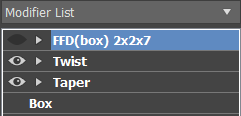
Öncelikle, cam nesnesi üzerindeki değiştiricileri geçici olarak devre dışı bırakarak başlayacaksınız, böylece kabuk nesnesinin çokgenleriyle daha kolay çalışabileceksiniz.
Bina için metal bir dış cephe oluşturun:
- Sahne Gezgini panelinde, Bina 1 – Camlama nesnesini seçmek için tıklayın.
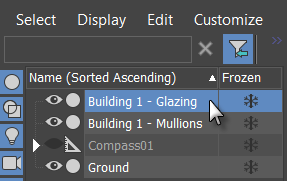 İpucu: Varsayılan olarak, Sahne Gezgini paneli görüntüleme alanlarının solunda görünür, ancak gizlenmişse, HGezginin yüzen bir sürümünü görüntülemek için tuşuna basabilirsiniz.
 - Düzenleme Paneli’nde
 , değiştirici yığınında,
  her değiştiricinin solundaki (ampul simgesine) tıklayarak değiştiricinin etkisini kapatabilirsiniz.
- Menü çubuğundan Düzenle’yi seçin.
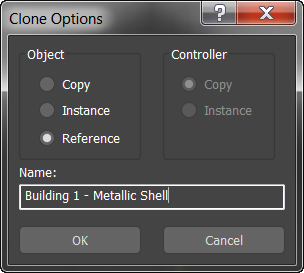
 Klonla. Klon Seçenekleri iletişim kutusundaNesne grubu, Referans’ı seçin ve nesnenin adını Bina 1 – Metal Kabuk olarak değiştirin . Tamam’a tıklayın.
- Kabuk nesnesi seçiliyken, etkin görünüm alanına sağ tıklayın ve dörtlü menüden “Seçimi İzole Et” seçeneğini seçin.
- Değiştirici Listesinden Edit Poly’yi seçin.
- Perspektif görünüm penceresi zaten etkin değilse sağ tıklayın. Binanın alt kısmı net bir şekilde görünene kadar
 yakınlaştırın,
  döndürün ve kaydırın.
- Seçim açılır menüsünde,
 etkinleştirmek için (Çokgen) öğesine tıklayın.
  Binanın altındaki orta çokgeni seçin. Seçim açılır menüsünde, tüm alt kısım seçilene kadar Büyüt düğmesine art arda tıklayın. DeleteÇokgenleri kaldırmak için tuşuna basın.
Şimdi binanın dış cephesinde pencere deseni oluşturmak için ek çokgenleri kaldırmanız gerekiyor.
Bina kabuğunun ön ve arka kısımları için açıklıklar oluşturun:
- Shift+ZBinanın tamamını tekrar görene kadar görünüm değişikliklerini geri almak için art arda basın .
- Perspektif görünümünde, ViewCube üzerinde Ön’e tıklayın, ardından ViewCube’a sağ tıklayın ve açılan menüden Ortografik’i seçin.
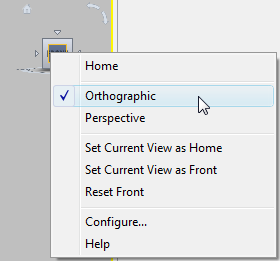 İpucu: ViewCube görünüm pencerelerinizde görünmüyorsa, Genel görünüm penceresi etiketi menüsünden (“[ + ]”) ViewCube’u seçin.ViewCube’u göster.
Gerekiyorsa,
 binanın tamamını görebilmek için (Yakınlaştırma Kapsamı) seçeneğine tıklayın.
Binanın hem ön hem de arka cephelerindeki yüzeyleri seçeceksiniz ve bu, ortografik görünümlerde daha güvenilirdir. (Perspektif görünümde, perspektif projeksiyonu, seçimin ön cepheyle hizalı olmayan arka cepheleri seçmesine neden olabilir.)
- Seçim menüsünde, Arka Yüzü Yoksay seçeneğinin kapalı olduğundan emin olun (varsayılan olarak kapalıdır).
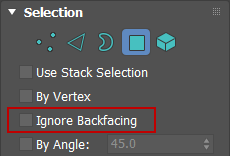
“Arka Yüzü Yoksay” seçeneği kapalıyken, binanın ön tarafındaki bir yüzü seçmek, arka taraftaki karşılık gelen yüzü de seçer.
- Alt+WEkranı büyütmek için basın .
 (Nesne Seç) özelliğini açın . CtrlModelin üst kısmında 5×15’lik bir çokgen ızgarası seçmek için tıklayın ve sürükleyin; binanın her kenarında bir sıra çokgeni seçili bırakmayın.
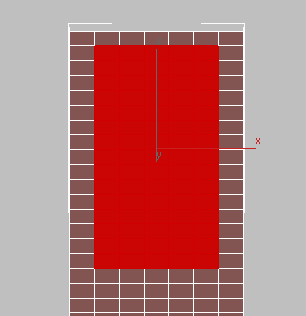
Bu işlem, modelin hem ön hem de arka yüzlerindeki çokgenleri seçer.
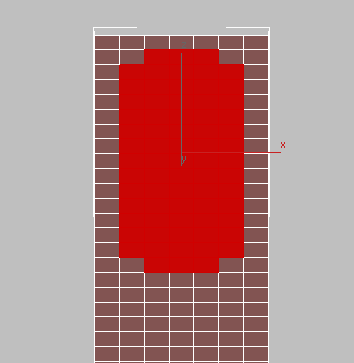
- AltResimde gösterildiği gibi, her bir köşe çokgenini seçimden kaldırmak için +üzerine tıklayın. Bu işlem, modelin ön ve arka yüzlerindeki seçili çokgenleri kaldırır.
- CtrlSonraki görselde gösterildiği gibi, 5×14’lük bir blokta ve ardından 5×17’lik bir blokta kalan çokgenleri seçmek için +tıklayın+sürükleyin. AltPencere desenlerinin köşelerinden ve giriş kemerinden çokgenleri kaldırmak için +tıklama tekniğini kullanın.
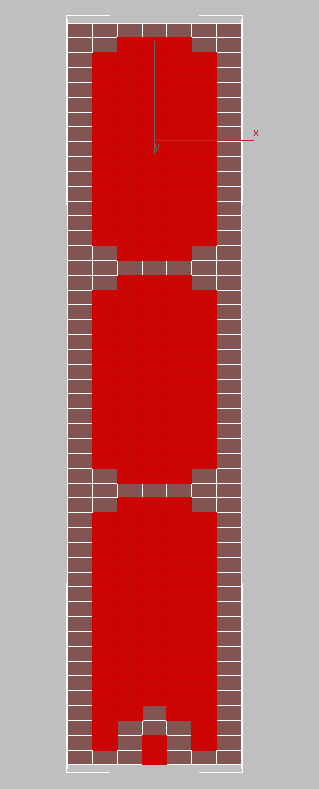
- DeleteBinanın ön ve arka yüzündeki seçili tüm çokgenleri silmek için basın .
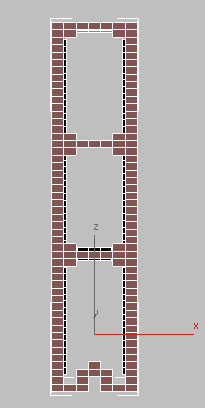
Ardından, biraz farklı bir yöntem kullanarak binanın kenarlarından çokgenleri kaldıracaksınız.
Bina kabuğunun yan tarafları için açıklıklar oluşturun:
- Binanın sol görünümüne geçmek için ViewCube’u kullanın.
Gerekiyorsa,
binanın tamamını görebilmek için (Yakınlaştırma Kapsamı) seçeneğine tıklayın. - Şekilde gösterildiği gibi, köşeleri kaldırılmış 5×7, 5×15, 5×15 ve 5×8 deseninde çokgenler seçin.
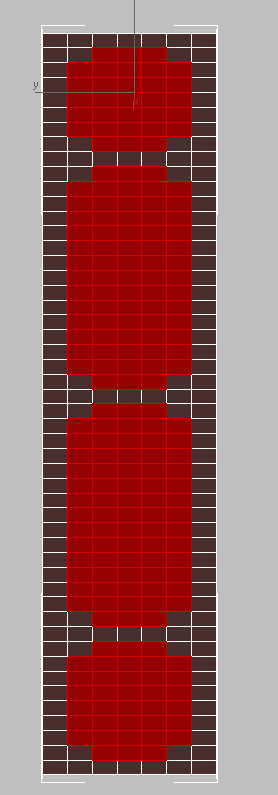
- DeleteÇokgenleri silmek için basın .
- Shift+ZGörünüm penceresi tekrar perspektif görünüm gösterene kadar basılı tutun .
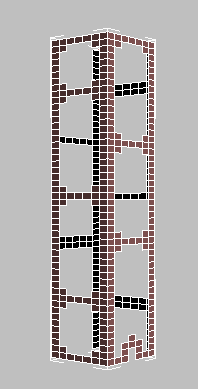
Ardından, binaların kenarlarını yuvarlak hale getirmek için düzenleme yapacaksınız.
Kabuğun köşelerini pahlayın:
- Seçim açılır menüsünde
 (Kenar) öğesine tıklayın.
- Perspektif görünümünde, kabuğu daha yakından görmek için yakınlaştırın. Görünümü döndürmek için ViewCube’u kullanın, böylece kabuğun dört köşesini de içeriden veya dışarıdan görebilirsiniz.
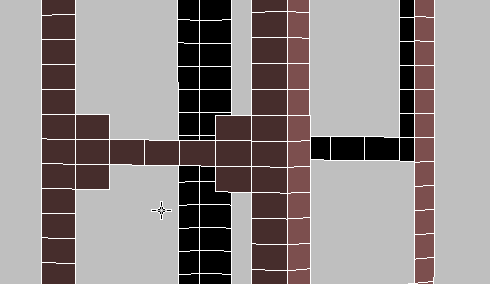
- Yapının kabuğunun bir seviyesinde, tıklayın ve Ctrl+tıklayın; böylece binanın her köşesindeki dört dikey kenarı seçin.
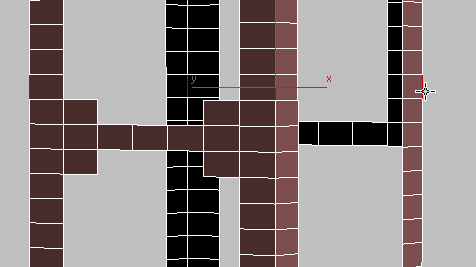
- Seçim açılır menüsünde Döngü düğmesine tıklayın. Bu, binanın dört kenarının tamamını seçer.
- Kenarları Düzenle açılır menüsünde,
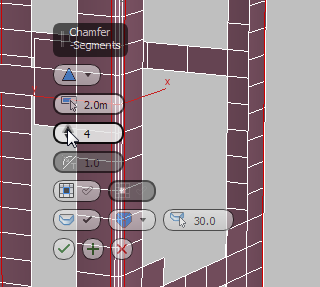
 Pah Kırma düğmesinin yanındaki Ayarlar düğmesine tıklayın (ana düğmenin hemen sağında).
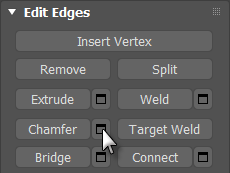
3ds Max, Pah Kırma aracı için yardımcı kontrolleri görüntüler.
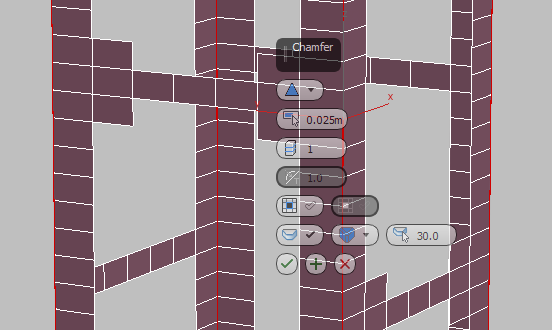
- Pah kırma aracında, ikinci kontrol olan Miktar’ı 2,0 m olarak ayarlayın . Bu, pah kırma işlemiyle oluşturulan eğimin genişliğini belirler. Üçüncü kontrol olan Bölümler’i 4 olarak ayarlayın . Bu, pahlanmış bölgeyi dört bölüme ayırır. Ne kadar çok bölüm ayarlarsanız, kenar o kadar yuvarlak olur.
 (Tamam)’a tıklayın.
- Seçim açılır menüsünde,
 Kenar alt nesne düzeyinden çıkmak için tekrar (Kenar) öğesine tıklayın.
Kabuğun kalınlığını belirleyin ve sonucu inceleyin:
- Değiştirici Listesinden bir Kabuk değiştirici ekleyin ve Parametreler açılır menüsünden Dış Miktar değerini 2,0 milyon olarak ayarlayın .
Bu, metal kabuğun iki metre kalınlığında olmasını sağlar.
Şimdi de, modifikasyonlar uygulandıktan sonraki binaya bakalım.
- Görünüm penceresine sağ tıklayın ve dörtlü menüden “İzolasyonu Sonlandır” seçeneğini seçin.
- Alt+WDört görüntüleme penceresinin tamamını tekrar görüntülemek için tıklayın .
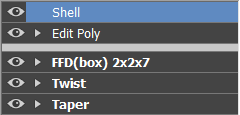
- Değiştirici Yığınında, daha önce devre dışı bıraktığınız üç değiştiriciyi açın: FFD, Twist ve Taper.
- Perspektif görünümünde,
 (Seçili Alanları Yakınlaştır) seçeneğine tıklayın.
 - Binanın seçimini kaldırmak için görüntüleme alanının boş bir bölgesine tıklayın.
Bina modelleme aşaması tamamlandı. Şimdi, binanın dış cephesine malzemeler ekleyeceksiniz.
Yapıya malzeme uygulayın:
- Tekrar, Sahne Gezgini panelini kullanarak Bina 1 – Camlama nesnesini seçin.
- Ana araç çubuğunda,
 Slate Malzeme Düzenleyicisini açmak için (Malzeme Düzenleyici) öğesine tıklayın.
Not: Kompakt Malzeme Düzenleyicisini yanlışlıkla açarsanız, Malzeme Düzenleyici araç çubuğundan Modlar’ı seçin.Slate Malzeme Editörü.
Slate Malzeme Düzenleyicisini açmak için (Malzeme Düzenleyici) öğesine tıklayın.
Not: Kompakt Malzeme Düzenleyicisini yanlışlıkla açarsanız, Malzeme Düzenleyici araç çubuğundan Modlar’ı seçin.Slate Malzeme Editörü. - Materyal Düzenleyici menü çubuğunda, Seçenekler menüsünü açın ve Materyalleri Örneklere Yay seçeneğinin kapalı olduğundan emin olun . (Varsayılan olarak kapalı olmalıdır.)
- Malzeme Düzenleyici Tarayıcısının (solda) Örnek Yuvalar bölümünde, Cam malzemesini bulun ve ardından View1 penceresine sürükleyin .
(Başlangıçta View1 olarak etiketlenen Görünüm , Slate Malzeme Düzenleyicisinin merkezindeki büyük penceredir ve burada malzemeler ve haritalar, çeşitli şekillerde birbirine bağlayabileceğiniz düğümler olarak görünür.)
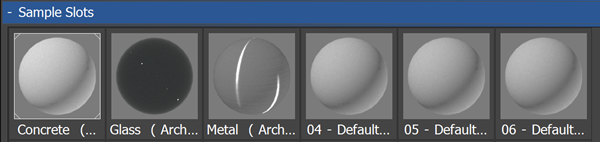
3ds Max, bunun bir kopya mı yoksa bir örnek mi olacağını sorar. Örnek’i seçin, ardından Tamam’a tıklayın.
İpucu: Slate Malzeme Düzenleyicisinde rahatça gezinmek için pencereyi varsayılan boyutundan büyütün. Ayrıca, Tarayıcı panelinin genişliğini sürükleyerek daha geniş hale getirmek de yardımcı olur. - Malzeme Düzenleyici araç çubuğunda, Cam malzemesini cam nesnesine
 uygulamak için (Seçime Malzeme Ata) seçeneğine tıklayın.
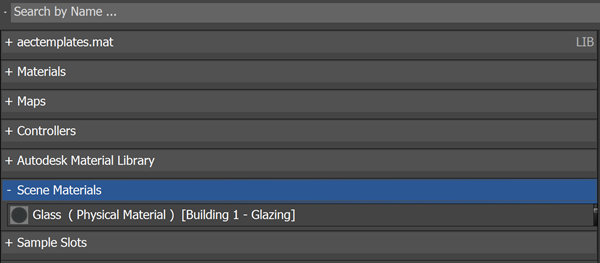
3ds Max, cam malzemesini cama uygular. Tarayıcı panelinin Sahne Malzemeleri bölümünde artık bir Cam girişi ve nesne adını görebilirsiniz .
 Not: Bu adımı uygularken “Malzemeleri Örneklere Yay” seçeneği açıksa, binanın tamamına Cam malzeme atanır.
 - View1 panelinde , Glass malzemesini seçmek için üzerine tıklayın, ardından tuşuna basın Delete.
Bu işlem, cam malzemesini aktif malzeme görünümünden kaldırır , ancak sahneden kaldırmaz.
- Tarayıcı panelinin Örnek Yuvalar bölümünde Metal malzemesini bulun ve View1 paneline sürükleyin .
Bir kez daha, seçili örneği bırakın ve ardından Tamam’a tıklayın.
- Bu sefer Metal malzeme düğümünün çıkış soketinden, sağdaki yuvarlak kontrolü sürükleyin.
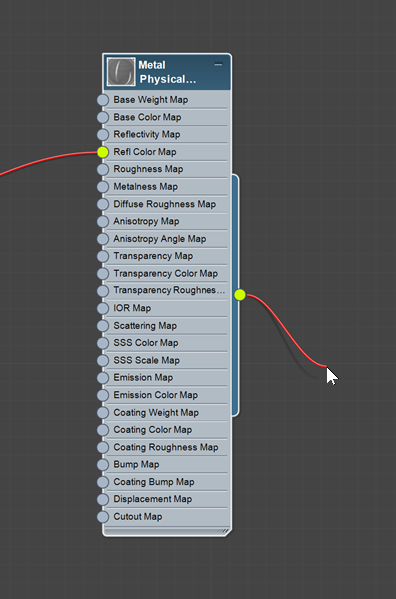
… ve görüntüleme alanında, teli metal kabuk nesnesinin üzerine bırakın.
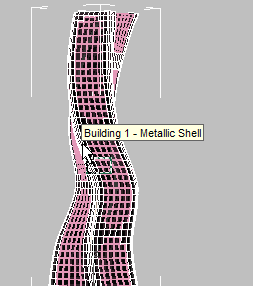
… ve bir nesnenin üzerine düşmek
Malzeme atamanın bir diğer yolu da sürükle bırak yöntemidir.
Not: Kablonun, Slate Malzeme Düzenleyicisinin sağ tarafındaki panelden geçerken veya görüntüleme alanında görünmeyeceğini unutmayın. - Sahne Gezgini panelinde, Bina 1 – Dikmeler nesnesini seçin.
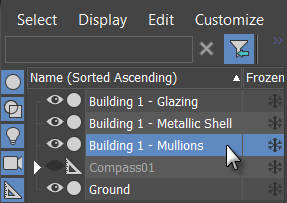
- Tarayıcı panelindeki Örnek Yuvalar bölümünde, Dikmeler malzemesini bulun (aşağı kaydırmanız gerekecek), ardından önceki adımlarda açıklanan yöntemlerden birini kullanarak dikmeler nesnesine uygulayın.
Çerçeve malzemesi mat gri renktedir, metalik kabuk gibi parlak değildir .
 Slate Materyal Düzenleyicisini kapatın.
Binayı oluşturun:
- Perspektif görünümünün etkin olduğundan emin olun, ardından
 çalışmanızı kontrol etmek için (Üretim Oluştur) seçeneğine tıklayın.
Sahneniz aşağıdakine benzer bir şekilde görünmelidir:
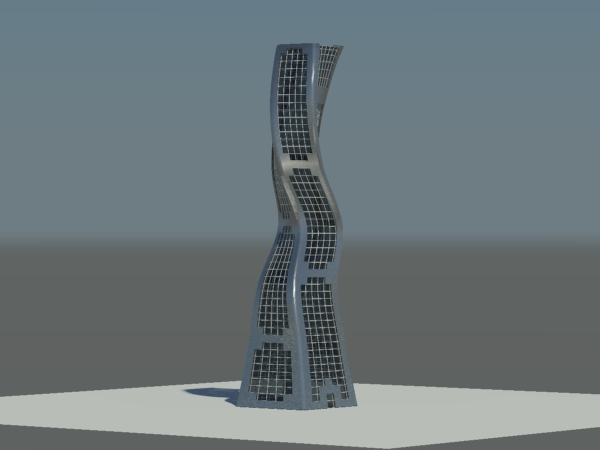
Çalışmanızı kaydedin:
- Dosyanızı mybuilding1_final.max olarak kaydedin .
Bu sahne dosyasını, bir sonraki eğitim olan “Mantıksal İşlemler Kullanarak Bina Modelleme” eğitiminde başlangıç noktası olarak kullanabilirsiniz .
Özet #
Bu eğitimde, 3ds Max kullanarak mimari konseptleri hızlı bir şekilde görselleştirmenin ne kadar kolay olduğu gösterildi . Twist, Taper ve FFD değiştiricilerini ekleyerek basit geometrik nesnelerden organik temalı bir mimari model oluşturmayı öğrendiniz. Ayrıca, temel çokgen düzenleme tekniklerinin, pencere pervazları gibi detaylı elemanlar oluşturmak ve bina köşelerini yuvarlamak için nasıl kullanılabileceğini de gördünüz.


