
“Turn To Mesh” değiştiricisi, değiştirici yığınında nesne dönüştürmeleri uygulamanıza olanak tanır. Başka bir örnek olarak, yalnızca ağlara uygulanan bir aracı uygulamak veya nesneyi bir ağa dönüştürmek isteyebileceğiniz karmaşık bir yama modelinde bu değiştiriciyi kullanabilirsiniz. Ayrıca, Normal, Malzeme veya UVW Haritası gibi genel amaçlı değiştiriciler uygularken, nesne türünü önceden açıkça kontrol etmek faydalı olabilir.
- Bir seçim yapın. >
 Değiştirme paneli > Değiştirici listesi > Nesne Alanı Değiştiricileri > Ağa Dönüştür
Prosedürler #
Örnek: Bir yama alt nesne seçimini bir çokgen alt nesne seçimine çevirmek için:
 Bir yama modeli seçin ve tel kafes modunu açın.
- Değiştirici yığınında, Yama alt nesne düzeyini seçin.
- Model üzerinde bir bölge seçin.
- Değiştirici Listesinden “Ağa Dönüştür” değiştiricisini uygulayın.
- Değiştirici yığınında, “Turn To Mesh” değiştiricisine sağ tıklayın ve “Collapse All” seçeneğini seçin.
- İstenmeyen topolojik etkilerin olasılığı konusunda sizi uyaran iletişim kutusunda Evet’i tıklayın.
- Değiştirici yığınında (veya seçim açılır menüsünde) Çokgen alt nesne düzeyini etkinleştirin.
Orijinal yama seçimi korunmuştur.
Arayüz #
Parametrelerin kullanıma sunulması #
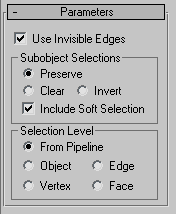
- Görünmez Kenarları Kullanın
- Açık olduğunda, çokgenleri temsil etmek için görünmez kenarları kullanır. Kapalı olduğunda, tüm kenarları görünür olan tamamen üçgenleştirilmiş bir ağ oluşturur. Varsayılan değer = açık.
Alt nesne Seçimleri grubu #
Bu seçenekler alt nesnelerin seçimini kontrol eder.
- Koru (Varsayılan.) Alt nesne seçimini yığın üzerinde yukarıya taşır. Örneğin, düzenlenebilir bir ağa dönüştürdüğünüz bir nesneniz varsa ve bir çokgen seçtiyseniz, Ağa Dönüştür değiştiricisini uyguladığınızda çokgen seçili kalır.
- Temizle Alt nesne seçimini temizler, böylece hiçbir şey seçili kalmaz.
- Tersine Çevir Alt nesne seçimini tersine çevirir. Şu anda seçili olmayan tüm alt nesneler seçilir ve şu anda seçili olan tüm alt nesnelerin seçimi kaldırılır.
- Yumuşak Seçimi Dahil Et
-
Alt nesne Taşıma, Döndürme ve Ölçekleme işlevlerinin etkisini belirler. Bunlar açık olduğunda, 3ds Max dönüştürülen seçili alt nesnenin etrafındaki seçili olmayan köşelere bir spline eğrisi deformasyonu uygular. Bu, dönüşümün etrafında bir etki alanı olan mıknatıs benzeri bir etki sağlar. Alttan gelen yumuşak seçimi korumak istediğinizde bunu kullanın. Örneğin, düzenlenebilir bir çokgen üzerinde köşeleri seçtiğinizde Yumuşak Seçimi Kullan açıksa ve Yumuşak Seçimi Dahil Et seçeneği açıkken Mesh’e Dönüştür işlevini uygularsanız, aynı yumuşak seçim mesh köşelerine de uygulanır. Varsayılan=açık.
Daha fazla bilgi için bkz. Yumuşak Seçim Uygulaması .
Seçim Seviyesi grubu #
Bu seçenekler, yığının geri kalanına geçiş için alt nesne seçim seviyesini belirler.
- Pipeline, giriş nesnesinin kullandığı her neyse onun eşdeğerini kullanır (yama seviyesi yüz seviyesine dönüşür, vb.). Örneğin, bir kutu oluşturursanız, onu yama modunda düzenlenebilir bir yamaya dönüştürürseniz ve ona bir “Ağa Dönüştür” değiştirici uygularsanız, 3ds Max yama modundaki bir alt nesne seçimini yığın üzerinde yukarıya iletir. “Ağa Dönüştür” değiştirici, alt nesne yama seçimini dikkate alır ve yama seçiminden türetilen ağ yüzlerini seçer.
- Nesne, yığın içindeki diğer öğeleri yukarıya doğru geçirmek için seçim düzeyi olarak Nesneyi kullanır.
- Edge, yığının geri kalanını yukarıya iletmek için alt nesne seçim seviyesi olarak Edge’i kullanır.
- Vertex, yığın içindeki diğer öğeleri yukarıya iletmek için alt nesne seçim seviyesi olarak Vertex’i kullanır.
- Face, yığın içindeki diğer öğeleri yukarıya iletmek için alt nesne seçim düzeyi olarak Face’i kullanır.


