
Displace Mesh dünya alanı değiştiricisi (World Space), düzenlenebilir ağ nesneleri ve Disp Approx değiştiricisi uygulanmış nesneler üzerinde Displacement haritalamasının etkisini görmenizi sağlar . Nesneye bir yer değiştirme haritası uygulanırsa, ağ, yer değiştirme haritasının etkisini gösterir. Displace Mesh, ağı yer değiştirmiş sürümüyle değiştirir.
- Bir nesne seçin. >
 Değiştirme paneli > Değiştirici Listesi > Dünya Alanı Değiştiricileri > Mesh’i Yer Değiştir (WSM)
Displace Mesh kullanmanın iki ana nedeni vardır:
- Görüntü pencerelerinde yer değiştirme haritasının etkisini görmek ve yer değiştirmiş nesnelerin konumunu sahnedeki diğer nesnelerle karşılaştırmak için bir görselleştirme aracı olarak kullanılır.
Örneğin, bir su yüzeyinde dalgalar oluşturmak için animasyonlu bir yer değiştirme haritası kullanıyorsanız, dalgaların bir teknenin su hattıyla nerede buluştuğunu görmek için geçici olarak Yer Değiştirme Ağı uygulayabilirsiniz.
Displace Mesh’i bu şekilde kullandığınızda, genellikle istediğiniz etkiyi elde ettikten sonra onu silersiniz.
- Yer değiştirme haritasından oluşturulmuş düzenlenebilir bir ağ elde etmek için
Displace Mesh’i bu şekilde kullanmak için, onu yer değiştirme haritasına sahip nesneye uygulayın, ardından Araçlar menüsünden Anlık Görüntü komutunu uygulayın ve klonlama yöntemi olarak Mesh’i seçin.
Snapshot, kalıcı olarak yer değiştirmiş bir ağ oluşturur. Diğer nesne türlerinde olduğu gibi, Snapshot orijinal, yer değiştirme haritalı nesneyi de sahnede bırakır. Snapshot uygulandıktan sonra, orijinal nesneyi silebilir veya başka amaçlar için kullanmak üzere sahnenizde tutabilirsiniz.
İpucu: Düzenlenebilir ağları kaydırmak için Yaklaşık Kaydırma (Displace Approx) özelliğini kullanın. İlk maddede olduğu gibi önizleme için Ağ Kaydırma (Displace Mesh) özelliğini kullanın, ancak Anlık Görüntü (Snapshot) özelliğinden kaçının. Ağ Kaydırma ve Anlık Görüntü kullanılarak oluşturulan ağ yüksek poligon sayısına sahip olabilir. Bu, etkileşimli kullanımını yavaşlatır ve altta yatan ağ kenarlarının görünür olduğu yumuşatma sorunlarına neden olabilir.
Arayüz #
Displace Mesh özelliği, ağ oluşturmak için hangi yüzey yaklaştırma ayarlarının kullanılacağını seçmenize olanak tanır.
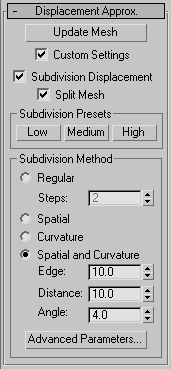
- Mesh’i Güncelle
- Yer değiştirme haritasını değiştirdiyseniz ve değişikliğin sonuçlarını görmek istiyorsanız, ağ yapısını günceller. Ağ yapısı otomatik olarak güncellenmez çünkü bu son derece zaman alıcı olabilir.
- Özel Ayarlar
- Kapalıyken, Displace Mesh, yer değiştirme haritalaması amacıyla ağı alt bölümlere ayırmak için varsayılan ayarları kullanır. Açık olduğunda, bu açılır menüdeki alt bölümleme kontrolleri etkinleştirilir. Varsayılan=kapalı.
- Alt Bölge Yer Değiştirme
- Haritayı doğru bir şekilde yer değiştirmek için, Subdivision Presets ve Subdivision Method grup kutularında belirttiğiniz yöntem ve ayarları kullanarak ağ yüzeylerini alt bölümlere ayırır. Kapalıyken, değiştirici, Displace değiştiricisinin yaptığı gibi, ağdaki köşeleri hareket ettirerek haritayı uygular. Varsayılan=açık.
- Bölünmüş Ağ
- Yer değiştirmiş ağ nesnelerinin dikişlerini etkiler; ayrıca doku eşlemesini de etkiler. Açık olduğunda, 3ds Max, ağ nesnelerini yer değiştirmeden önce ayrı yüzeylere böler; bu, doku eşlemesinin korunmasına yardımcı olur. Kapalı olduğunda, 3ds Max doku eşlemesini atamak için dahili bir yöntem kullanır. Varsayılan değer = açık.
İpucu: Bu parametre, yer değiştirme haritalamasının çalışma biçimindeki mimari bir sınırlama nedeniyle gereklidir. Bölünmüş Ağ’ı açmak genellikle daha iyi bir tekniktir, ancak kutular veya hatta küreler gibi açıkça farklı yüzlere sahip nesneler için sorunlara neden olabilir. Bir kutunun kenarları dışa doğru yer değiştirirken ayrılabilir ve boşluklar bırakabilir. Ve bir küre, Bölünmüş Ağ’ı kapatmadığınız sürece uzunlamasına kenarı boyunca (Üst görünümde oluşturulan küreler için arkada bulunur) bölünebilir. Bununla birlikte, Bölünmüş Ağ kapalıyken doku haritalaması tahmin edilemez şekilde çalışır, bu nedenle bir Yer Değiştirme Ağı değiştirici eklemeniz ve ağın bir anlık görüntüsünü almanız gerekebilir. Daha sonra bir UVW Harita değiştirici uygulayabilir ve ardından yer değiştirmiş anlık görüntü ağına haritalama koordinatlarını yeniden atayabilirsiniz.
Alt Bölme Ön Ayarları grubu ve Alt Bölme Yöntemi grubu #
Bu iki grup kutusundaki kontroller, Özel Ayarlar ve Alt Bölme Yer Değiştirme seçeneklerinin her ikisi de açık olduğunda değiştiricinin yer değiştirme haritasını nasıl uygulayacağını belirtir. Bunlar, NURBS yüzeyleri için yüzey yaklaştırma kontrolleriyle aynıdır.


