
 |
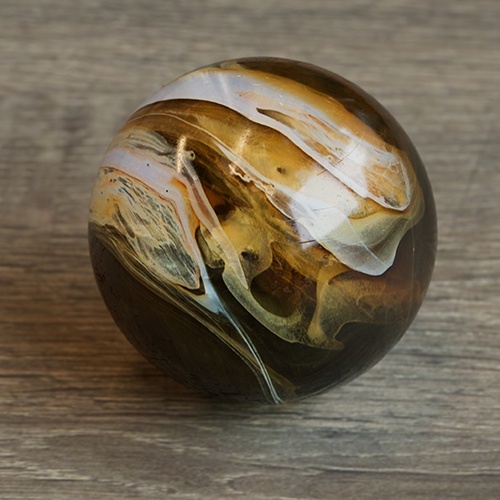
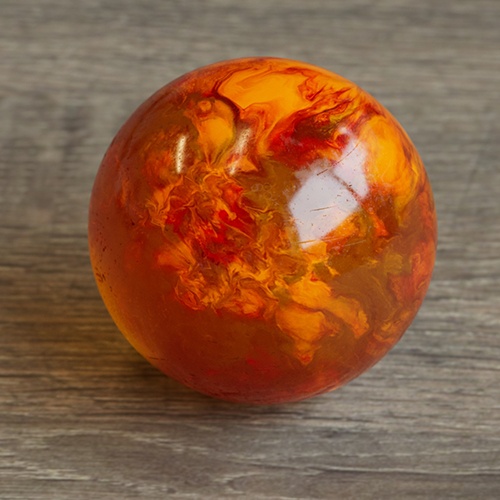
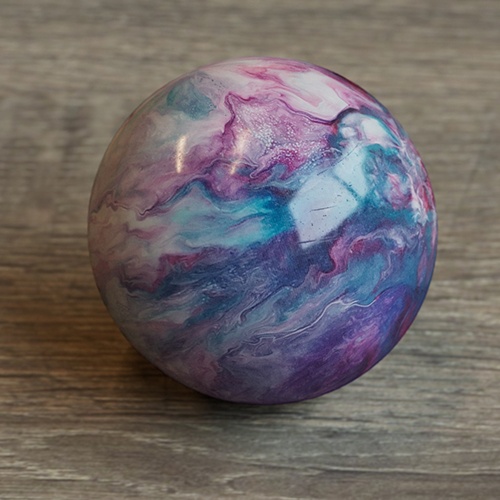
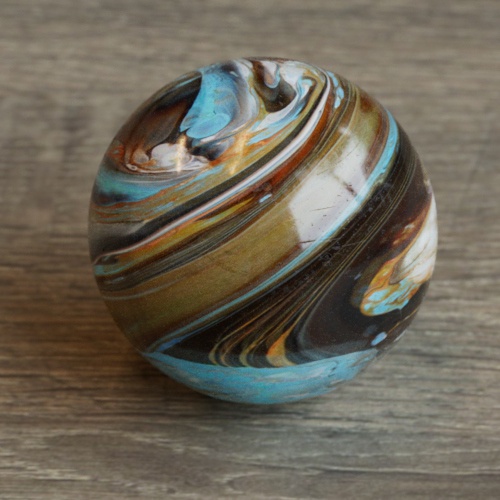
Bu eğitimde , cam için standard_surface gölgelendirmesi ve mermer iç yüzeyi için standard_volume gölgelendirmesi kullanılarak mermerin gerçekçi bir şekilde nasıl gölgelendirileceği ele alınmaktadır . Bu iki gölgelendiriciyi aynı doku projeksiyonuyla kullandığımızda, ikisini birleştiren ve mermer gölgelendirmesine gerçekçi bir derinlik kazandıran bir etki elde edebiliriz. Hacim bölümü elbette tamamen isteğe bağlıdır ve cam gölgelendirmesinin kendi başına yeterli bir sonuç üretmesi de mümkündür.
Bu eğitimin yalnızca bir kılavuz niteliğinde olduğunu ve bu nedenle bu değerlere kesinlikle uyulmaması gerektiğini unutmayın; bunlar çoğunlukla belirli bir doku ve görünüme dayalı ‘sanatsal’ seçimlerdir. Bu nedenle, elde etmek istediğiniz görünüme ve kullandığınız doku haritasına bağlı olarak farklı değerlerle denemeler yapmanızı öneririz.
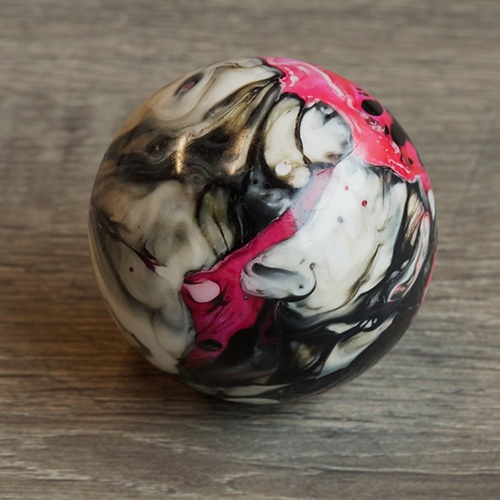
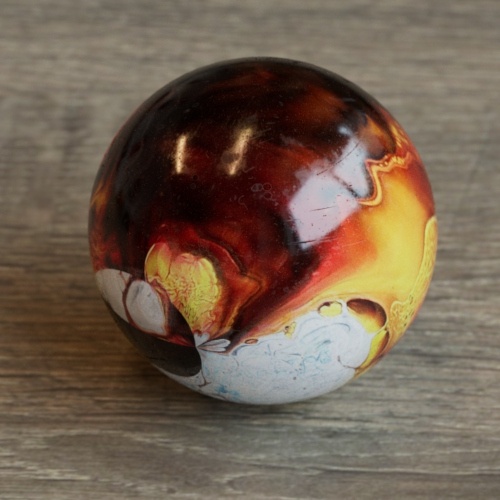
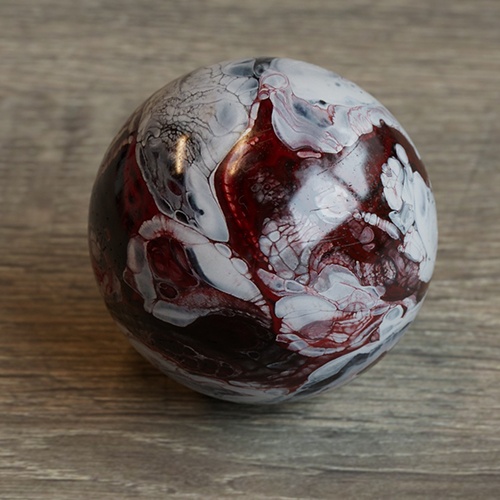
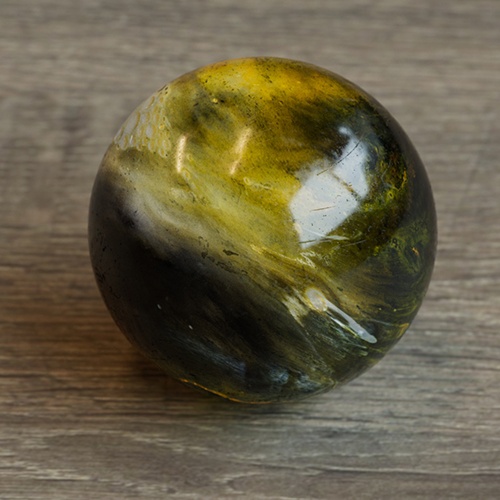
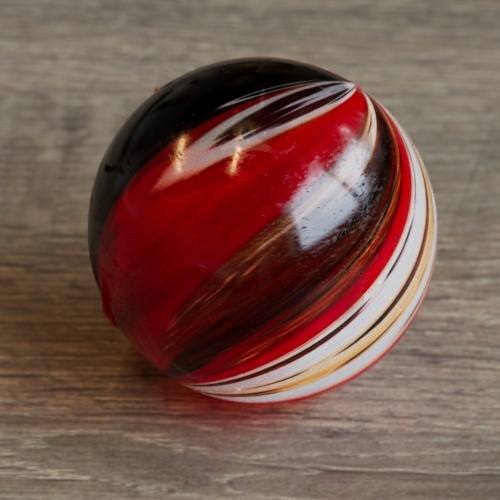
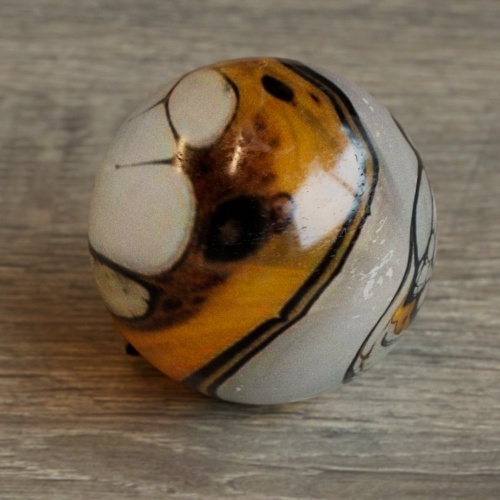
Önerilen doku görseli, örneğin yağ ve mürekkebi bir araya getiren bir görsel olabilir . Bu, mermer gölgelendirme için uygun, ilgi çekici ve renkli bir efekt yaratacaktır.
 |
 |
 |
 |
 |
 |
 |
 |
 |
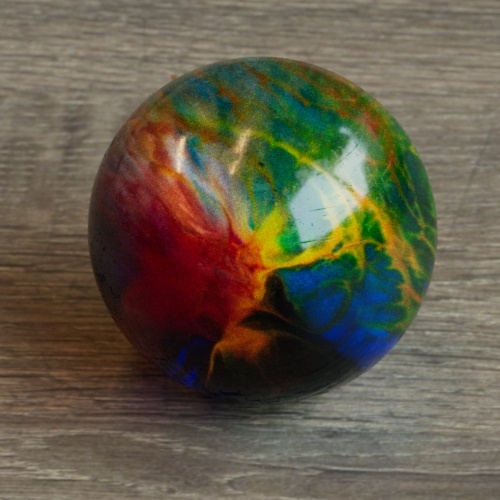 |
Sahne dosyasını buradan indirebilirsiniz . Yağlı boya ve mürekkep doku haritası, Kenny Frankland tarafından nazikçe sağlanmıştır .
- Öncelikle mermerin üzerine oturacağı çokgen bir düzlem oluşturun. Buna bir standard_surface gölgelendirici atayın ve uygun bir ahşap dokusunu base_color’a bağlayın .
- Bir skydome_light oluşturun ve uygun bir HDR haritasını renk özniteliğine bağlayın .
Cam Küre #
- Çokgen şeklinde bir küre oluşturun ve düzlemin merkezine gelecek şekilde konumlandırın.
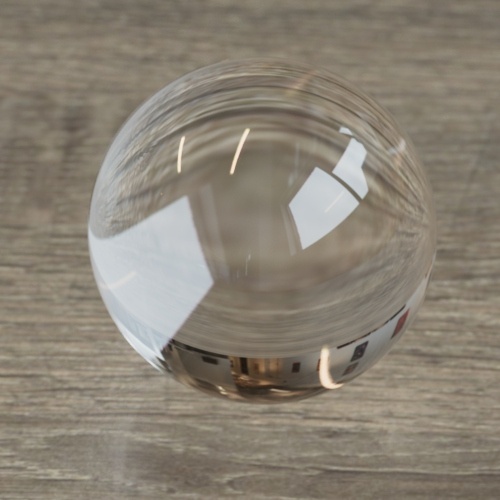
- Ona standart bir yüzey gölgelendirici atayın. Aşağıdaki parametreleri camın parametreleriyle eşleşecek şekilde değiştirin:
temel ağırlık : 0
yansıma_pürüzlülüğü : 0
specular_ior : 1.52
şanzıman_ağırlığı : 1
Bulaşma #
Şimdi mermer dokumuzu transmission_color ve transmission_scatter ile ilişkilendirmemiz gerekiyor . Transmission_scatter, bal gibi oldukça kalın veya saçılmanın görünür olacağı kadar bol miktarda bulunan malzemeler için uygundur. Derinlikli transmission_scatter, mermer gölgelendirmemizin görünümü için çok önemlidir.
- Bir görüntü gölgelendirici oluşturun ve kullanmak istediğiniz mermer dokusunu açın.
- Görüntüyü bir uv_projection shader’ına bağlayın . Dokuyu kürenin etrafına küresel olarak eşlemek istediğimiz için projection_type’ı spherical olarak değiştirin .
- uv_projection’ı glass standard_surface shader’ının transmission_color ve transmission_scatter parametrelerine bağlayın .
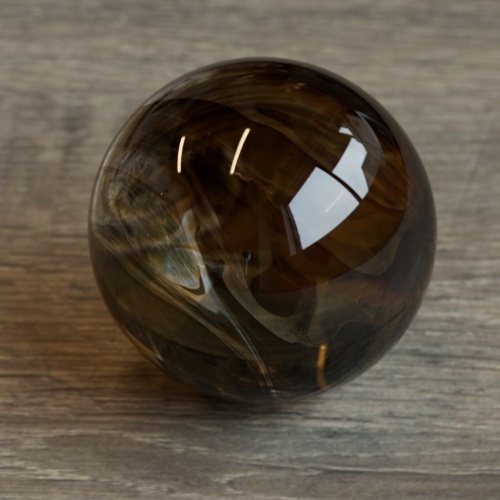
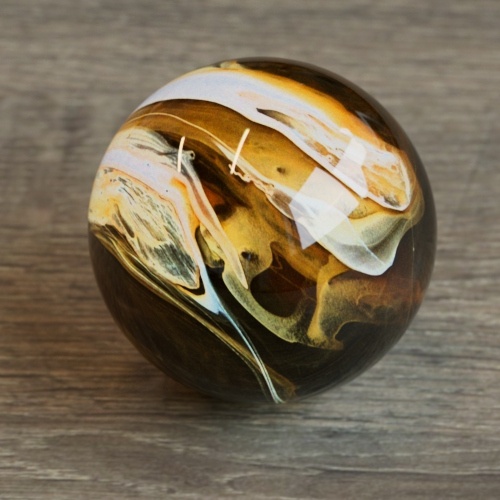
- Transmission_depth değerini 1’e yükseltin . Kullandığınız dokuya ve elde etmek istediğiniz görünüme bağlı olarak bu değerle denemeler yapabilirsiniz. Bu değeri değiştirmek, aşağıdaki resimlerde de görebileceğiniz gibi, genel mermer gölgelendirmesi üzerinde büyük bir etkiye sahip olacaktır.
 |
 |
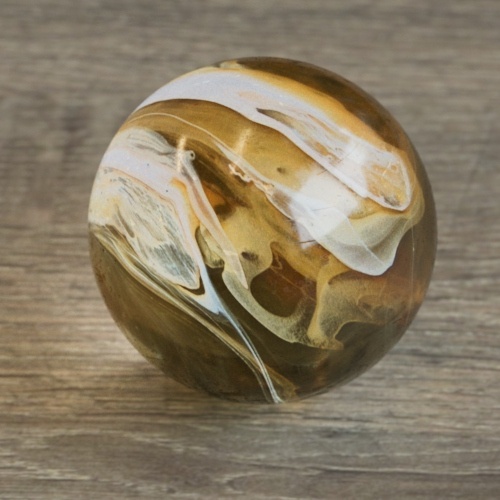 |
| iletim_derinliği : 0 (varsayılan) | iletim_derinliği : 1 | iletim_derinliği : 3 |
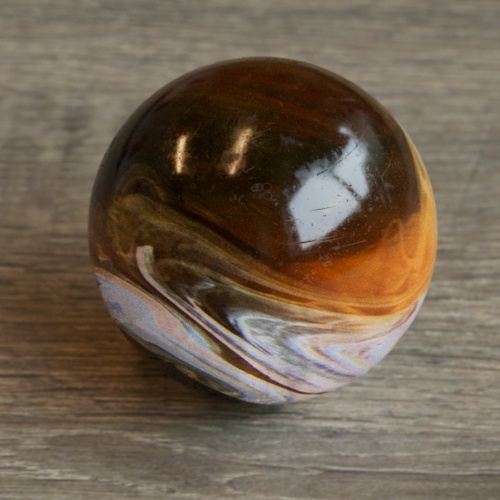
- uv_projection’ın U/V Açısını (yalnızca küresel haritalama için) ayarlamak , ilginç bir ‘gerilmiş’ mermer benzeri desen oluşturabilir. Ayrıca , efekti daha da iyileştirmek için uv_projection’ın matris özelliklerini de kullanabilirsiniz .
 |
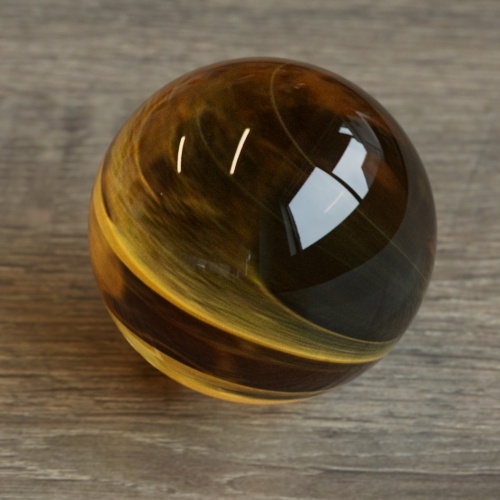 |
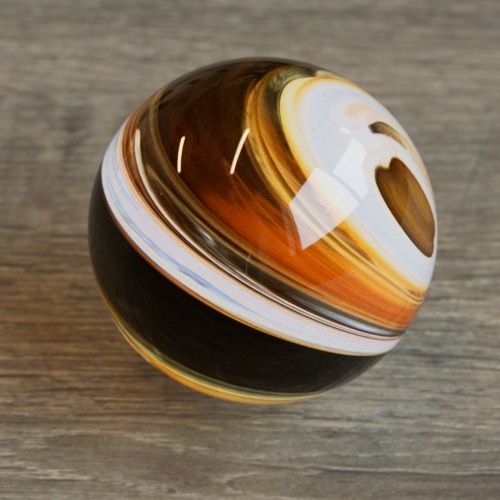 |
| u açısı: 30. v açısı: 230. ölçek_x : 0.3 | U açısı: 330. V açısı: 90 | U açısı: 270. V açısı: 30 |
Ayrıca doku haritasını base_color’a bağlamayı da deneyebilirsiniz . base_weight’i artırın ve transmission_weight’i zevkinize göre azaltın.
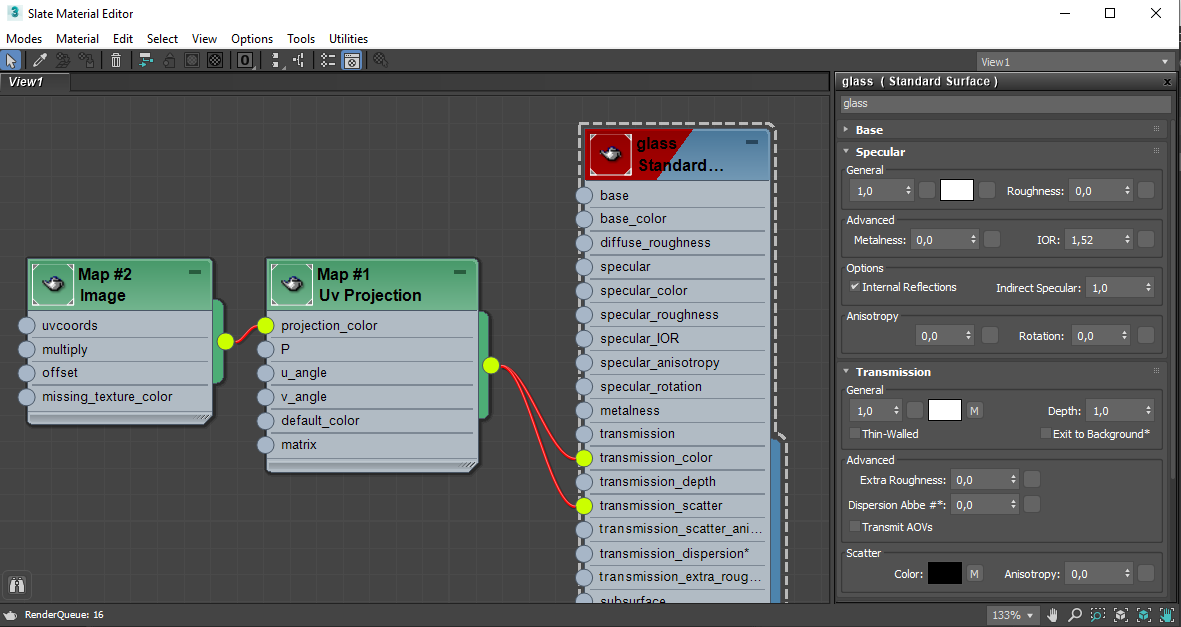
Cam mermer için son gölgelendirme ağı
Şu haliyle bile oldukça iyi görünüyor. Ancak, cam kürenin içine bir hacim ekleyerek mermere daha da bir iç yapı kazandırmayı deneyelim .
Hacim #
- Öncelikle cam küreyi kopyalayın ve X, Y ve Z eksenlerinde yaklaşık 0,9 inç boyutuna gelecek şekilde hafifçe ölçeklendirin.
- Küreyi seçin ve Değiştirici Listesi’ndeki Arnold hacim parametrelerine gidin.
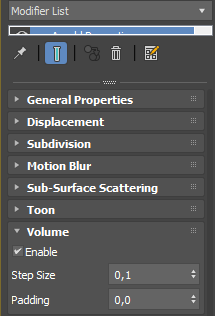
- step_size değerini yaklaşık 0,1 olarak değiştirin . Şimdi küre bir hacim olarak görüntülenecektir.
Daha küçük (ve dolayısıyla daha doğru) adım boyutları render sürelerini artırırken, daha büyük boyutlar daha hızlı render işlemi sağlayacaktır.
- İç küreye standart bir hacim gölgelendirici atayın ve hacim gölgelendirmesine odaklanabilmemiz için cam küreyi şimdilik gizleyin. Bu örnekte, varsayılan hacim yoğunluğu değeri olan 1’i kullandık. Ancak, kullandığınız dokuya ve elde etmeye çalıştığınız görünüme bağlı olarak, bu değerle denemeler yapmak faydalı olabilir.
Hacim Dağılım Rengi #
Şimdi, cam gölgelendirici için kullandığımız aynı görüntüyü (ve projeksiyonu) kullanarak hacme renk eklemek istiyoruz.
- Orijinal uv_projection’ı standard_volume shader’ının scatter_color’ına bağlayın .
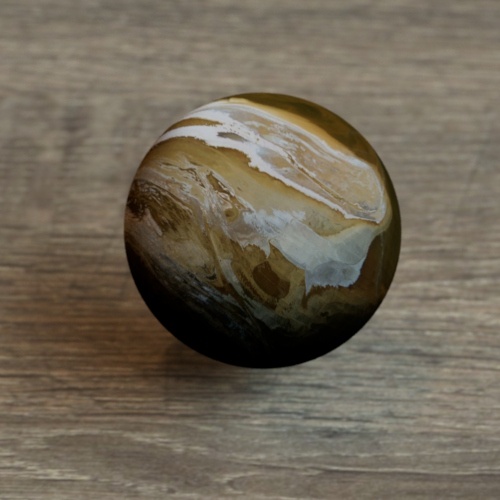
görüntü -> uv_projeksiyon -> hacim.dağılım_rengi
- Hacim aşırı parlak görünüyorsa, standard_volume shader’ının transparent_weight ve transparent_depth değerlerini artırmayı deneyin . Bu özellikleri ayarlamak, camın alttaki hacimle birleşme etkisini gerçekten daha gerçekçi hale getirebilir.
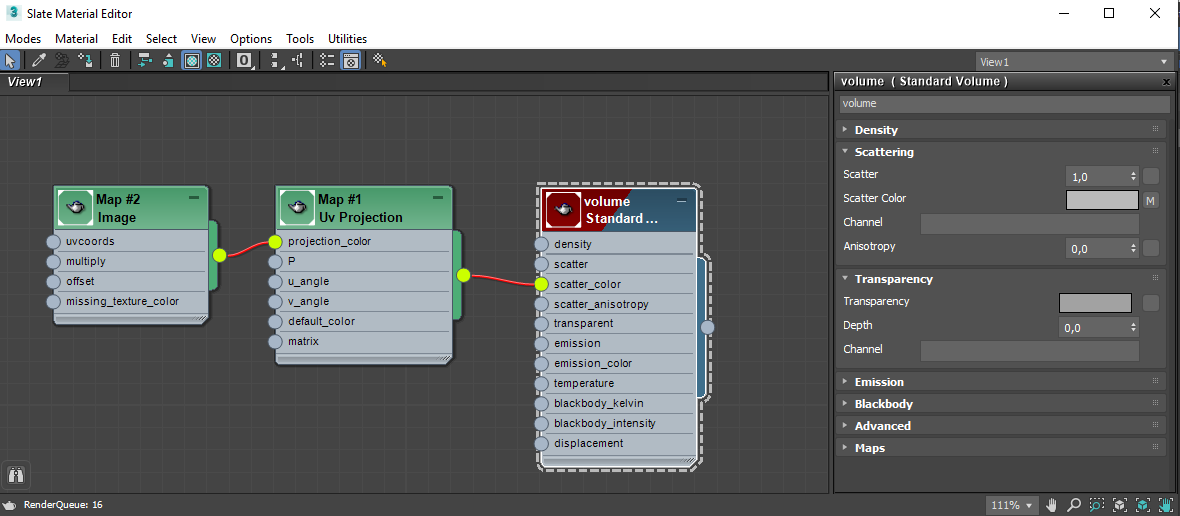
Hacim için son gölgelendirme ağı
Son Görüntü #
- Şimdi cam küreyi görünür hale getirin ve sahneyi oluşturun.
Skydome_light’ın yeterli volume_sample değerine sahip olduğundan emin olun, aksi takdirde ses gürültülü görünecektir.
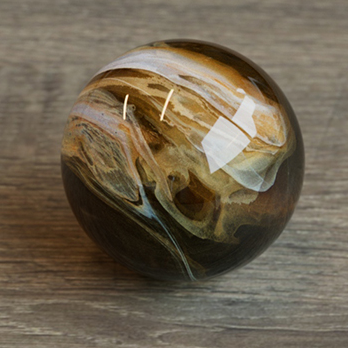
İç hacmi olan mermer cam gölgelendirme
- Son olarak, cam gölgelendiricisinin specular_roughness özelliğine (ekstra kontrol için bir range gölgelendirici aracılığıyla) bir çizik dokusu eklemeyi deneyin . Bu, speküler yansımayı kırmaya yardımcı olacak ve son render’a daha fazla gerçekçilik katacaktır. Alternatif olarak, çizik OSL gölgelendiricisini de deneyebilirsiniz (resimlerin altındaki bağlantı). Ancak bu gölgelendiricinin render işleminin uzun sürebileceğini unutmayın.


