
Seçimleri yönetmek için komutlar içerir.
- Bir Parçacık Akışı kaynak simgesi seçin. >
 Değiştirme paneli > Kurulum açılır menüsü > Parçacık Görünümü’ne tıklayın (veya 6’ya basın ). > Menüyü seçin
  Oluştur paneli >
  (Geometri) > Parçacık Sistemleri > Nesne Türü açılır menüsü > PF Kaynağı’na tıklayın. > Kurulum açılır menüsü > Parçacık Görünümü’ne tıklayın (veya 6’ya basın ). > Menüyü seçin
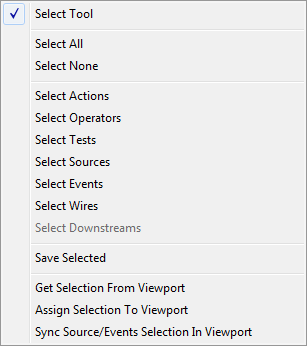
Varsayılan olarak, Parçacık Görünümü açıkken, ok şeklindeki fare imleciyle gösterildiği gibi Seçim aracı etkindir. Bu aracı olayları, eylemleri, araçları ve telleri vurgulamak, taşımak ve kopyalamak için kullanabilirsiniz. Ayrıca bu menüdeki komutları kullanarak tüm öğeleri, hiçbir öğeyi veya kategoriye göre öğeleri vurgulayabilirsiniz.
Not: Seçili seçeneklerden herhangi birini kullanarak render işlemi yaptığınızda, 3ds Max yalnızca görünüm pencerelerinde seçili olan olayları render eder. Bu menüdeki son üç komutu kullanarak, Parçacık Görünümü ile görünüm pencereleri arasında olayların ve akışların seçimini yönetebilir ve koordine edebilirsiniz. Bu, Görünümler menüsünün kullanımı için de geçerlidir. Seçilen alanı gölgelendir komutu.
Seçilen alanı gölgelendir komutu.- Araç Seç
- Seçim aracını etkinleştirir. Olay ekranında kaydırma ve yakınlaştırma için etkileşimli araçları kullandıktan sonra Seçim aracına geri dönmek için bunu seçin. Alternatif olarak, Seçim aracını etkinleştirmek için olay ekranında herhangi bir yere sağ tıklamanız yeterlidir.
- Tümünü Seç
- Etkinlik sergisindeki tüm öğeleri vurgular.
- Hiçbirini Seçin
- Etkinlik ekranındaki tüm öğelerin seçimini kaldırır. Alternatif olarak, etkinlik ekranında boş bir alana tıklayın.
- Eylemleri Seçin
- Etkinlik ekranında tüm operatörleri ve testleri vurgular.
- Operatörleri Seçin
- Etkinlik ekranında tüm operatörleri öne çıkarır.
- Testleri Seç
- Etkinlik ekranındaki tüm testleri vurgular.
- Etkinlikleri Seçin
- Etkinlik ekranındaki tüm etkinlikleri öne çıkarır.
- Kabloları Seçin
- Etkinlik ekranındaki tüm kabloları vurgular.
- Aşağı Akışları Seçin
- Şu anda öne çıkarılan etkinliklerden sonraki tüm etkinlikleri öne çıkarır. Yalnızca bir veya daha fazla etkinlik öne çıkarıldığında kullanılabilir.
- Seçilenleri Kaydet
- Etkinlik ekranında yalnızca vurgulanan öğeleri bir MAX dosyasına kaydeder. Daha sonra bu dosyayı açabilir veya Dosya menüsü aracılığıyla mevcut bir sahneyle birleştirebilirsiniz.İçe aktarmakBirleştir.
Not: Parçacık Görünümü“Seçilenleri Kaydet” komutu, Parçacık Görünümü’nde ve sahnede seçili olan tüm öğeleri kaydeder. Dolayısıyla, sahnede bir PF Kaynağı simgesi seçiliyse, bu komut hem global olayını hem de onunla ilişkili tüm doğum olaylarını kaydeder. Bir Parçacık Akışı kurulumunun yalnızca belirli bölümlerini kaydetmek istiyorsanız, önce sahnedeki her şeyi seçimi kaldırın.
Ayrıca, bir işlem bir nesneye referans veriyorsa (örneğin, bir Şekil Örneği operatörü bir geometri nesnesi kullanıyorsa) ve Seçiliyi Kaydet’i kullandığınızda işlem veya üst olayı vurgulanıyorsa, referans nesnesi de kaydedilir.
- Görünüm alanından seçim alın
- Görünüm pencerelerinde seçilen kaynak simgelerine sahip küresel olayları öne çıkarır.
- Seçimi Görünüm Alanına Ata
- Olay seçimini görünüm pencerelerine aktarır. Bunu yalnızca belirli olaylardaki parçacıkları işlemek için kullanın. Öncelikle, Parçacık Görünümü’nde işlenecek olayları vurgulayın. Ardından, bu komutu seçin ve son olarak, İşlenecek Alan’ı kullanarak işleyin. Seçilen seçenek.
- Görünüm alanında Kaynak/Olay Seçimini Senkronize Et
- Görünüm pencerelerinde seçili olan tüm kaynak simgelerinin tüm olaylarını seçer. Ardından, Görünüm Penceresinden Seçimi Al komutuyla bu seçimi Parçacık Görünümüne yayabilirsiniz.
Bu fonksiyonu, Render seçeneklerinden birini kullanarak belirli bir parçacık akışını oluşturmak için kullanın.
Seçilen seçenekler.


