
Menü çubuğu, ana pencerenin başlık çubuğunun hemen altında yer alır. Her menünün başlığı, menüdeki komutların amacını belirtir.
Menü sistemleri #
3ds Max iki menü sistemi içerir. Varsayılan menü, ürünün ilk lansmanında gördüğünüz menüdür; standart Windows kurallarına uyar. Alternatif olarak, işleri biraz farklı şekilde düzenleyen Alt menüsünü kullanabilirsiniz. Alt menüsü, Alt Menü ve Araç Çubuğu ile Modüler mini çalışma alanlarının bir parçasıdır.
İsteğe bağlı Alt menü sistemi, varsayılan düzenin iyileştirilmiş organizasyonunu, yapılandırılabilir ekranı, ilgili yardım konularına bağlantı veren ayrıntılı ipuçlarını, sürükle ve bırak menü kategorilerini ve klavyeden menü komutlarını arama özelliğini içerir.
Alt menülerine erişmek için Çalışma Alanları seçicisini açın ve Alt menüleri bulunan çalışma alanlarından birini seçin.
Ortak menü özellikleri #
- Menü çubuğundan bir menü açmak için, Düzenle veya Özelleştir gibi adına tıklayın. Menü, komutlar ve alt menüler veya panellerden oluşan bir liste olarak açılır. Bir alt menüyü açmak için, adının üzerine gelin. Bir komutu çalıştırmak için, adına tıklayın.
İpucu: Bir menü açıkken, fareyle üzerine gelerek diğer herhangi bir menüyü açabilirsiniz; başka bir tıklamaya gerek yoktur.
- Fare veya başka bir işaretleme aygıtı kullanmaya alternatif olarak, çoğu menü adında tuşa basılı tutulduğunda altı çizili bir karakter bulunur Alt. AltBu karakterin bulunduğu tuş kombinasyonuna + basmak menüyü açar; ancak bu tuş kombinasyonu bir klavye kısayoluna atanmamışsa.
- Açık menüdeki bazı komutların yanında altı çizili bir karakter de bulunur. Menü açıkken, bu karakter tuşuna basmak komutu çalıştırır. Klavye ile menülerde gezinirken, vurguyu hareket ettirmek için ok tuşlarını ve Enterbir komutu etkinleştirmek için tuşunu da kullanabilirsiniz.
- Komut adının ardından gelen üç nokta (…) komutun çalıştırılmasının bir iletişim kutusu açacağını gösterir.
- Komut adının ardından gelen sağa doğru bakan üçgen, o isme fareyle gelindiğinde bir alt menünün açılacağını gösterir.
- Bir komutun klavye kısayolu varsa, menü bu kısayolu komut adının sağında gösterir.
- Bir komutun simgesi varsa, bu simge komut adının solunda görüntülenir.
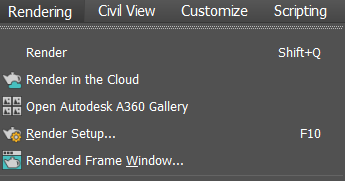
Oluşturma menüsünde, Oluşturma Ayarları’nın bir simgesi, üç nokta işareti ve bir klavye kısayolu bulunur.
- 3ds Max penceresi tüm menü başlıklarını gösterecek kadar geniş değilse, menü çubuğunun hemen altında bir kaydırma çubuğu görünür. Menü çubuğunun gizli bölümlerine erişmek için kaydırma çubuğunu sürükleyin veya sol ve sağ uçlardaki oklara tıklayın.
- Bir menü komutunun kısa bir açıklamasını sağlayan bir ipucu görüntülemek için, fare imlecini komutun üzerine kısa bir süre getirin. İpucu görünürken, işlev tuşuna basarak komutla ilgili bir konuya ait yardım sayfasını açabilirsiniz F1.
- Bir menü panelini veya alt menüyü kaydırmak için, başlık çubuğunu menüden herhangi bir yöne doğru sürükleyin. Kaydırılan bir paneli başka bir panele sabitlemek için, onu diğer panelin üzerine sürükleyin. Ardından, panelin sabitleneceği yeri gösteren mavi bir çizgi göründüğünde fare düğmesini bırakın. Paneli sürüklerken konumlandırdığınız yere bağlı olarak, onu ana panelin üstüne veya altına sabitleyebilirsiniz.
Not: Kaydırılabilir panel menüdeki orijinal konumunda da kalır. Ayrıca, tüm kaydırılabilir paneller programdan çıkıldığında kaydedilir ve yeniden başlatıldığında geri yüklenir.
- Hareketli bir paneli veya panel grubunu taşımak için, grubun üst kısmındaki çubuğu sürükleyin.
- Yüzen panel grubunu menülere geri yüklemek için, grubun üst kısmındaki çubuğun sağ ucundaki simgeye tıklayın.
- Bir komut adı ayrılan alana sığmayacak kadar uzun olduğunda, adın ortası atlanır. Adın başı ve sonu gösterilir ve orta kısmı üç nokta (…) ile değiştirilir.
Küresel menü araması #
3ds Max sisteminin tamamında (menüler ve eylemler) belirli bir komutu aramak için, Xhiçbir menü açık değilken fare imlecinin bulunduğu konumda küçük bir Arama iletişim kutusu açmak üzere tuşuna basın.
Arama metnini girdiğinizde, arama iletişim kutusundan eşleşen eylemleri gösteren bir açılır liste açılır. Bir eylem seçmek için adına tıklayın. Arama alanını temizlemek için arama kutusunun sağ ucundaki X simgesine tıklayın. Aramadan çıkmak için bir komut seçin, arama arayüzünün dışına tıklayın veya tuşuna basın . Daha fazla bilgi için 3ds Max’te Arama bölümüneEsc bakın .
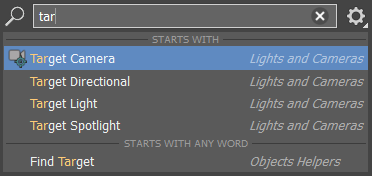
Arama alanına metin girildiğinde, eşleşen tüm işlemler gösterilir.
Bu işlev , Alt menü sistemindeki Yardım menüsünün Yardım panelinde “3ds Max Komutlarını Ara ” olarak da mevcuttur .


