

Bu ayarlar “kalıcıdır”; sıfırlama işleminden ve hatta 3ds Max’i kapatıp yeniden başlatmaktan bile etkilenmezler.
 Ortak panelOluşturucu dağıtımını atayın.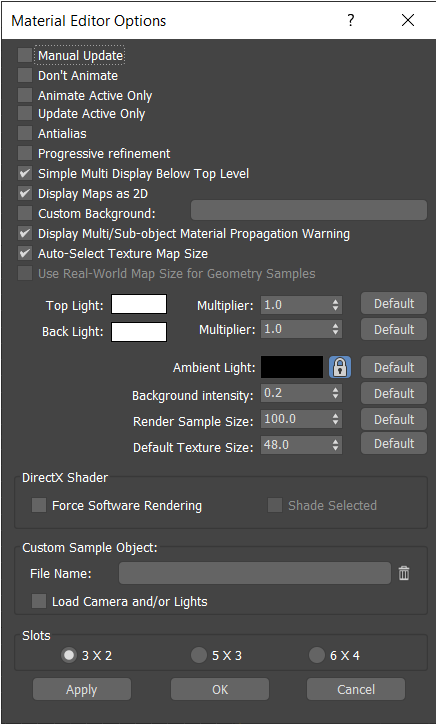
- Manuel Güncelleme
- Etkinleştirildiğinde, örnek yuvaları siz tıklayana kadar içeriklerini güncellemez. Bu seçenek yalnızca örnek yuvalarının güncellenmesini etkiler; Tarayıcıdaki simge görüntülerini etkilemez. Varsayılan=kapalı.
- Animasyon yapmayın
- Etkinleştirildiğinde, animasyon oynatılırken veya zaman kaydırıcısı hareket ettirilirken animasyonlu haritalar örnek yuvalarında güncellenmez. Ancak, animasyonu durdurduğunuzda veya zaman kaydırıcısını bıraktığınızda animasyon geçerli kareye güncellenir. Animasyonlu bir harita, kaynak olarak AVI veya IFL dosyası kullanabilir. Varsayılan = kapalı.
- Sadece Etkin Olanı Canlandır
- Etkinleştirildiğinde, bir animasyon oynattığınızda veya zaman kaydırıcısını sürüklediğinizde yalnızca etkin örnek yuvası canlandırılır. Bu seçenek, Malzeme Düzenleyicisinde birden fazla animasyonlu malzemeniz olduğu ancak aynı anda yalnızca birini görmeniz gerektiği durumlar için uygundur. “Animasyon Yapma” seçeneği açık olduğunda bu onay kutusu kullanılamaz. Varsayılan değer = kapalı.
- Yalnızca Etkin Olanları Güncelle
- Etkinleştirildiğinde, bir örnek yuvasını aktif hale getirene kadar örnek yuvaları yüklenmez veya haritalar oluşturulmaz. Bu, özellikle sahnenizde haritalı birçok malzeme kullanıyorsanız, Malzeme Düzenleyici’yi kullanırken zamandan tasarruf etmenizi sağlayabilir. Varsayılan değer = kapalı.
- Kenar yumuşatma
- Örnekleme yuvalarında kenar yumuşatma özelliğini açar. Varsayılan değer kapalıdır.
- Aşamalı İyileştirme
- Örnek yuvalarında kademeli iyileştirmeyi etkinleştirir. Etkinleştirildiğinde, örnekler önce büyük piksellerle hızlıca işlenir, ardından daha ayrıntılı olarak ikinci kez işlenir. Varsayılan değer kapalıdır.
- Üst Seviyenin Altında Basit Çoklu Ekran
- Etkinleştirildiğinde, Çoklu/Alt Nesne malzemesi için örnek küre, çoklu yamaları yalnızca malzemenin en üst düzeyinde görüntüler. Alt malzemeler tüm küre üzerinde görüntülenir. İç içe Çoklu/Alt Nesne malzemeleri kullandığınızda, çoklu yamalar yine iç içe geçmiş malzemenin en üst düzeyinde görünür, ancak alt malzemelerden herhangi birini görüntülerken örnek küre yine bütün olarak görüntülenir. Varsayılan=açık.
- Haritaları 2 boyutlu olarak görüntüle
- Açık olduğunda, örnek yuvaları, bağımsız haritalar da dahil olmak üzere haritaları 2 boyutlu olarak görüntüler. Harita, yuvanın tamamını kaplar. Kapalı olduğunda, haritalar, malzemeler gibi örnek nesne üzerinde görüntülenir. Varsayılan değer = açık.
- Özel Arka Plan
- Varsayılan dama desenli arka plan yerine, örnek yuvaları için özel bir arka plan belirlemenizi sağlar. Özel arka planı seçebileceğiniz bir dosya iletişim kutusu görüntülemek için dosya atama düğmesine tıklayın. Bu, 3ds Max tarafından desteklenen herhangi bir bitmap formatı olabilir. Yeni arka planı dama desenli arka plan yerine kullanmak için Özel Arka Planı açın. Özel arka plan 3dsmax.ini dosyasında saklanır, bu nedenle oturumdan oturuma kullanılabilir. Silmek için çöp kutusu düğmesini kullanın. Varsayılan=kapalı.
- Çoklu/Alt Nesne Malzeme Yayılımı Uyarısını Görüntüle
- Örneklenmiş bir ADT stil tabanlı nesneye Çoklu/Alt Nesne materyali uyguladığınızda uyarı iletişim kutusunun görüntülenmesini açıp kapatır.
- Doku Haritası Boyutunu Otomatik Seç
- Etkinleştirildiğinde ve Gerçek Dünya Ölçeğini Kullan olarak ayarlanmış bir doku haritası kullanan bir malzemeniz varsa, haritanın örnek küre üzerinde doğru şekilde görüntülenmesini sağlar. Geometri Örnekleri İçin Gerçek Dünya Harita Boyutunu Kullan özelliğini etkinleştirebilmek için bu seçeneği kapatın (aşağıya bakın).
Not: Bir materyal farklı seviyelerde birden fazla doku haritası kullanıyorsa ve bunlardan yalnızca biri “Gerçek Dünya Ölçeğini Kullan” olarak ayarlanmışsa, örnek küre gerçek dünya boyut koordinatlarıyla oluşturulacaktır.
- Geometri örnekleri için gerçek dünya harita boyutunu kullanın.
- Bu, hangi doku koordinat stilinin kullanılacağını manuel olarak seçmenize olanak tanıyan küresel bir ayardır. Açık olduğunda, örnek yuva ekranı için gerçek dünya koordinatları kullanılır. Aksi takdirde, eski 3ds Max haritalama koordinat stili etkindir. Kapalı olduğunda, örnek küreyi beklediğiniz gibi görmek için haritanın Koordinatlar açılır menüsünde Gerçek Dünya Ölçeğini Kullan seçeneğini açmanız gerekir. Yalnızca Otomatik Doku Haritası Boyutu Seç (yukarıda) kapalı olduğunda kullanılabilir. Varsayılan=kapalı.
- Üst Işık rengi / Arka Işık rengi
- Örnek yuvalarında kullanılan iki ışığı belirtin. Işıkların rengini değiştirmek için renk örneğine tıklayın. Işıkların değerlerini (yoğunluğunu) çarpmak için Çarpan düğmelerini ayarlayın.
Varsayılan düğmelerini kullanarak başlangıç ayarlarına geri dönebilirsiniz.
- Ortam Işığı
- Örnek yuvalarında kullanılan ortam ışığının rengini gösterir. Rengi değiştirmek için renk örneğine tıklayın. Kilit düğmesi açıkken, Ortam Işığı rengini burada veya Ortam panelinde değiştirmek her ikisini de etkiler; kapalıyken, bir ayarı değiştirmek diğerini etkilemez.
Başlangıç ayarlarına dönmek için Varsayılan düğmesini kullanın.
- Arka Plan Yoğunluğu
- Örnekleme aralıklarındaki arka plan yoğunluğunu ayarlar. Değer aralığı 0 (siyah) ile 1 (beyaz) arasındadır. Varsayılan değer = 0,2.
Başlangıç ayarlarına dönmek için Varsayılan düğmesini kullanın.
- Oluşturma Örneği Boyutu
- Örnek kürenin ölçeğini herhangi bir boyuta ayarlayarak, sahnedeki dokuya sahip nesne veya nesnelerle tutarlı hale getirir. Bu ayar, örnek kürelerin gerçek dünya ölçeğinde görüntülenmesi koşuluyla, 2B ve 3B haritaların nasıl görüntüleneceğini etkiler.
Not: Boyutlar, güncel birimlere göre ölçeklendirilmiştir.
Bu, tüm örnek yuvalarını etkileyen küresel bir seçenektir. Varsayılan değer = 100.0 (İngiliz ölçü birimleri) ve 2.54 m (Metrik ölçü birimleri).
Başlangıç ayarlarına dönmek için Varsayılan düğmesini kullanın.
- Varsayılan Doku Boyutu
- Yeni oluşturulan gerçek dünya dokusunun başlangıç boyutunu (hem yükseklik hem de genişlik) kontrol eder. Bu seçeneği değiştirdiğinizde sonuç yalnızca bir materyalde yeni bir doku oluşturduğunuzda görünür; değişiklik Koordinatlar açılır menüsünde görünür. Varsayılan değer = 48.0 (İngiliz ölçü birimleri) ve 1.219 m (Metrik ölçü birimleri).
Not: Bu ayar yalnızca gerçek dünya dokuları için geçerlidir. Yeni oluşturulan dokulara varsayılan boyutun uygulanması için Tercihler iletişim kutusunu kullanın.Genel panel“Gerçek Dünya Doku Koordinatlarını Kullan” onay kutusu işaretli olmalıdır.
Başlangıç ayarlarına dönmek için Varsayılan düğmesini kullanın.
DirectX Gölgelendirici grubu #
Bu seçenekler, DirectX Shader materyalinin görüntü alanındaki davranışını etkiler.
- Zorunlu Yazılım Oluşturma
- Etkinleştirildiğinde, DirectX Shader materyallerinin görünüm pencereleri için seçilen yazılım oluşturma stilini kullanmasını sağlar. Etkinleştirilmediğinde, materyalin yerel “Yazılım Oluşturmayı Zorla” seçeneği açık olmadığı sürece DirectX Shader’da belirtilen FX dosyası kullanılır. Varsayılan değer = kapalı.
- Seçilen Renk Tonu
- “Yazılım Tabanlı İşlemeyi Zorla” seçeneği açık olduğunda, yalnızca seçili nesneler DirectX Shader materyali ile gölgelendirilir. Bu seçenek, “Yazılım Tabanlı İşlemeyi Zorla” seçeneği açık olmadığı sürece kullanılamaz. Varsayılan değer = kapalı.
Özel Örnek Nesne grubu #
Bu gruptaki kontroller, örnek yuvalarında kullanılacak özel bir örnek nesnesi belirtmenize olanak tanır.
- Dosya adı
- MAX sahne dosyasını seçer.
Sahne, kenarları 100 birim olan hayali bir küpün içine sığan, tek ve bağlantısız bir nesne içermelidir. Nesne, ya “Haritalama Koordinatları Oluştur” onay kutusuna sahip bir temel şekil olmalı ya da üzerine UVW Harita değiştiricisi uygulanmış olmalıdır. Sahne bir kamera ve ışıklar içerebilir.
- Kamera ve/veya Işıkları Yükleyin
- Örnekleme yuvalarının varsayılan aydınlatma ayarları yerine sahnedeki kamera ve ışıkları kullanmasını sağlamak için bu özelliği açın.
Slot grubu #
Bu seçenekler, aynı anda kaç örnek yuvası görüntüleneceğini seçmenize olanak tanır.
Malzeme Düzenleyici her zaman 24 örnek yuvası sunar. Daha az örnek yuvasını daha büyük boyutta görüntülemeyi seçebilirsiniz. Bunu yaptığınızda, kaydırma çubukları örnek yuvaları arasında gezinmenizi sağlar.
- 3 x 2
- 3 x 2’lik bir örneklem yuvası dizisi belirtir. (Varsayılan: 6 pencere.)
- 5 X 3
- 5 x 3’lük bir örnek yuva dizisi belirtir. (15 pencere.)
- 6 X 4
- 6 x 4’lük bir örnek yuva dizisi belirtir. (24 pencere.)
[küresel kontroller] #
- Uygula
- Malzeme Düzenleyici Seçenekleri iletişim kutusundan çıkmadan, Yuvalar grubundaki değişiklikler hariç, mevcut ayarları uygular. Bu, örnek yuvaları için aydınlatma değerlerini ayarlarken kullanışlıdır.
- TAMAM
- Diyalog kutusunu kapatır ve yaptığınız değişiklikleri uygular.
- İptal etmek
- Diyalog kutusunu kapatır ve Uygula düğmesiyle uyguladığınız değişiklikler de dahil olmak üzere yaptığınız tüm değişiklikleri iptal eder.


