
Ragdoll yardımcısı, animasyonlu karakterlerin dinamik ve kinematik katı cisimler olarak simülasyonlara katılmasını sağlayan bir MassFX bileşenidir. Karakter, bir kemik sistemi veya iki ayaklı bir yapı olabilir ve isteğe bağlı olarak, cilt kullanılarak ilişkili bir ağ da içerebilir .
- Karakterdeki bir veya daha fazla kemiği veya ilgili cilt ağını seçin. > MassFX Araç Çubuğu > (Dinamik Ragdoll Oluştur) veya (Kinematik Ragdoll Oluştur) öğesine tıklayın .


- Sahnedeki bir Ragdoll simgesini seçin. >
 Değiştirme paneli
 - Ragdoll’da bir kemik veya kısıtlama seçin. > Değiştirme paneli > Göreceli Düğümler açılır menüsü > Ragdoll’u seçin
Ragdoll, kısıtlamalarla birbirine bağlı bir dizi rijit cisimden oluşur . Bunlar, Ragdoll Oluştur komutunu kullandığınızda MassFX tarafından otomatik olarak oluşturulur. Düzenlemeyi karakterin kemik yapısına göre oluşturur; her kemiğe bir Rijit Cisim değiştiricisi ve her bağlı kemik çiftine bir kısıtlama atanır. Karakter için genel simülasyon parametrelerini ayarlamak için Ragdoll yardımcı programını kullanırsınız. Bileşen rijit cisimleri ve kısıtlamaları ayarlamak için, bunları ayrı ayrı seçin ve bu bölümün başka yerlerinde ayrıntılı olarak açıklanan ilgili kontrolleri kullanın.
Prosedür #
MassFX Ragdoll yardımcı programını kullanmak için:
- Bu konunun girişinde listelenen araç setlerinden herhangi birini kullanarak bir karakter oluşturun ve isteğe bağlı olarak canlandırın.
- Karakterdeki bir kemiği veya varsa ilgili deri ağını seçin.
- MassFX araç çubuğunda (Dinamik Ragdoll Oluştur) seçeneğine tıklayın.
Bu, sahnede bir Ragdoll yardımcı nesnesi ve onun simgesini oluşturur.

Genellikle, Dinamik Bez Bebek Oluştur seçeneğini animasyonsuz karakterler için kullanırsınız, çünkü Dinamik Bez Bebek’in geçirdiği her hareket simülasyonun bir parçası olarak oluşturulur. Animasyonlu bir karakter kullanmak için, MassFX araç çubuğundaki Bez Bebek Oluştur açılır menüsünü açın ve
bunun yerine (Kinematik Bez Bebek Oluştur) seçeneğini seçin.Not: Ragdoll yardımcı simgesi her zaman bakış açısına dönüktür ve görüntü alanında görünürken her zaman aynı boyuttadır. Oluşturulmaz. Ayrıca, sahnede sabit kalır, ancak istediğiniz yere taşıyabilirsiniz.Yardımcı seçildiğinden, arayüzü Değiştirme panelinde görünür. Kurulum açılır menüsünde, Kemikler listesi Ragdoll ile ilişkili tüm kemikleri gösterir. Ayrıca, karakterin iskeleti varsa, iskelet ağları İskelet listesinde görünür.
Karaktere kemik eklerseniz, bunları listenin üstündeki Seç ve Ekle düğmelerini kullanarak Ragdoll’a entegre edebilirsiniz. Benzer şekilde, karakterin dış yüzeyine bir ağ nesnesi eklerseniz, bunları Ragdoll’a uygulamak için Dış Yüzey grubundaki Seç veya Ekle düğmelerini kullanın.
- Aşağıda açıklanan diğer Ragdoll kontrollerini kullanarak kurulumunuzu özelleştirin. Simülasyonda, katılan kemikler simülasyondaki dinamik rijit cisimleri etkiler, ancak onlardan etkilenmezler.
Arayüz #
Genel kullanıma sunulma #
Genel paket, Ragdoll nesneleri için görüntülemeyle ilgili ayarları içerir.
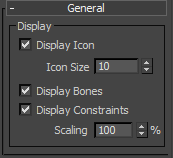
- Simgeyi Görüntüle
- Ragdoll nesnesi için görüntüleme simgesini açıp kapatır.
Not: Ragdoll yardımcı simgesi her zaman bakış açısına dönüktür ve görüntü alanında görünürken her zaman aynı boyuttadır. Oluşturulmaz. Ayrıca, sahnede sabit kalır, ancak istediğiniz yere taşıyabilirsiniz.
- Simge Boyutu
- Ragdoll yardımcı simgesinin görüntülenme boyutu.
- Kemikleri Görüntüle
- Kemiklerin fiziksel şekillerinin görüntülenmesini açıp kapatır.
- Görüntü Kısıtlamaları
- Katı cisimleri birbirine bağlayan kısıtlamaların görüntülenmesini açıp kapatır.
Bu kısıtlamalar, simülasyondaki Ragdoll karakterlerinin ortak davranışını belirler. Varsayılan olarak, bir Ragdoll nesnesindeki tüm kısıtlamalar Y/Z ekseninde salınım yapacak şekilde ayarlanmıştır.
 SınırlıAçı Sınırı=15.0. Örneğin, bir diz ekleminin farklı şekilde bükülebilmesini istiyorsanız, kısıtlamasını seçin ve ayarları düzenleyin. Ayrıntılar için MassFX Kısıtlama Yardımcısı’na bakın .
 - Ölçeklendirme
- Kısıtlamaların görüntülenme boyutu. Bu değeri artırmak, görünüm alanında kısıtlamaları seçmeyi kolaylaştırabilir.
Kurulum dağıtımı #
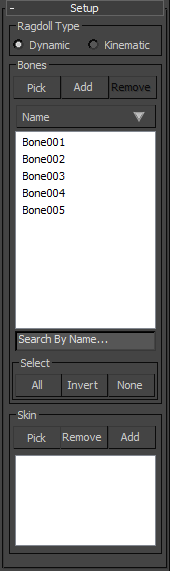
- Bez Bebek Tipi
- Ragdoll’un simülasyona nasıl katılacağını belirler:
- Dinamik: Ragdoll’un hareketi, simülasyondaki diğer nesnelerin hareketini etkiler ve onlardan etkilenir.
- Kinematik açıdan, kuklanın hareketi simülasyondaki diğer nesnelerin hareketini etkiler, ancak kuklanın hareketi diğer nesnelerin hareketini etkilemez.
Not: En iyi sonuçlar için, bir Ragdoll biped’i Dinamik olarak ayarlarken, biped’in mevcut herhangi bir animasyon içermemesi gerekir. Özellikle, Yürüme aracıyla animasyonlandırılmış bir biped’i Dinamik Ragdoll olarak kullanmak beklenmedik sonuçlara yol açabilir. Benzer şekilde, simülasyon sırasında “Until Frame” seçeneğini kullanarak Ragdoll nesnelerinin tek tek rijit gövdelerini Kinematik’ten Dinamik’e geçirmekten kaçının. Genel olarak, animasyon türlerini bir Ragdoll ile karıştırmayın: Ya MassFX’in Ragdoll’un hareketini tamamen kontrol etmesine izin verin (Dinamik) ya da standart animasyon yöntemlerini kullanın (Kinematik).Ayrıca, dinamik bir kukla olarak iki ayaklı bir nesne kullanırken, iki ayaklı nesneye ait kısıtlamaların, kukla tarafından uygulanan MassFX kısıtlamalarına göre öncelikli olduğunu unutmayın. Örneğin, MassFX simülasyonu aşırı kuvvet uygulanan bir kısıtlamayı kırmaya meyilli olabilir, ancak iki ayaklı nesne kemiklerinin ayrılmasına izin vermediği için kırılma gerçekleşmez.
Kemik grubu #
- Seçmek
- Karakterin kemiklerini Ragdoll ile ilişkilendirir. Bu düğmeye tıkladıktan sonra, karakterde Ragdoll ile henüz ilişkilendirilmemiş bir kemiğe tıklayın. Eklenen her kemiğe bir MassFX Rigid Body değiştirici uygulanır.
- Eklemek
- Karakterin kemiklerini Ragdoll ile ilişkilendirir. Bu düğmeye tıklamak, karakterde Ragdoll ile henüz ilişkilendirilmemiş tüm kemiklerin listesini içeren Kemikleri Seç iletişim kutusunu açar. Eklenen her kemiğe bir MassFX Rigid Body değiştirici uygulanır.
- Kaldırmak
- Kemik listesindeki vurgulanmış kemikleri Ragdoll’dan ayırır. Ayrılan her kemikten MassFX Rigid Body değiştiricilerini kaldırır , ancak kemiğin kendisini silmez veya başka şekilde değiştirmez.
Bir grup vurgulandığında, bunun yerine kemikleri gruplandırmayı kaldırır ve her biri için katı bir gövde oluşturur.
- İsim
- Ragdoll’daki tüm kemikleri listeler. Bu listedeki kemikleri vurgulayarak kaldırabilir, gruplandırabilir veya sert gövde ayarlarını toplu olarak değiştirebilirsiniz. Birden fazla kemiği vurgulamak için standart Shift+tıklama ve Ctrl+tıklama yöntemlerini kullanın.
Kemikler, Ad düğmesinin sağ ucunda yukarı doğru işaret eden bir okla gösterildiği gibi, otomatik olarak artan alfabetik sırada sıralanır. Sıralama düzenini tersine çevirmek için Ad düğmesine tıklayın.
Not: Ragdoll’u oluşturduğunuzda, liste karakterle zaten ilişkilendirilmiş olan tüm kemiklerle otomatik olarak doldurulur. - İsimle Ara alanı
- Arama metnini girerek, eşleşen ilk öğeyi alfabetik olarak artan sırada vurgulayabilirsiniz.
İpucu: İstediğiniz sayıda baştaki karakterin yerine joker karakter (*) tuşunu kullanabilirsiniz. Örneğin, *R yazarak Robot R Index Finger’ı bulabilirsiniz .
Grup seçin #
- Tüm
- Listedeki tüm öğeleri vurgulamak için tıklayın.
- Tersine çevir
- Vurgulanmamış tüm liste öğelerini vurgulamak ve vurgulanmış liste öğelerinin vurgulamasını kaldırmak için tıklayın.
- Hiçbiri
- Tüm liste öğelerindeki vurgulamayı kaldırmak için tıklayın.
Cilt grubu #
Bu kontrolleri kullanarak, Ragdoll ile aynı kemikleri kullanan cilt ağlarını ekleyebilir ve kaldırabilirsiniz.
- Seçmek
- Görünüm penceresinden bir cilt ağı eklemek için, Seç’e tıklayın ve ardından Cilt değiştiricisi uygulanmış bir ağ seçin. Değiştirici, Ragdoll ile aynı kemiklerden en az birini kullanmalıdır.
- Kaldırmak
- Ragdoll’dan vurgulanan ten dokusunu kaldırır.
- Eklemek
- Bu komut, Skin değiştiricisi uygulanmış bir mesh’i sahneden eklemek için kullanılır. Değiştirici, Ragdoll ile aynı kemiklerden en az birini kullanmalıdır.
- [kostüm listesi]
- Ragdoll karakteriyle ilişkili ten modellerini listeler.
Not: Ragdoll’u oluşturduğunuzda, liste karakterle önceden ilişkilendirilmiş tüm cilt ağlarıyla otomatik olarak doldurulur.
Kemik Özellikleri lansmanı #
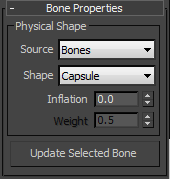
Bu ayarları kullanarak MassFX’in Ragdoll bileşenlerine fiziksel şekilleri nasıl uygulayacağını belirleyebilirsiniz. Ayarlar listede vurgulanan tüm kemiklere uygulanır . Ayarları değiştirdikten sonra, bunları uygulamak için Seçili Kemiği Güncelle seçeneğini kullanın.
Fiziksel Şekil grubu #
- Kaynak
- Şeklin (aşağıya bakınız) boyutlandırılmasını belirler. Listedeki seçeneklerden birini seçin:
- Max Meshes, Skin değiştiricisinde Ağırlık eşiğinin (aşağıya bakınız) üzerinde ağırlıklandırılmış olan ilişkili cilt ağındaki köşeleri bulur ve ardından fiziksel şekli bunların etrafına uydurur. Ragdoll’un ilişkili bir cilt ağı yoksa bu seçenek kullanılamaz. Kullanılabilir olduğunda, bu seçenek varsayılan değerdir çünkü genellikle simülasyonda çarpışan nesne olarak cilt ağının kullanılması istenir.
- Kemikler, kemiğin şekline uygun fiziksel şekli oluşturur. Bu seçenek genellikle yalnızca karakterin bir cilt ağı içermediği durumlarda kullanışlıdır.
- Şekil
- Vurgulanan kemikler için kullanılan fiziksel şekil türünü belirtir. Boyut, Kaynak ve Şişirme ayarlarına bağlıdır. Listeden seçim yapın:
- Kapsül, her kemiğin etrafına kapsül şeklinde fiziksel bir yapı oluşturur.
- Küre, her kemiğin etrafına küresel bir fiziksel şekil alır.
- Dışbükey Gövde, her kemiğin etrafına dışbükey bir fiziksel şekil uydurur. Çoğu durumda, bu, aktif Kaynak seçeneğine bağlı olarak (önceki bölüme bakın) kemiğin veya cilt ağının tam şeklini alır.
- Enflasyon
- Fiziksel şekli, köşe noktaları veya kemik bulutunun ötesine genişletmek için gereken miktar. Fiziksel şekli kemik veya deri ağından daha küçük yapmak için negatif bir değer kullanın.
- Ağırlık
- Cilt ağında ilişkili köşeleri bulurken, bu , her kemik için hangi köşelerin dahil edileceğini belirlerken Cilt değiştiricisinden gelen ağırlık değerine göre ağırlık kesme noktasıdır . Daha düşük bir değer, kemik başına daha fazla köşe içerebilir ve muhtemelen birden fazla örtüşen kemik için bazı köşelerin yeniden kullanılmasını sağlayabilir.
- Seçilen Kemik Güncelle
- Listede vurgulanan kemiklere yapılan tüm ayarları uygular ve fiziksel şekillerini yeniden oluşturur.
Ragdoll Properties’in piyasaya sürülmesi #
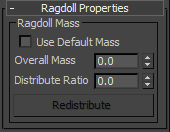
Ragdoll Mass grubu #
- Varsayılan Kütleyi Kullan
- Etkinleştirildiğinde, Ragdoll’daki her kemiğin kütlesi, rijit cisimde tanımlanan kütleye eşittir .
- Toplam Kütle
- Ragdoll düzeneğinin tamamının simülasyon kütlesi, Ragdoll’daki tüm rijit cisimlerin kütlelerinin toplamı olarak hesaplanır.
Varsayılan Toplam Kütle değeri 0,0’dır. Varsayılan Kütleyi Kullan seçeneğini açarsanız (bkz. önceki bölüm), MassFX Toplam Kütle değerini hesaplar ve salt okunur bir değer olarak görüntüler.
- Dağıtım Oranı
- Yeniden Dağıt (aşağıya bakınız) özelliğini kullandığınızda, bu değer bitişik rijit cisimler arasındaki kütlelerin maksimum oranını belirler.
- Yeniden dağıtmak
- Ragdoll’un bileşen katı cisimlerinin kütlelerini, Toplam Kütle ve Dağıtım Oranı değerlerine göre yeniden hesaplar.
Ragdoll Araçları kullanıma sunuldu #
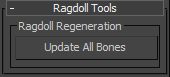
- Tüm Kemikleri Güncelle
- Ragdoll ayarlarında herhangi bir değişiklik yaptıktan sonra, listede hangi kemiklerin vurgulandığına bakılmaksızın, bu düğmeye tıklayarak değişiklikleri tüm Ragdoll’a uygulayın .
Örneğin, her kemiğe kapsül şeklinde fiziksel şekiller uygulamak ve bunları cilt ağına uyacak şekilde boyutlandırmak için, Kemik Özellikleri açılır menüsünde Kaynak’ı Maksimum Ağlar ve Şekil’i Kapsül olarak ayarlayın, ardından Tüm Kemikleri Güncelle’ye tıklayın.


