
MassFX’teki Kısıtlama yardımcısı, menteşe kısıtlaması kullanılarak bir kapı ve çerçevesi gibi iki rijit cismin birlikte çalışmasına olanak tanır. Alternatif olarak, tek bir rijit cismi uzaydaki bir noktaya bağlamak için bir kısıtlama kullanabilirsiniz. Kısıtlamalara genel bir bakış için Fizik Nesnelerini Kısıtlama bölümüne bakın .
 Oluştur paneli >
  Yardımcılar > MassFX (açılır listeden) > Nesne Türü açılır menüsü > UConstraint düğmesi > Görünüm penceresinde kısıtlama yardımcısı oluştur. >
  Değiştir paneli > Genel açılır menüsü > Katı cisimleri uygula.
Kısıtlama yardımcı arayüzü, Değiştir panelindeki çeşitli açılır menülerden ve birkaç değiştirici yığını alt nesne seviyesinden oluşur. Bu kontroller aynı anda yalnızca bir kısıtlama için kullanılabilir; birden fazla kısıtlama seçilirse, açılır menüler görünmez. Ancak, MassFX Araçları iletişim kutusunun Çoklu Nesne Düzenleyici panelinde birden fazla seçili kısıtlamayı düzenleyebilirsiniz . Çoklu Nesne Düzenleyici panelindeki kontrollerin çoğu, Değiştir panelindekilerle aynıdır.
Prosedür #
MassFX kısıtlamasını kullanmak için:
MassFX kısıtlaması uygulamak için en uygun yöntem, MassFX araç çubuğunu kullanmaktır :
- Kısıtlanacak nesneyi veya nesneleri oluşturun. Hiyerarşi panelini kullanın.
 Pivot kontrollerini, kısıtlamaların eklenmesini istediğiniz yere pivot noktalarını konumlandıracak şekilde ayarlayın.
Örneğin, nesne bir kapı ise, menteşenin gerçek dünyada takılacağı dikey kenar boyunca pivot noktasını konumlandırın.
- Bir rijit cismi uzaydaki bir noktaya mı yoksa başka bir rijit cisme mi sabitlemek istediğinize bağlı olarak, sırasıyla bir veya iki nesne seçin.
İki nesne söz konusu olduğunda, önce üst nesneyi, ardından alt nesneyi seçin. Kısıtlamadan esas olarak etkilenen nesne alt nesnedir; örneğin, menteşeli bir kapıda, kapı alt nesne, kapı çerçevesi ise üst nesnedir.
İpucu: Kısıtlamalar, nesnelerin kendileri yerine Katı Cisim değiştiricileriyle çalışır , ancak önce değiştiriciyi uygulamanıza gerek yoktur. Değiştirici mevcut değilse, kısıtlamayı uygularken eklemeniz istenir. İsteği onaylarsanız, MassFX değiştiricileri otomatik olarak ekler. - MassFX araç çubuğunda, etkin kısıtlama ön ayarını tıklayın veya Kısıtlama açılır menüsünden farklı birini seçin .
MassFX Rigid Body değiştiricisini uygulamak isteyip istemediğiniz sorulursa, devam etmek için Evet’e tıklayın.
Not: Tüm durumlarda aynı yardımcı nesneyi ekliyorsunuz: bir UConstraint. Farklı ön ayarlar, uygulanacak kısıtlama eyleminin türüne bağlı olarak çeşitli ayarları uygular. Yardımcı nesneyi uyguladıktan sonra, her türlü kısıtlamayı oluşturmak için bunları gerektiği gibi ayarlayabilirsiniz. - Kısıtlamanın görüntü boyutunu ayarlamak için fareyi görünüm alanında yatay olarak ileri geri hareket ettirin ve ardından boyutu sabitlemek için tıklayın.
Komut paneli, Değiştirme paneline geçer ve UConstraint ayarlarını görüntüler.
- Ayarları gerektiği gibi düzenleyin ve nesneleri ve kısıtlamaları simülasyonda başlamaları gereken yere konumlandırın.
Arayüz #
Kısıtlamayı hareket ettirip döndürerek izin verilen hareket aralığını belirtebilirsiniz. Örneğin, menteşeli alt öğenin dönüş sınırlarını belirtmek için bir Menteşe kısıtlamasını döndürebilirsiniz.
Değiştirici Yığını – Alt Nesne Seviyeleri #
MassFX kısıtlamaları için değiştirici yığını, simülasyonu etkileyen ayarlara erişim sağlar. Bir alt nesne seviyesi etkin olduğunda, ilgili gizmoyu dönüştürerek kısıtlamaların nasıl davrandığını değiştirebilirsiniz.
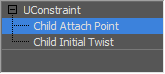
- Çocuk Bağlantı Noktası
- Kısıtlamanın, tel kafes küp olarak gösterilen alt rijit gövdeye bağlandığı konum.
Bu alt nesne seviyesine eriştiğinizde, MassFX otomatik olarak Çocuk Bağlantı Noktası gizmosunu seçer ve Taşıma aracını etkinleştirir .
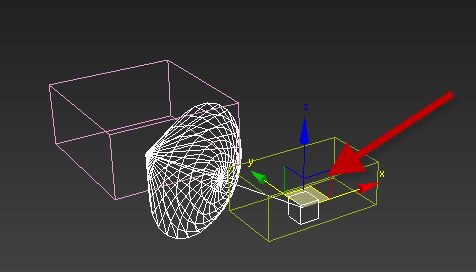
Çocuk Bağlantı Noktası alt nesnesi etkin olan evrensel kısıtlama. Görselleştirme amacıyla eklenen kırmızı ok, bağlantı noktasını göstermektedir.
- Çocuk Baş Harfi Bükümü
- Sınırlamanın sınırları içindeki açısal hareketin varsayılan merkezi, tel kafes ok şeklinde gösterilmiştir.
Bu alt nesne seviyesine eriştiğinizde, MassFX otomatik olarak Çocuk Başlangıç Bükme gizmosunu seçer ve Döndürme aracını etkinleştirir .
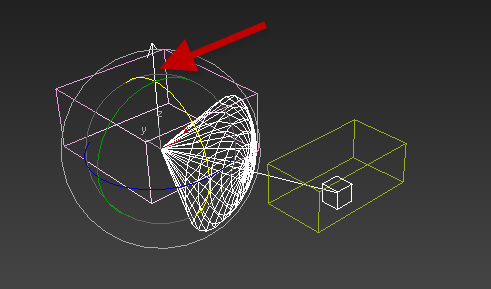
Çocuk Başlangıç Bükümü alt nesnesi (beyaz ok) etkin olan evrensel kısıtlama. Görselleştirme amacıyla eklenen kırmızı ok, Başlangıç Bükümü alt nesnesini göstermektedir.
Genel kullanıma sunulma #
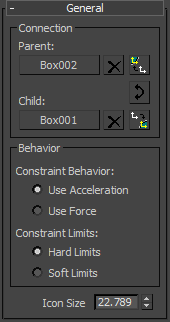
Bağlantı grubu #
Bu kontrolleri kullanarak kısıtlamaya rijit cisimler atayabilirsiniz. Bir kısıtlamaya hem üst hem de alt nesneler atayabilir veya yalnızca alt nesne atayabilirsiniz. Üst nesne herhangi bir rijit cisim türü olabilir; alt nesne ise Dinamik olmalıdır.
Hem üst hem de alt nesne atarsanız, üst nesnenin hareketi (eğer Dinamik ise) simülasyondan etkilenir ve alt nesnenin hareketi ise üst nesnenin hareketinden, kısıtlamadan ve simülasyondan etkilenir. Yalnızca bir alt nesne atarsanız, alt nesne kısıtlamadan ve simülasyondan etkilenir.
Bu kontrolleri ayrıca kısıtlamadan nesneleri kaldırmak, kısıtlanmış nesneler ile kısıtlama arasındaki bağlantı noktalarını değiştirmek ve üst/alt ilişkiyi tersine çevirmek için de kullanabilirsiniz.
- Ebeveyn
- Kısıtlamanın ebeveyni olarak kullanılacak rijit cismi ayarlar. İlgili nesnenin adıyla etiketlenmiş düğmeye tıklayın, ardından görünüm alanında yeni ebeveyn olarak kullanılacak rijit cismi seçin. Kısıtlama daha sonra ebeveyn nesneye bağlanır, onunla birlikte döner ve hareket eder. Ebeveyn nesne dinamik veya kinematik olabilir, ancak statik olamaz.
Üst nesneyi kaldırmak için X düğmesine tıklayın. Üst nesne ayarlanmadığında (herhangi bir rijit cisme bağlı olmadığında), “Yok” etiketiyle belirtildiği gibi, kısıtlama global alana (yani mevcut konumuna) sabitlenir. Tek bir rijit cisim seçili olarak bir kısıtlama oluşturmak, o rijit cismi ebeveynsiz çocuk olarak ayarlar ve rijit cismi global alana göre kısıtlar.
 Ebeveynin Odak Noktasına Geçin
- Kısıtlamanın konumunu ana nesnenin pivot noktasına ayarlar . Bu seçenek, alt nesnenin ana nesnenin pivot noktası etrafında dönmesi gereken kısıtlamalar için kullanışlıdır; örneğin, bir vinç ucuna bağlı bir yıkım topu gibi.
 Ebeveyn/Çocuk Değiştirme
- Ebeveyn/çocuk ilişkisini tersine çevirir; yani önceki ebeveyn çocuk, önceki ebeveyn de ebeveyn olur.
- Çocuk
- Kısıtlamanın alt öğesi olarak kullanılacak rijit cismi ayarlar. İlgili nesnenin adıyla etiketlenmiş düğmeye tıklayın, ardından görünüm alanında yeni alt öğe olarak kullanılacak rijit cismi seçin. Alt nesne yalnızca dinamik bir rijit cisim olabilir, kinematik veya statik olamaz.
X düğmesini kullanarak alt nesneyi kaldırabilirsiniz, ancak bu geçersiz bir kısıtlamaya yol açar.
 Çocuğun Pivotuna Geçin
- Kısıtlamanın konumunu, alt nesnenin pivot noktasına gelecek şekilde ayarlayın . Bu seçenek, örneğin iki kemik arasındaki kısıtlamalar için kullanışlıdır.
Davranış grubu #
- Kısıtlama Davranışı
- Kısıtlamanın davranışını belirlemek için kısıtlanan cisimlerin ivmesini mi yoksa kuvvetini mi kullanacağını seçin.
- İvme Kullanımı: Yay ve sönümleme davranışını gerçekleştirirken ivmeyi dikkate alır. Bu seçenekle, kısıtlanmış rijit cisimlerin kütleleri davranışa dahil edilmez.
Hızlanma kullanım seçeneği, eklemin genel sağlamlığına fayda sağlar, ancak eklem boyunca kütle dengesi mükemmel şekilde sağlanamayabilir.
- Kuvvet Kullanımı Bu mod aktifken, yay ve sönümleme davranışına ilişkin tüm denklemler kütleyi içerir; bu da ivme yerine kuvvetlerle sonuçlanır. Sonuçların kontrolü daha zor olabilir, ancak fiziksel olarak daha doğru bir davranış üretebilir.
Not: (Gelişmiş kullanıcılar için) Bu modu kullanırken, yay ve sönümleme sabitlerinin kütleyi ve kütle merkezinin kısıtlamaya göre çerçevelenmesini dikkate aldığını unutmayın. Kuvvet Kullan modu, aynı davranışı korumak için otomatik dönüştürme hesaplamaları yapmaz, çünkü bu özellik Hızlanma Kullan moduyla aynı davranışı korumak için tasarlanmamıştır. Hızlanma Kullan modunun davranışına uyması için, Yumuşak Sınırlar (aşağıya bakınız) seçeneğini kullanırken bu değerleri manuel olarak artırın. MassFX içindeki temel çözücü hesaplamaları farklıdır, bu nedenle bu mod için tam eşleşen bir dönüştürme mümkün değildir. Yararlı bir başlangıç noktası olarak, ana ve alt nesnenin kütlesini çarpın.
- İvme Kullanımı: Yay ve sönümleme davranışını gerçekleştirirken ivmeyi dikkate alır. Bu seçenekle, kısıtlanmış rijit cisimlerin kütleleri davranışa dahil edilmez.
- Kısıtlama Limitleri
- Çocuk gövdesi, Çeviri Sınırları ve Salınım ve Bükülme Sınırları açılır menülerindeki ayarlarla tanımlanan sınırlara ulaştığında kısıtlamanın nasıl davranacağını seçin (aşağıya bakınız):
- Sert Sınırlar: Çocuk rijit cismi hareket aralığının sınırına ulaştığında, tanımlanmış Sıçrama değerine bağlı olarak sınırdan geri seker.
Sert Limitler etkin olduğunda, yalnızca Limit ve Sıçrama kontrolleri kullanılabilir. Yay ve Sönümleme ayarları yalnızca yumuşak limitler için geçerlidir.
- Yumuşak Limitler
Bu limit türüne “yumuşak” denir çünkü çocuk limiti aşabilir. Çocuğun rijit gövdesi hareket aralığının (limitin) kenarına ulaştığında, çocuğu yavaşlatmak ve/veya limite geri getirmek için kuvvet uygulamak üzere yay ve sönümleme davranışını devreye sokar.
Not: Kuvvetler yeterince güçlü ise (veya benzer şekilde, yay değerleri çok düşükse), sınır yalnızca yay ve sönümleme davranışının etkinleştiği aralık olduğundan, bu durum süresiz olarak sınırın dışında kalabilir.Yumuşak Sınırlar etkinleştirildiğinde, yalnızca Sınır, Yay ve Sönümleme kontrolleri kullanılabilir. Sıçrama ayarları yalnızca sert sınırlara uygulanır.
- Sert Sınırlar: Çocuk rijit cismi hareket aralığının sınırına ulaştığında, tanımlanmış Sıçrama değerine bağlı olarak sınırdan geri seker.
- Simge Boyutu
- Kısıtlama yardımcısının görüntü alanlarında çizileceği boyut. Bu özellik simülasyon üzerinde hiçbir etkiye sahip değildir; sadece kısıtlamalarınızı, kısıtladıkları nesnelerin içinde gizlenmeyecek kadar büyük, ancak çok da büyük olmayacak şekilde ayarlamanızı sağlar.
Çeviri Sınırları uygulamasının kullanıma sunulması #
Bu ayarları kullanarak, kısıtlanmış çocuğun doğrusal hareketinin izin verilen sınırlarını belirleyebilirsiniz.
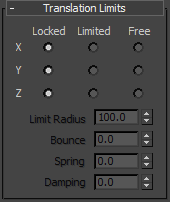
- X/Y/Z
- Her eksen için, eksen boyunca hareketi nasıl kısıtlayacağınızı seçin:
- Kilitli seçeneği, katı cisimlerin bu yerel eksen boyunca hareket etmesini engeller.
- Sınırlı seçeneği, nesnelerin bu yerel eksen boyunca Sınır Yarıçapı miktarı kadar (ebeveyn ve çocuk arasındaki başlangıç uzaklığından uzaklaşarak) hareket etmesine olanak tanır. Birden fazla eksen Sınırlı olarak ayarlanırsa, hareket radyal olarak sınırlandırılır: bir kare veya kutu değil, bir daire veya küre içinde. Sınır Yarıçapı mesafesi, her Sınırlı eksen için görünüm pencerelerinde görsel olarak temsil edilir.
- Katı cisimlerin ilgili eksenler boyunca serbest hareketi kısıtlanmamıştır.
- Sınır Yarıçapı
- Ebeveyn ve çocuk nesnelerinin başlangıç konumlarından uzaklaşabileceği sınırlı eksen veya eksen boyunca mesafe.
- Sıçrama
- Sınırlı eksenler için, nesnelerin çarpıldığında sınırdan ne kadar geri sekeceğini belirten değer. 0.0 değeri sekme olmadığını, 1.0 değeri ise tam sekmeyi gösterir. Yalnızca Kısıtlama Sınırları “ Sert Sınırlar” olarak ayarlandığında kullanılabilir.
- Bahar
- Sınırlı eksenler için, sınır aşıldığında nesneleri sınıra geri çeken “yay”ın gücü. Küçük değerler düşük yay kuvvetini gösterirken, daha büyük değerler nesneleri artan bir kuvvetle sınıra geri çeker. 0,0 değeri, nesnelerin öteleme sınırını aşmasını önlemeye çalışan sert bir sınırı gösteren özel bir değerdir. Yalnızca Kısıtlama Sınırları Yumuşak Sınırlar olarak ayarlandığında kullanılabilir.
- Sönümleme
- Sınırlı eksenler için, öteleme sınırı aşarsa, sınırın ötesinde kat ettikleri “çamur” miktarı hesaplanır. Bu özellik yalnızca Kısıtlama Sınırları “Yumuşak Sınırlar” olarak ayarlandığında kullanılabilir.
Swing & Twist Limits’in kullanıma sunulması #
Bu ayarları kullanarak, kısıtlanmış alt öğenin açısal hareketinin izin verilen sınırlarını belirleyebilirsiniz.
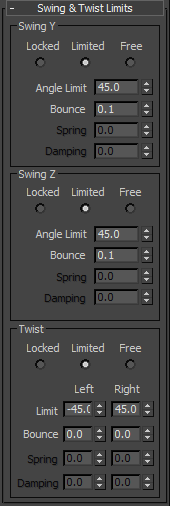
Swing Y ve Swing Z grupları #
Swing Y ve Swing Z, sırasıyla kısıtlamanın yerel Y ve Z eksenleri etrafındaki dönüşünü ifade eder. Her biri için aşağıdakilerden birini seçin:
- Kilitli seçeneği, üst ve alt nesnelerin kısıtlamanın ilgili ekseni etrafında dönmesini engeller.
- Sınırlı seçeneği, ebeveyn ve çocuk öğelerin, Açı Sınırı ayarı ile belirtilen sabit bir derece sayısı kadar eksen merkezi etrafında dönmesine olanak tanır.
Merkez noktasını kaydırmak için kısıtlamayı döndürün. Kısıtlama yardımcısının görünüm pencerelerindeki görselleştirmesi sınırları gösterir.
- Serbest modu, ebeveyn ve çocuk öğelerinin kısıtlamanın yerel ekseni etrafında sınırsız dönmesine olanak tanır.
- Açı Sınırı
- Swing ayarı Sınırlı olarak ayarlandığında, dönüşe izin verilen merkezden uzaklık derecesi sayısı belirlenir. Bu, her iki tarafa da uygulanır, bu nedenle toplam hareket aralığı bu değerin iki katıdır. Örneğin, Açı Sınırını 45 dereceye ayarlarsanız, izin verilen toplam dönüş 90 dereceye eşittir.
- Sıçrama
- Swing ayarı Sınırlı olarak ayarlandığında, nesnelerin çarpıldığında sınırdan sekme miktarı. 0.0 değeri sekme olmadığını, 1.0 değeri ise tam sekmeyi gösterir. Yalnızca Kısıtlama Sınırları ayarı Sert Sınırlar olarak ayarlandığında kullanılabilir.
- Bahar
- Salınım Sınırlı olarak ayarlandığında, sınır aşıldığında nesneleri sınıra geri çeken yayın kuvveti belirlenir. Küçük değerler düşük yay kuvvetini gösterirken, daha büyük değerler nesneleri artan bir kuvvetle sınıra geri çeker. 0.0 değeri, nesnelerin salınım sınırını aşmasını önlemeye çalışan sert bir sınırı gösteren özel bir değerdir. Yalnızca Kısıtlama Sınırları Yumuşak Sınırlar olarak ayarlandığında kullanılabilir.
- Sönümleme
- Swing ayarı Sınırlı olarak ayarlandığında ve sınır aşıldığında, nesnelerin sınırın ötesinde döneceği “çamur” miktarı değişir. Bu özellik yalnızca Kısıtlama Sınırları Yumuşak Sınırlar olarak ayarlandığında kullanılabilir.
Twist grubu #
Bükülme, kısıtlamanın yerel X ekseni etrafındaki dönüşünü ifade eder.
- Kilitli: Ebeveyn ve çocuk nesnelerinin kısıtlamanın yerel X ekseni etrafında dönmesini engeller.
- Sınırlı: Ebeveyn ve çocuk nesnelerin yerel X ekseni etrafında sabit bir derece aralığında dönmesine izin verin.
- Serbest: Ebeveyn ve çocuk öğelerin, kısıtlamanın yerel X ekseni etrafında kısıtlama olmaksızın dönmesine izin verin.
- Sınır
- Twist ayarı Sınırlı olarak ayarlandığında, Sol ve Sağ değerleri sınırın her kenarı için mutlak derecelerdir. (Bu sınırların görünüm pencerelerinde görselleştirilmesi, bunları istediğiniz gibi ayarlamanıza yardımcı olabilir.)
- Sıçrama
- Twist ayarı Sınırlı olarak ayarlandığında, nesnelerin sınırlara çarptığında ne kadar geri sekme yapacağını belirler. Her sınır benzersiz bir değer belirtebilir. 0.0 değeri sekme olmadığını, 1.0 değeri ise tam sekmeyi gösterir. Yalnızca Kısıtlama Sınırları ayarı Sert Sınırlar olarak ayarlandığında kullanılabilir.
- Bahar
- Twist ayarı Sınırlı olarak ayarlandığında, sınırlardan herhangi biri aşıldığında nesneleri sınıra geri çeken yayın gücü belirlenir. Her sınır benzersiz bir değer belirtebilir. Küçük değerler düşük yay kuvvetini gösterirken, daha büyük değerler nesneleri artan bir kuvvetle sınıra geri çeker. 0.0 değeri, nesnelerin salınım sınırını aşmasını önlemeye çalışan sert bir sınırı gösteren özel bir değerdir. Yalnızca Kısıtlama Sınırları Yumuşak Sınırlar olarak ayarlandığında kullanılabilir.
- Sönümleme
- Twist ayarı Sınırlı olarak ayarlandığında ve sınırlardan biri aşıldığında, nesnelerin sınırın ötesinde döneceği “çamur” miktarı belirlenir. Her sınır benzersiz bir değer belirtebilir. Yalnızca Kısıtlama Sınırları Yumuşak Sınırlar olarak ayarlandığında kullanılabilir.
İlkbahar lansmanı #
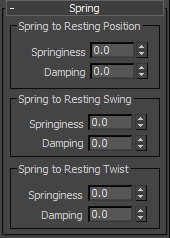
Kısıtlama sınırları için Sıçrama ve Yay ayarları (önceki bölüme bakın), kısıtlamanın sınırların ötesinde nasıl davrandığını kontrol ederken, Yay ayarı her zaman uygulanır. Bu ayarlar, gerçek dünyadaki “yay”a daha çok benzer.
Yaydan Dinlenme Pozisyonuna Geçiş Grubu #
- Esneklik
- Ebeveyn ve çocuk nesnelerinin öteleme hareketlerini her zaman başlangıçtaki uzak konumlarına geri çeken kuvvet miktarı. Küçük değerler düşük yay kuvvetini gösterirken, daha büyük değerler nesneleri artan bir kuvvetle başlangıçtaki uzak konumlarına geri çeker. 0,0 değeri yay kuvveti olmadığını gösterir.
- Sönümleme
- Yaylanma özelliği sıfırdan farklıysa, yaylanma kuvvetini kısıtlayan “çamur” miktarıdır. Bu, nesnelerin kendilerinin çamur içinde hareket ediyormuş gibi görünmesine neden olmaz, aksine yaylanmanın etkisini azaltır.
Spring to Resting Swing grubu #
Spring To Resting Position’a benzer, ancak nesneleri konum sapmaları yerine yerel Y ve Z eksenleri etrafındaki ilk dönüş sapmalarına geri çeker.
Spring to Resting Twist grubu #
Spring To Resting Swing’e benzer, ancak nesneleri yerel X ekseni etrafındaki ilk dönüş sapmalarına geri çeker.
Gelişmiş dağıtım #
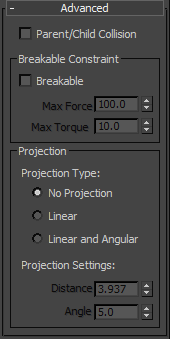
- Ebeveyn/Çocuk Çarpışması
- Kapalıyken (varsayılan), bir kısıtlama ile birbirine bağlı olan üst ve alt rijit cisimler birbirleriyle çarpışamaz. Bu, örneğin, bir uyluk ve bacağın rijit cisimlerinin dizde sorunsuz bir şekilde üst üste gelmesine olanak tanır. Bu seçeneği açarak iki rijit cismin hem birbirleriyle hem de diğerleriyle etkileşime girmesine izin verebilirsiniz.
Kırılabilir Kısıtlama grubu #
- Kırılabilir
- Etkinleştirildiğinde, kısıtlama simülasyon sırasında bozulabilir. Ebeveyn ve çocuk nesne arasına Maksimum Kuvveti aşan doğrusal bir kuvvet veya Maksimum Torku aşan bir burulma kuvveti (aşağıya bakınız) uygulandığında, kısıtlama “bozulur”; yani kapanır ve artık uygulanmaz.
- Maksimum Güç
- “Kırılabilir” özelliği açık olduğunda, kısıtlamanın kırılacağı doğrusal kuvvet miktarı belirlenir. Kısıtlamanın kırılmasını daha da zorlaştırmak için değeri artırın.
Not: Çoklu Nesne Düzenleyici panelinde bu ayar “Kesme Kuvveti” olarak etiketlenmiştir.
- Maksimum Tork
- “Kırılabilir” özelliği açık olduğunda, kısıtlamanın kırılacağı bükme kuvveti miktarı belirlenir. Kısıtlamanın kırılmasını daha da zorlaştırmak için değeri artırın.
Not: Çoklu Nesne Düzenleyici panelinde bu ayar “Kesme Torku” olarak etiketlenmiştir.
Projeksiyon grubu #
- Projeksiyon Tipi
- Ebeveyn ve çocuk nesneler kısıtlamanın sınırlarını ihlal ettiğinde, projeksiyon onları sınırlara zorlayarak durumu düzeltir.
Eklem projeksiyonu bir nevi “kaba bir araçtır”. Sadece bir aktörü hareket ettirir ve aksi takdirde araya girebilecek çarpışmaları dikkate almaz. Bu, çarpışma geometrilerinin delinmesine yol açabilir, bu nedenle eklem ihlali açısından gerçek sorunlar olmadığı sürece eklem projeksiyonunu kullanmaktan kaçınmanız ve varsa da dikkatli kullanmanız önerilir.
Bir projeksiyon yöntemi seçin ve ilgili değer(ler)i ayarlayın:
- Projeksiyon yapılmayacak.
- Doğrusal Projeksiyonlar yalnızca doğrusal mesafeleri kapsar. Mesafe değerini ayarlayın.
Bu seçenek, Doğrusal ve Açısal seçeneklere göre daha hızlı simülasyon yapar.
- Doğrusal ve Açısal Hem doğrusal hem de açısal projeksiyon gerçekleştirir. Mesafe ve Açı değerlerini ayarlayın.
Doğrusal ve Açısal seçenek daha yavaş simülasyon yapar ancak daha doğru sonuçlar verebilir.
- Mesafe
- Projeksiyonun etkili olabilmesi için kısıtlama ihlalinin aşılması gereken minimum mesafe. Bu mesafenin altındaki hatalar projeksiyonu kullanmayacaktır. Bu değeri çok düşük ayarlamak, simülasyona istenmeyen salınımlar getirebilir.
- Açı
- Projeksiyonun etkili olabilmesi için kısıtlama ihlalinin aşması gereken minimum açı (derece cinsinden). Bu açının altındaki hatalar projeksiyonu kullanmayacaktır.


